サイト運用のためのマニュアルサイト



基本情報でできること
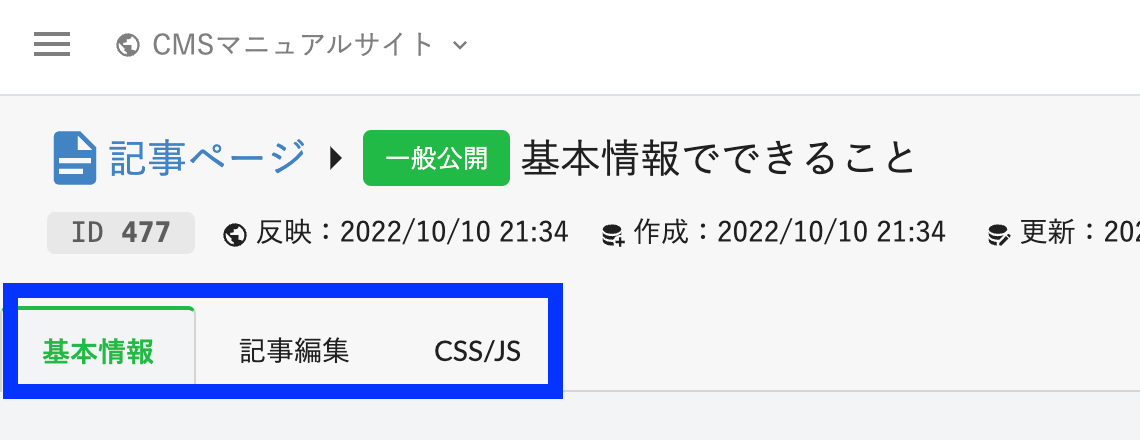
固定ページや記事ページ、診療科・医師ページなどの編集画面に入ると「基本情報」「ページ/記事編集」「CSS/JS」のタブがあります。
今回は「基本情報」の画面で設定できる項目についてご説明します。
ページ/記事編集タブについてはこちら、CSS/JSタブについてはこちらをご参照ください。
コンテンツタイプ

「コンテンツあり」とは、クリックすると詳細のページが開くイメージです。
「コンテンツなし」とは、クリックができず、例えば一覧ページに文字だけ表示させたい場合(休診情報など)に使用します。
「URLを指定」とは、クリックするとPDFファイルが開いたり、外部サイトに遷移させたい場合に使用します。
レイアウト
例えば「トップページ」なら「トップページ用のレイアウト」、「お知らせ記事」なら「お知らせ記事用のレイアウト」というように、それぞれのページ内容に沿って、納品時にレイアウト(=ページのデザイン)をご用意しております。(詳細はこちら)
ページの作成手順や、お知らせの更新手順に沿って、過去のページを複製していれば、変更は不要です。
反対に、変更してしまうと別のカテゴリのページデザインになってしまったり、表示が崩れてしまうことがございますのでご注意ください。
記事作成者
複数のユーザーを登録しているCMSの場合、誰がページやお知らせを作成したのか判別できるようにするための項目です。
基本的にご自身のアカウントでログインしている場合、変更は不要ですし、作成者の履歴はこちらからのご確認も可能です。
公開設定

「一般公開」とは、標準的な公開方法です。
本番環境に反映をしても問題がなければこちらを選択ください。
「非公開」とは、本番環境に表示されない、CMSにログインしているユーザーだけが閲覧できる設定です。
まだページや記事の内容を確認中で、公開したくない場合にお使いください。
「会員のみ」とは、会員機能に登録しているIDとパスワードを知っているユーザーだけが閲覧できるページです。
例えば「職員のみ」「寄付者のみ」に公開したいお知らせ記事やページ等にお使いください。
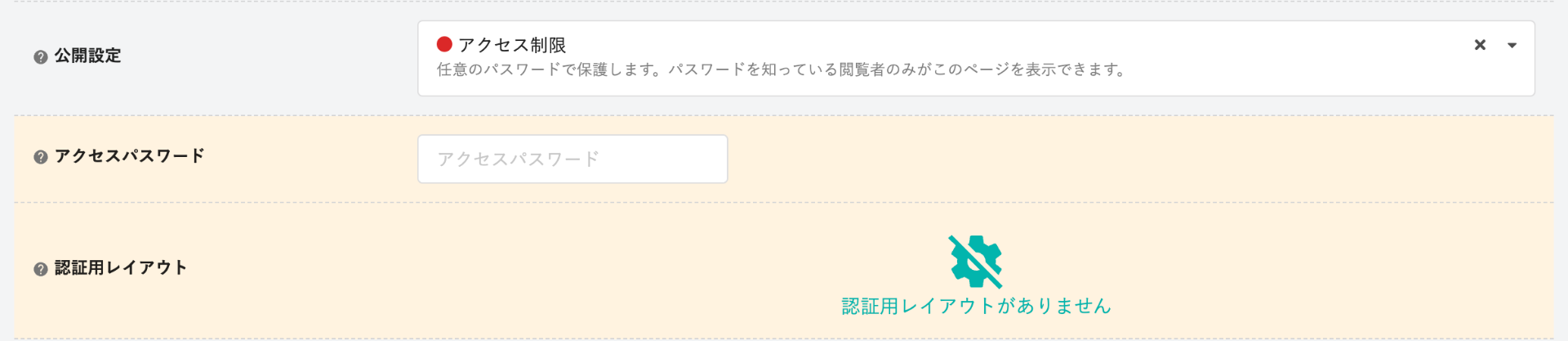
「アクセス制限」とは、その記事/ページのみに設定する任意のパスワードを知っているユーザーだけが閲覧できるページです。
例えば、CMSのバージョンによっては、公開設定が「非公開」の場合、「プレビュー」が確認できない場合があるため、本番のページ内容を非公開で確認したいとき、また、非公開のままCMSにログインできない他担当者にページ内容を回覧したいときに便利な機能です。
「アクセス制限」のメニューを選択するとその下にアクセスパスワードを設定する項目が出現します。
※記事ページは「アクセス制限」ページも一覧画面に表示されるため、非公開のまま作業を進めたい場合は非公開の公開設定をお選びください。
公開期間

例えば記事ページなどは、一覧ページに日付が表示されることが多いですが、その日付を設定する項目となります。
また、予約投稿の機能も兼ねており、公開したい日時を設定し、「公開日の設定を無視して公開する」のチェックを外すと、その日時になるまで本番環境には反映されません。12月1日から公開の採用情報があれば、12月1日00時00分に公開日を設定し、「公開日の設定を無視して公開する」のチェックを外し、公開設定を「一般公開」とし、ページに反映しておくと、12月1日00時00分にページが更新されるイメージです。
加えて、終了日の日時を設定すると、その日時を過ぎたらページが非公開となります。12月1日までの入札公告情報を公開したい場合、12月2日00時00分に終了日を設定しておくと、12月1日中で情報が非公開となるイメージです。
最後に、「公開日の設定を無視して公開する」とは、例えばイベント情報などで、表示される日付は未来の日付にしたいが、記事は公開したいというときに便利な機能です。
タイトル
記事ページの大見出しや一覧ページのリンクテキスト、CMSの一覧ページ等に表示される情報です。
後述するSEO設定的にも、記事やページの内容を一言で表すことがおすすめです。
※必須項目ですので入力しないと登録ができません。
ページURL

画面上部に表示されるURLの末尾を設定する項目です。
診療科であれば「junkankinaika」や「cardiology」
記事ページであれば公開日「20221201」など
ある程度納品時に命名ルールがございますので、納品時にお作りしているページをご参照の上設定ください。
なお、同じ文字列で2つの記事/ページは登録ができません。
同じ日付に公開する記事であれば「20221201_2」というようにご登録ください。
また、公開中のページを編集せず、試しでページを編集したい場合や、過去に投稿した記事を参考に新しい記事を作成したい場合に、公開中のページを複製すると、複製元のページURLの末尾に自動的で「_copy」と付きます。
「_copy」ページが乱立したり、「_copy」のまま公開するのは好ましくないため、テストページの場合はページURLとタイトルの末尾に「_test221201」と追記したり、新しく投稿する記事内容に沿ってページURLは都度変更することをおすすめします。
カテゴリ
例えば記事ページであれば一覧ページに「患者様向け」「採用情報」「医療関係者向け」…といったアイコンが表示されていることがありますが、そのアイコンの内容であったり表示箇所などを設定する項目となります。
サイトによって仕様が異なりますので、設定にお困りの際は、サポートデスクまでお問い合わせください。
サムネイル
一覧ページや記事上部などに画像が表示されている場合に設定が必要な項目となります。
登録しない場合はお客様のロゴが表示されるようになっている場合がほとんどです。
パソコンから画像を枠内に持っていくか、「ファイルを選択」のボタンからご登録ください。
「OGPを別途設定する」の項目にチェックを入れると新しい項目が出現します。
OGPとは、TwitterやFacebookなどにURLを貼り付けた際表示されるリンク画像を指します。
「サムネイル説明」とは、画像のALT設定を指します。
ALTとは、Webサイトを目ではなく、音声読み上げ機能等を使用して閲覧している方が、画像を見る代わりに知り得る情報となります。基本的にページ/記事タイトルから内容は推測できる場合がほとんどかと思いますが、画像に注目してもらいたい場合などにご使用ください。
SEO
基本的に「SEOの詳細を設定する」のチェックは外れており、納品時に基本設定している内容が表示されます。
ページ/記事ごとに詳細を設定する場合にはチェックを入れ、各項目を入力ください。
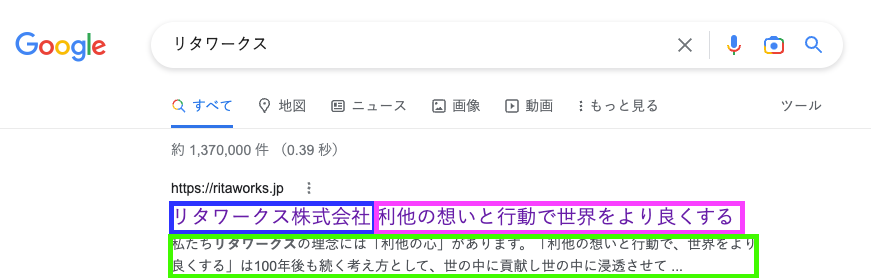
ページタイトルとは画像青枠部分に表示される設定です。
ページや記事の内容を一言で設定ください。
共通タイトルとは画像ピンク枠部分に表示される設定です。
病院名や団体名、キャッチコピー等を設定ください。
ページタイトルと共通タイトル合わせて30文字以内がおすすめです。
それ以上長い文言を設定しても表示が途切れてしまいます。
ディスクリプションとは画像緑枠部分に表示される設定です。
ページや記事の概要を120文字以内で設定するのがおすすめです。
また、ページや記事のキーワードを文章の前寄りに配置すると効果的です。
キーワードとは検索で参照される設定です。
1〜2個の設定がおすすめです。
あまり複数個設定しても正確にページや記事の内容を表していないと評価され、逆効果です。
サイトマップXML
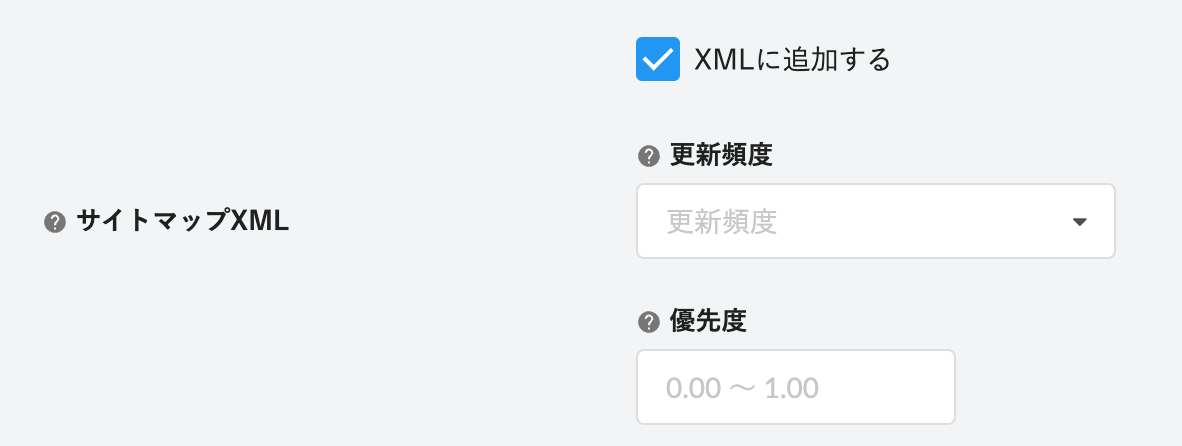
高度な設定で、基本的に変更の必要はございません。
GoogleやYahoo!といった検索サイトのロボットがページや記事の内容を見て回る時のヒントとなる設定です。
例えば、100ページ以上のボリュームあるサイトの場合、検索サイトのロボットが全てを見て回る頻度は少ないため、優先的に見て、検索サイトに更新内容を反映してほしいページに設定します。
例えば、毎時更新しているページの場合、更新頻度を「毎時更新」としておくと、ロボットが毎時更新内容を見にくる場合がありますが確実ではありません。
また、優先度は同じドメイン内にある他のページと比べて、一番低くて0.00、一番高くて1.00と設定が可能です。同じような内容のページが複数ある場合に、どちらのページの優先度が高いかをロボットに知らせるための設定ですので、全てのページを1.00とするのは逆効果です。
タグ
カテゴリ同様、ページ/記事の詳細な仕分けをするための機能です。
サイトによって仕様が異なりますので、設定に迷われる場合はサポートデスクまでお問い合わせください。
ターゲット
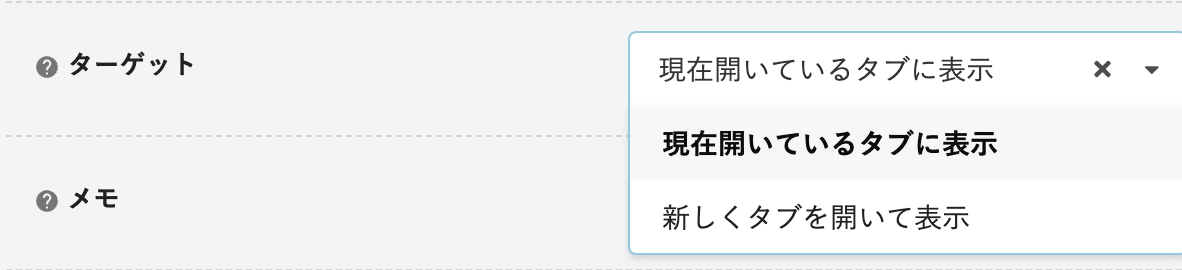
リンクの開き方を指します。
一覧ページの記事タイトルをクリックした際、同じタブで開くか、新しいタブで開くかを選択できます。
基本的には「現在開いているタブに表示」を設定ください。
ただし、「コンテンツタイプ」を「URLを指定」とし、PDFや外部サイトを設定する場合には「新しくタブを開いて表示」を選択ください。
メモ
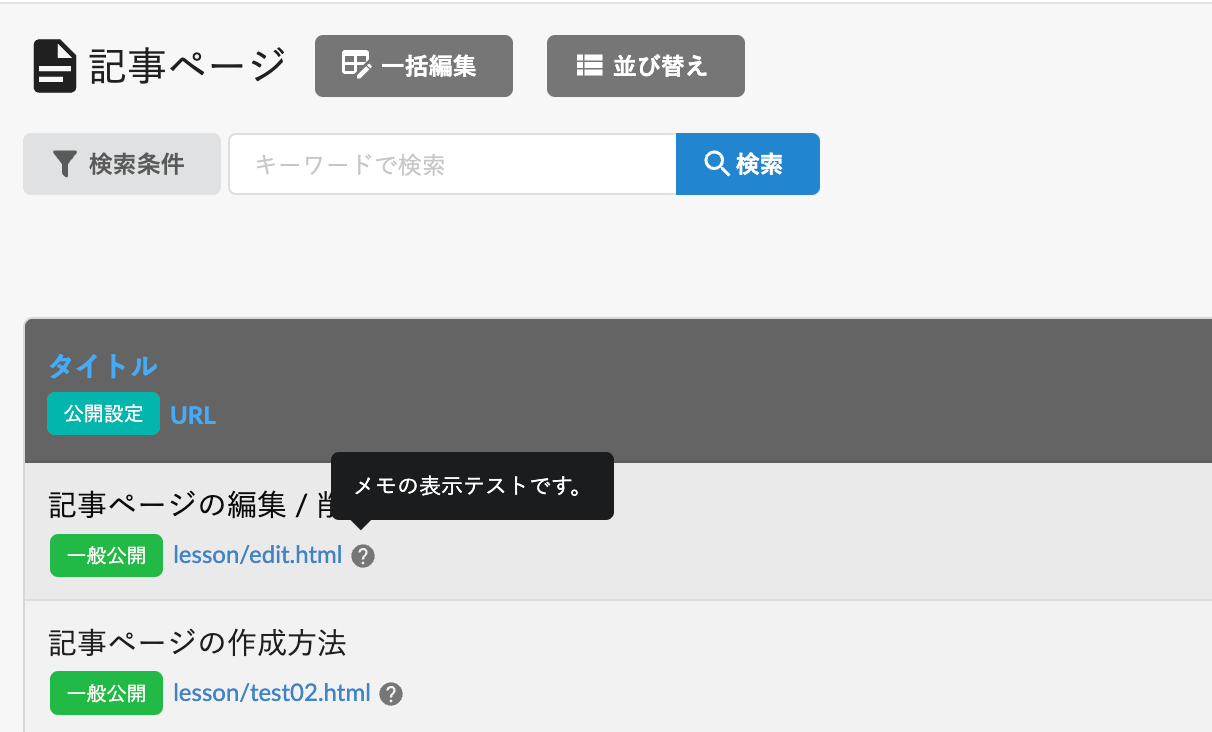
本番環境には表示されない設定ですので、一覧ページで記事内容を示したい際にご使用ください。
追加設定
一覧ページで概要文などを表示させている場合に使われることの多い機能です。ただし、カテゴリやタグ同様に、サイトによって仕様が異なりますので、設定に迷われる場合はサポートデスクまでお問い合わせください。