サイト運用のためのマニュアルサイト



記事編集でできること
記事ページの場合、「+追加」ボタンがあるので、追加したい位置の「+追加」ボタンをクリックし、以下いずれかの記事ブロックを選び、組み合わせて記事ページを作成します。

※固定ページの修正についてはこちら
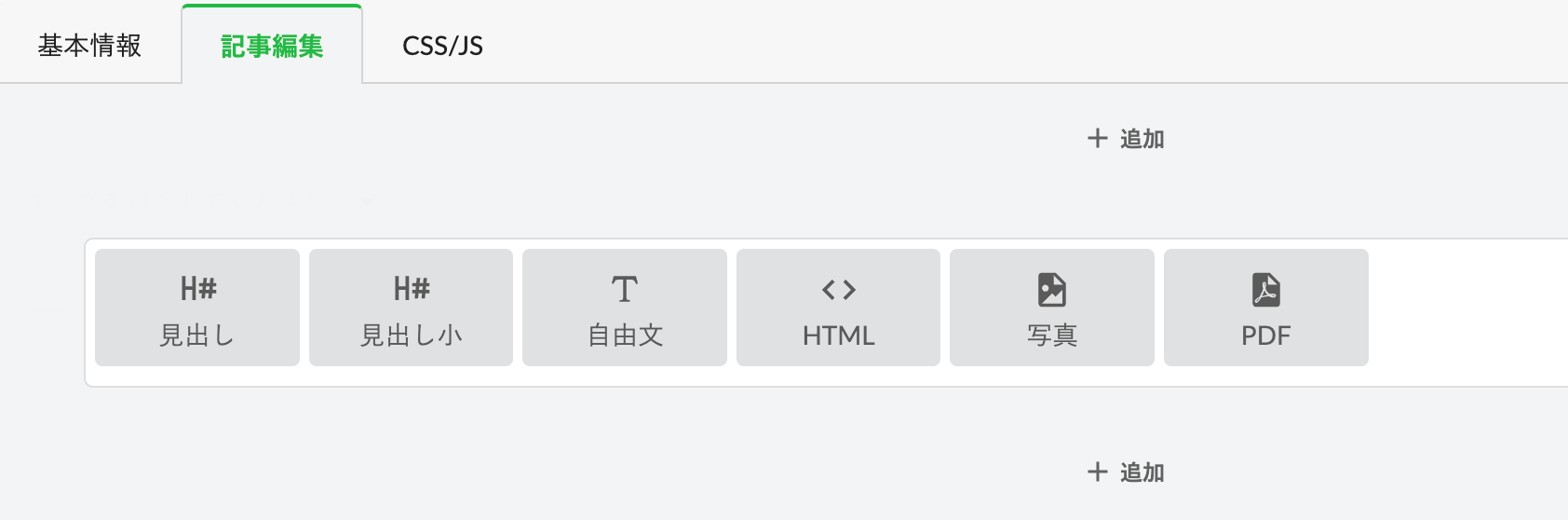
見出し

サイトのデザインに沿った大見出しが挿入されます。
見出し小
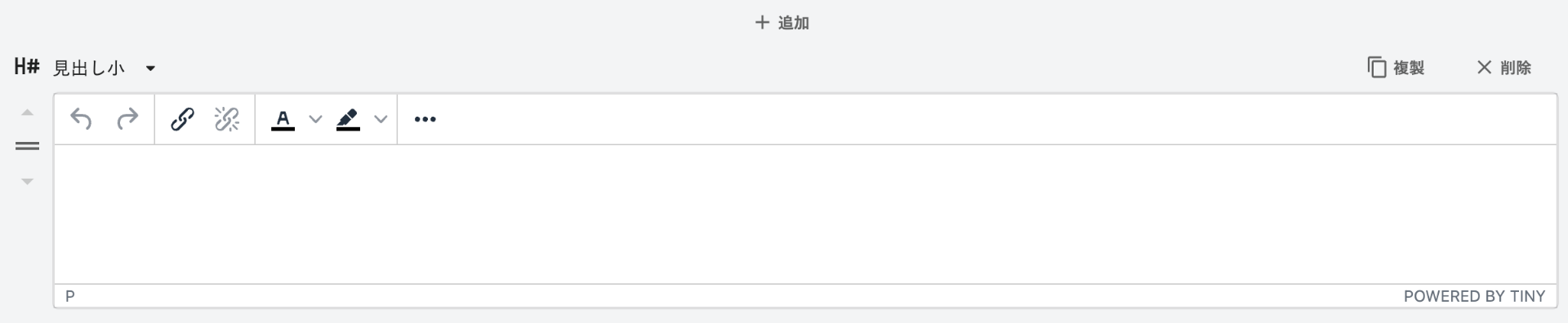
サイトのデザインに沿った小見出しが挿入されます。
自由文
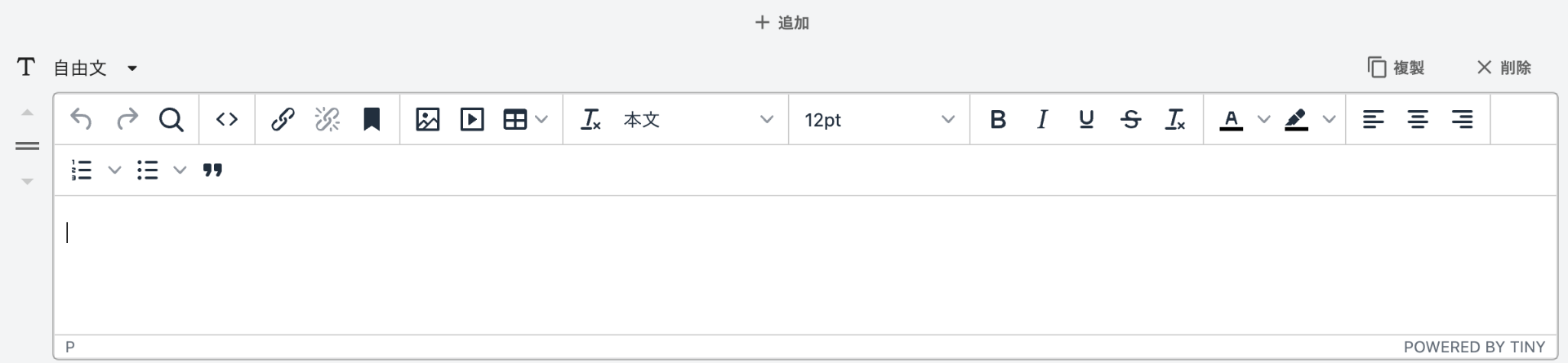
文章を挿入したい場合などに使用します。各アイコンについてはこちらをご参照ください。
HTML

直接ソースコードを記述したい場合に使用します。
写真
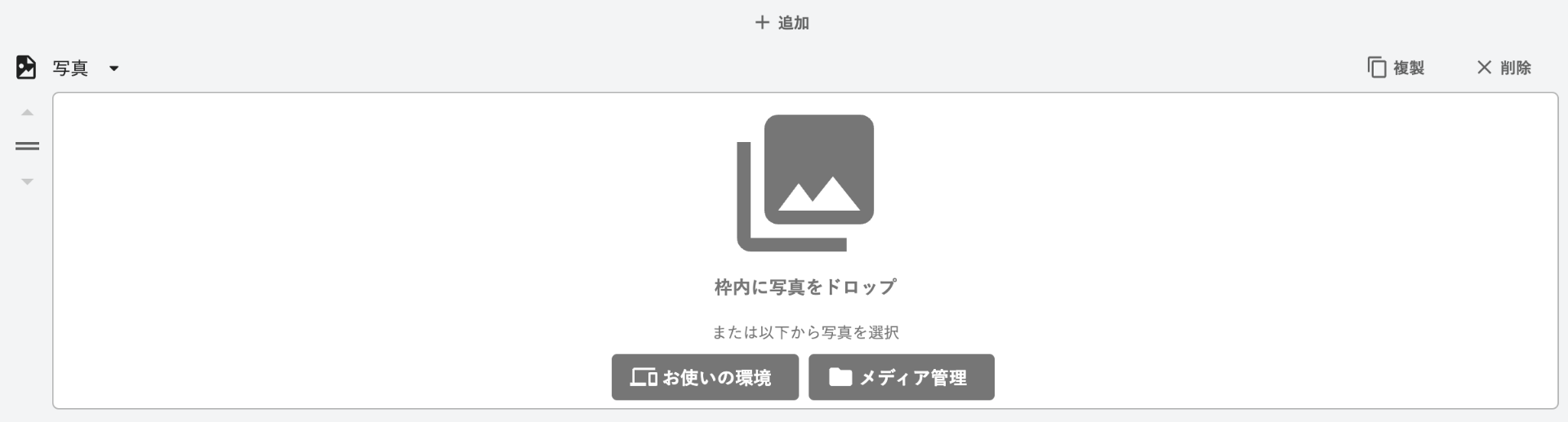
画像の挿入をしたい場合に使用します。パソコンまたはCMSのメディアに保存した画像を挿入できます。写真の記事ブロックから挿入した画像は、自動で表示サイズが調整され、中央揃えになります。自由に画像の表示サイズを調整して挿入したい場合は、こちらをご確認ください。
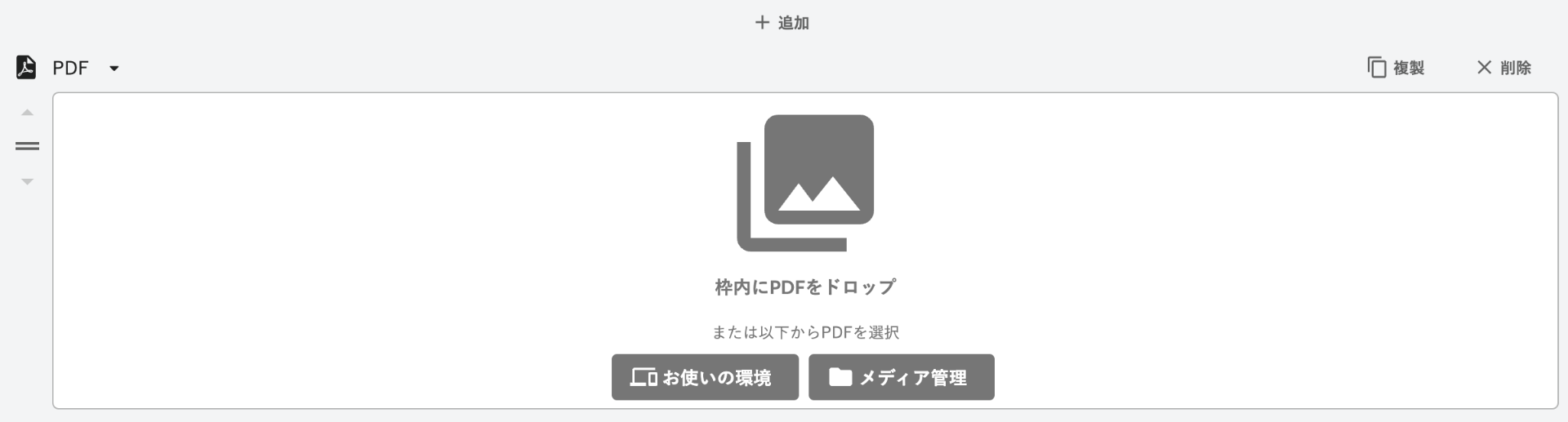
画像と同様、パソコンかCMSのメディアに保存しているPDFを、サイトごとに設定されているデザインで掲載したい場合に使用します。

アップロードすると「リンクテキスト」を設定できます。
初期値は英数字となっておりますので、本番環境に表示させたい文言を登録します。
記事ブロックの使い方

追加した記事ブロックの左上にカーソルを合わせる(マウスの矢印を持っていく)と、現在使用している記事ブロックの種類を他のものに変更できます。

記事ブロックの並び替えができるアイコンです。
クリックしたまま上下に移動するか、矢印アイコンをクリックして位置を変更してください。

記事ブロックの複製や削除も可能です。記事ブロックの右上からお選びください。