サイト運用のためのマニュアルサイト



お知らせ記事を更新する
記事ページを選択
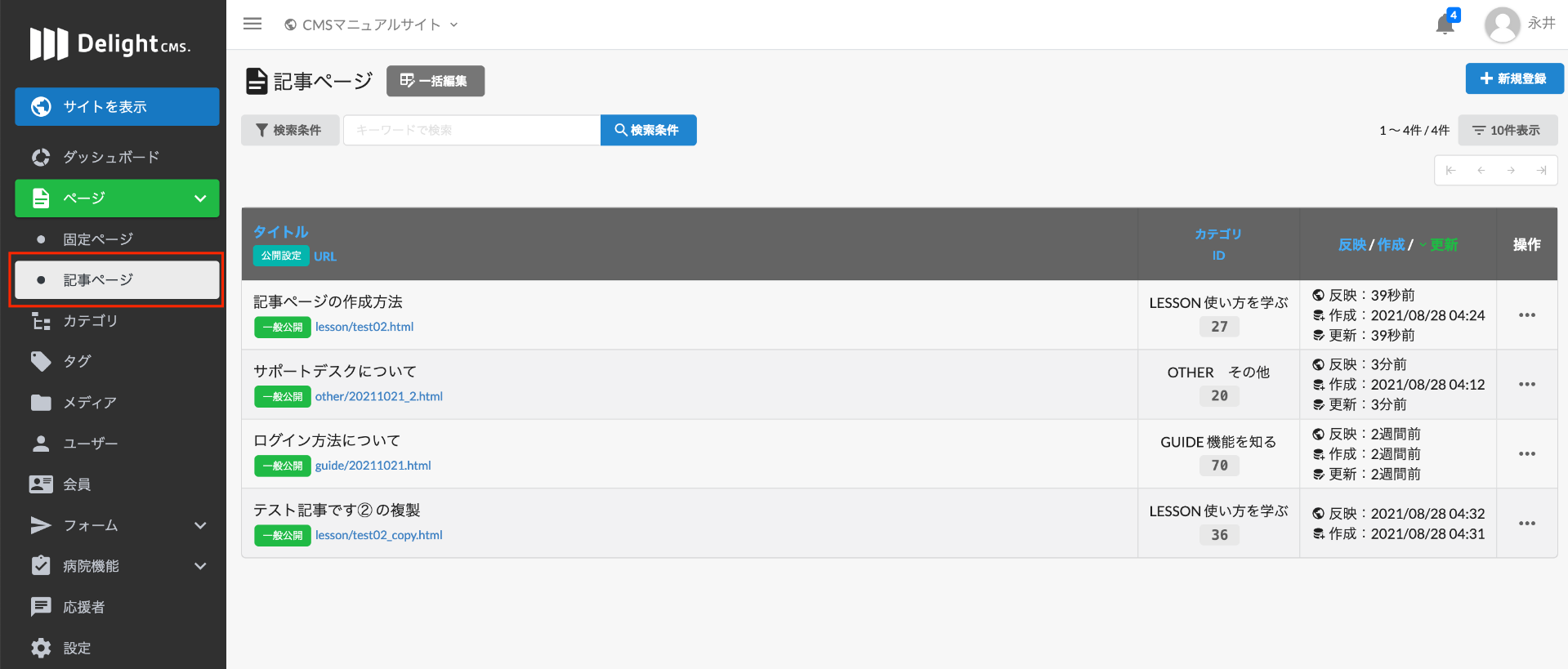
左側にあるサイドメニューから「ページ>記事ページ」を選択してください。
過去の記事を複製
更新したい記事と同じカテゴリの記事を複製します。
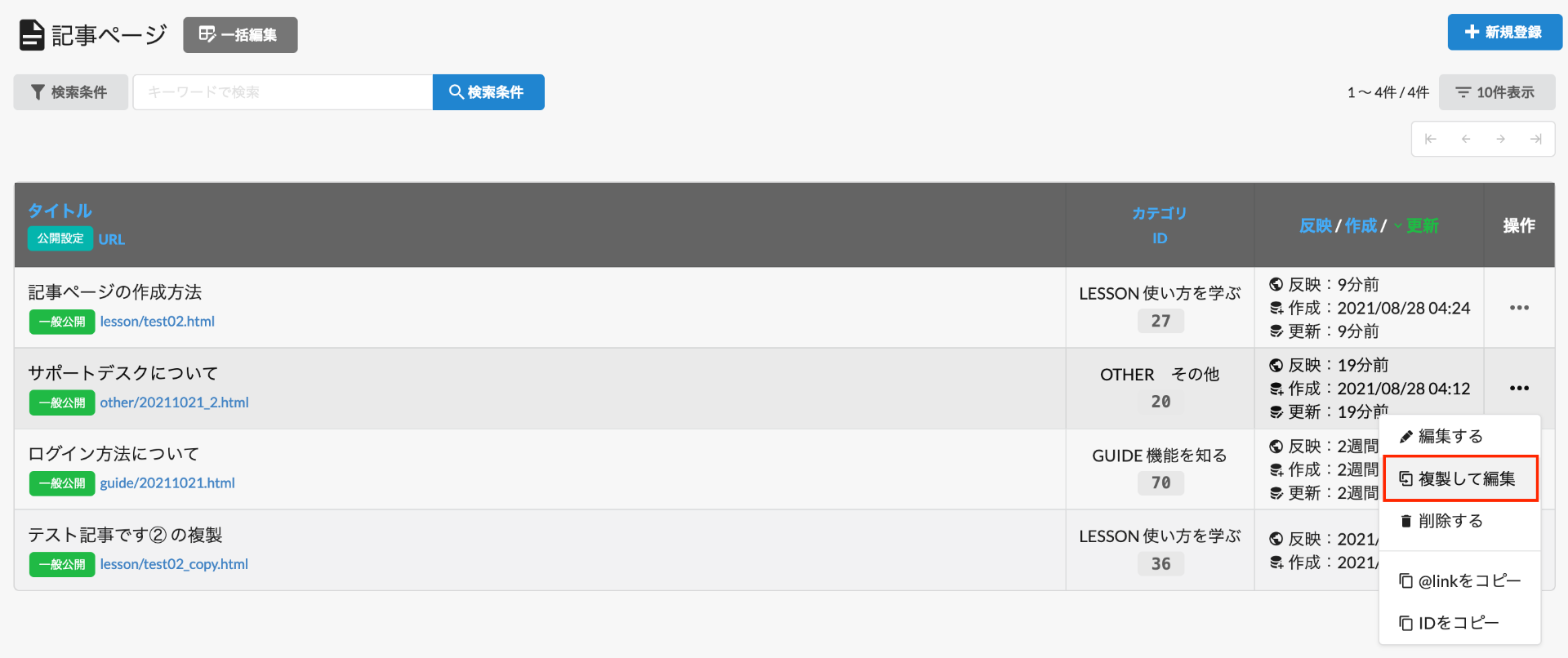
右のアクションメニュー「•••」マークから「複製して編集」を選択してください。
複製を行うメリット
複製から記事を作成することによって、基本情報の設定が引き継がれるため、編集箇所を最小限に抑えられます。
新規作成から記事を作成する場合は必ず基本情報(コンテンツタイプ/レイアウト/カテゴリ/SEO情報など)を設定した上で記事を作成しないと記事ページの情報がサイト上に表示されない可能性があります。
基本情報の内容を編集
コンテンツタイプ
・コンテンツあり
基本はこちらです。記事ページの詳細な内容を用意する場合はこちらを選択してください。
・コンテンツなし
記事の詳細を用意せず、タイトルのみの記事を投稿する場合はこちらを選択してください。
・URLを指定
詳細ページを用意せず、別ページ(またはPDFなどのファイル)にリンクさせる場合はこちらを選択してください。
レイアウト
適切なレイアウトを選択してください。複製して作成の場合は、基本的に変更の必要はありません。
記事作成者
サイト上で記事の作成者を表示する設定にしている場合は記事の作成者を選択してください。
公開設定
ページの公開状態を選択することができます。基本的に以下の2つを使用します。
一般公開:全ての人が閲覧できる状態(ホームページ上で公開されている状態)です
非公開:ホームページにアクセスした人が閲覧できない状態です。下書きの際や、記事の非表示の際に使用します。
公開期間
基本は選択不要ですが、公開日を選択して予約投稿、終了日を設定して予約削除を行えます。
詳しくはこちらをご確認ください。
タイトル
ページのタイトルを入力してください。80文字まで入力可能です。
ページURL
ページのURLを小文字・半角英数字2〜32文字で入力してください。単語の区切りとして「 - 」「 _ 」も使用できます。
空白の場合は日付に基づいたURLが自動設定されます。
サムネイル
記事の一覧にサムネイルを表示させる設定をしている場合は設定してください。
SEO
個別に設定したい場合は「SEOの詳細を設定する」にチェックを入れ、編集してください。
サイトマップXML
変更不要です。詳しくはこちらをご確認ください。
タグ
任意のタグを設定してください。
ターゲット
作成した記事を閲覧しているページと同じタブで表示する場合は「現在開いているタブに表示」を選択します。別のタブで表示させる場合は「新しくタブを開いて表示」を選択してください。
どちらも選択しない場合は自動的に「現在開いているタブに表示」となります。
メモ
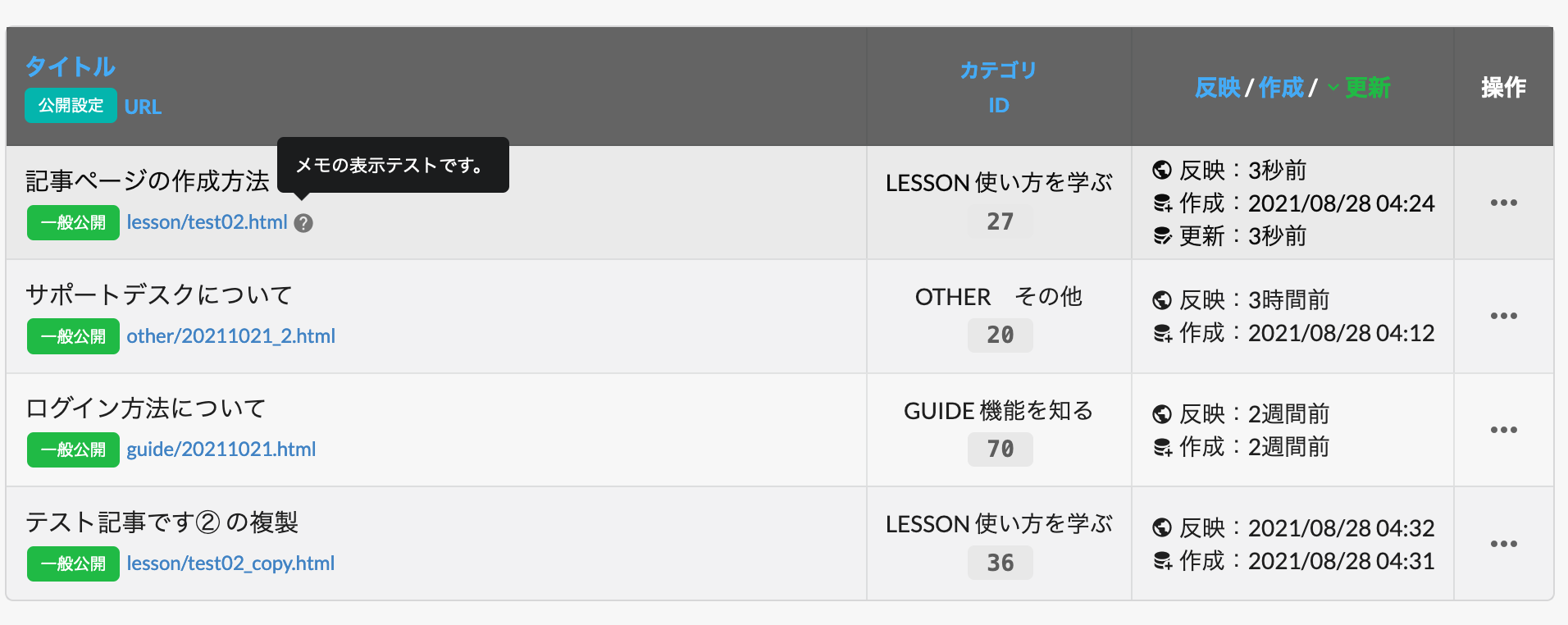
メモにお使いください。一覧でもアイコンにカーソルを重ねるとツールチップ(吹き出し)で確認することができます。