


記事ページ
記事ページ(お知らせ)の作成・更新方法
記事ページは、記事ページ一覧から対象記事を選び、複製して作成します。
作成後は「基本情報」で公開設定などを整え、「記事編集」で本文を作成し、下書き保存・ページに反映(公開)を行います。
ページ内のコンテンツ一覧
記事ページ作成の流れ
左側のサイドメニューから 「ページ>記事ページ」 を選択してください。
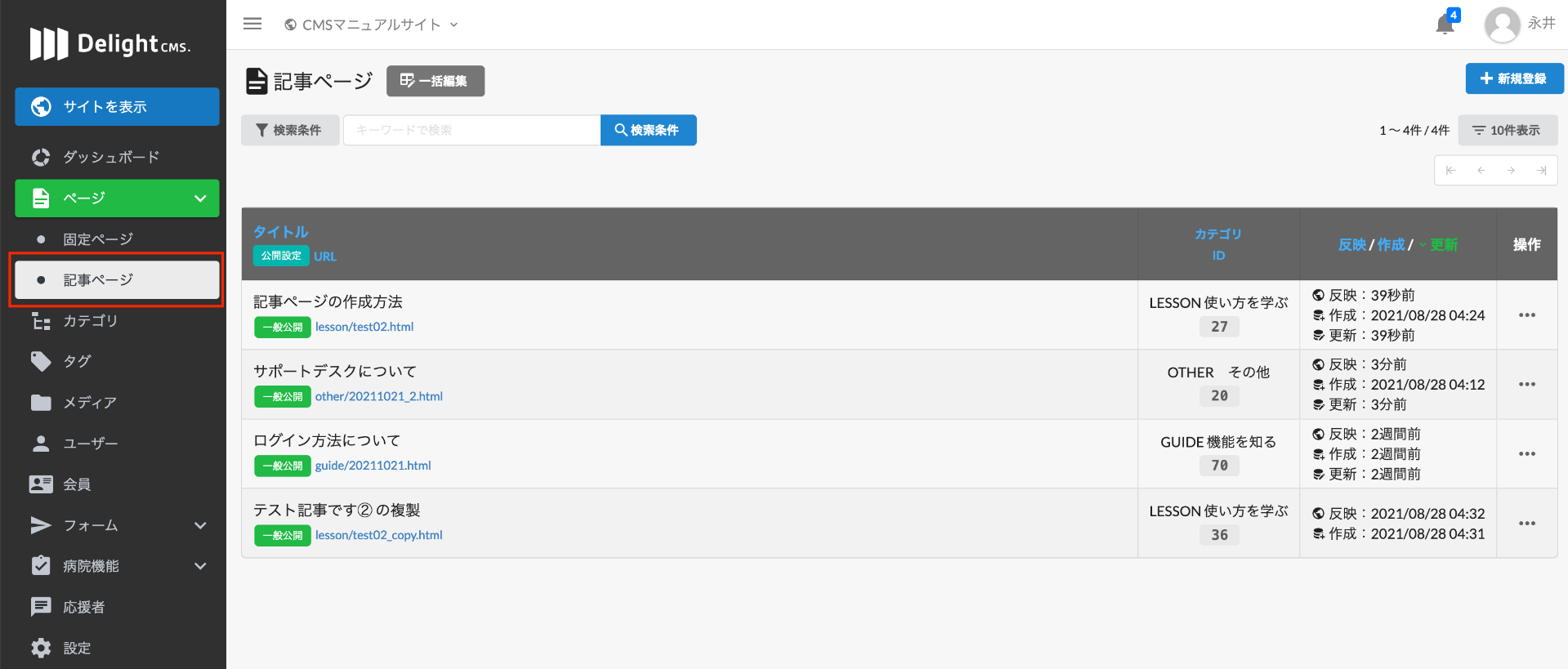
更新したい記事と同じカテゴリの記事を複製します。
右側のアクションメニュー「・・・」から 「複製して編集」 を選択してください。
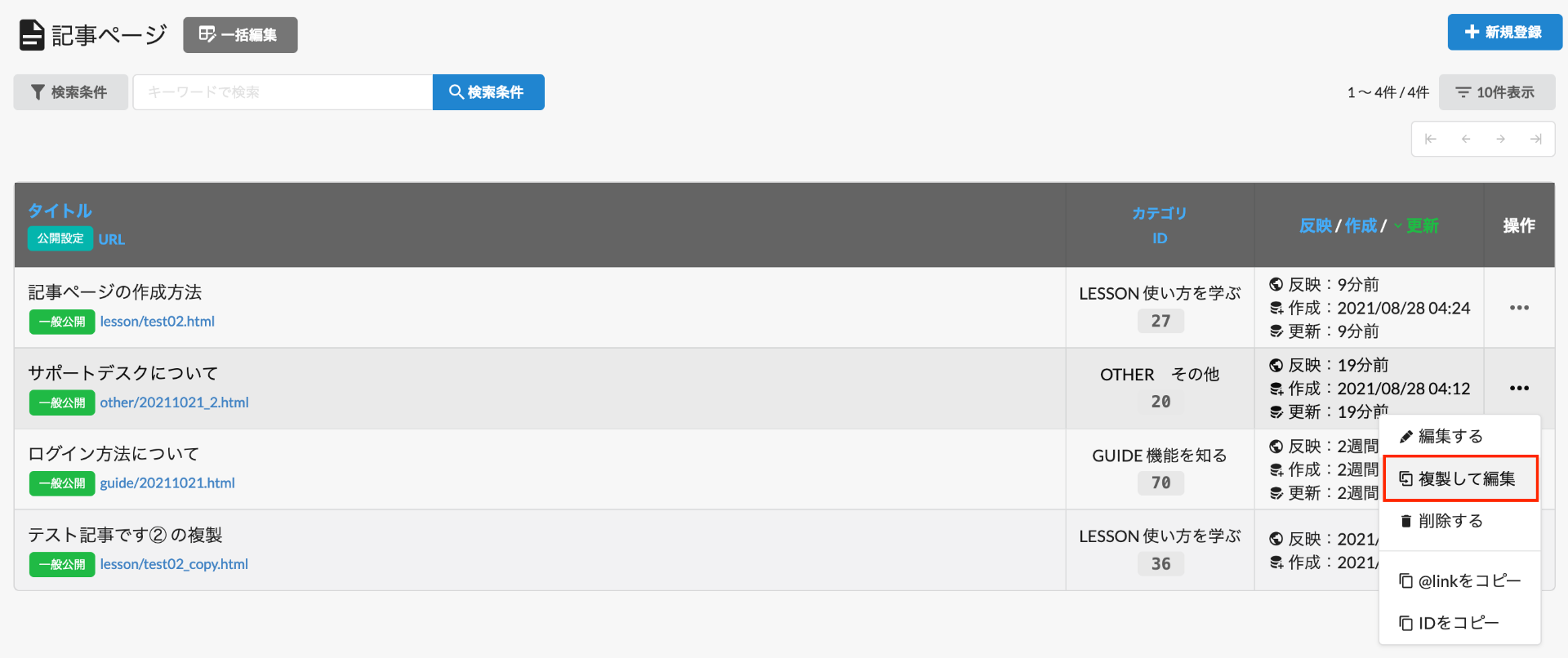
複製を行うメリット
複製から記事を作成することによって、基本情報の設定が引き継がれるため、編集箇所を最小限に抑えられます。
新規作成から記事を作成する場合は必ず基本情報(コンテンツタイプ/レイアウト/カテゴリ/SEO情報など)を設定した上で記事を作成しないと記事ページの情報がサイト上に表示されない可能性があります。
基本情報を設定する
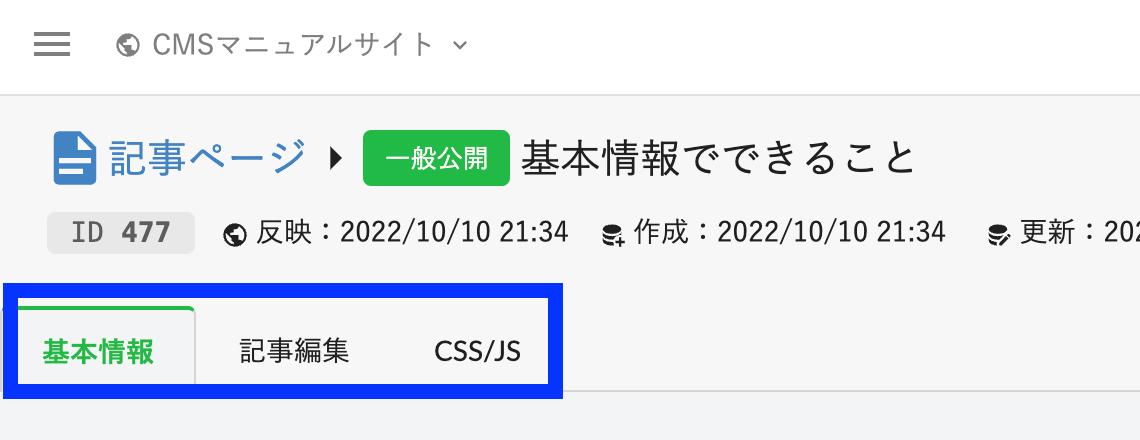
記事ページの編集画面には「基本情報」「ページ/記事編集」「CSS/JS」のタブがあります。
まずは「基本情報」で、記事ページとして必要な項目を設定します。
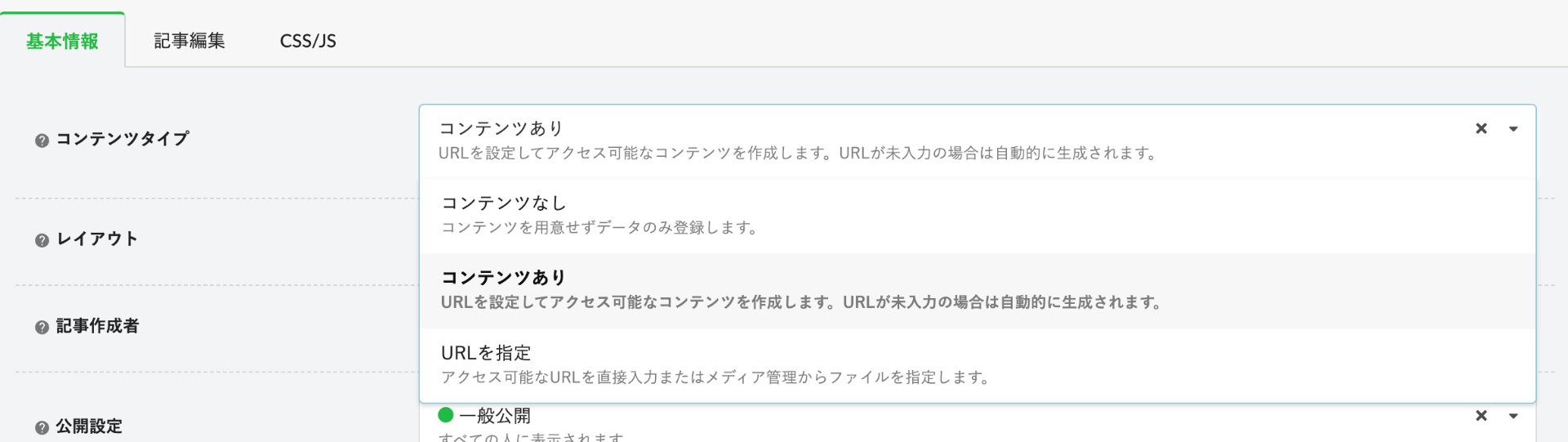
コンテンツタイプ
- コンテンツあり:
クリックすると詳細ページが開くイメージです。
記事本文を作成する場合はこちらを選択します。 - コンテンツなし:
クリックできず、一覧にタイトルの文字だけ表示したい場合に使用します。 - URLを指定:
クリックするとPDFが開く/外部サイトへ遷移させたい場合に使用します。
この場合、ターゲットは「新しくタブを開いて表示」に設定してください。
レイアウト
記事内容に沿ったレイアウト(ページのデザイン)が用意されています。
複製して作成している場合は、基本的に変更不要です。
変更すると表示が崩れることがあるためご注意ください。
記事作成者
サイト上で記事作成者を表示する仕様がある場合、作成者を選択してください。
(通常は、ログイン中のアカウントのままで問題ありません。)
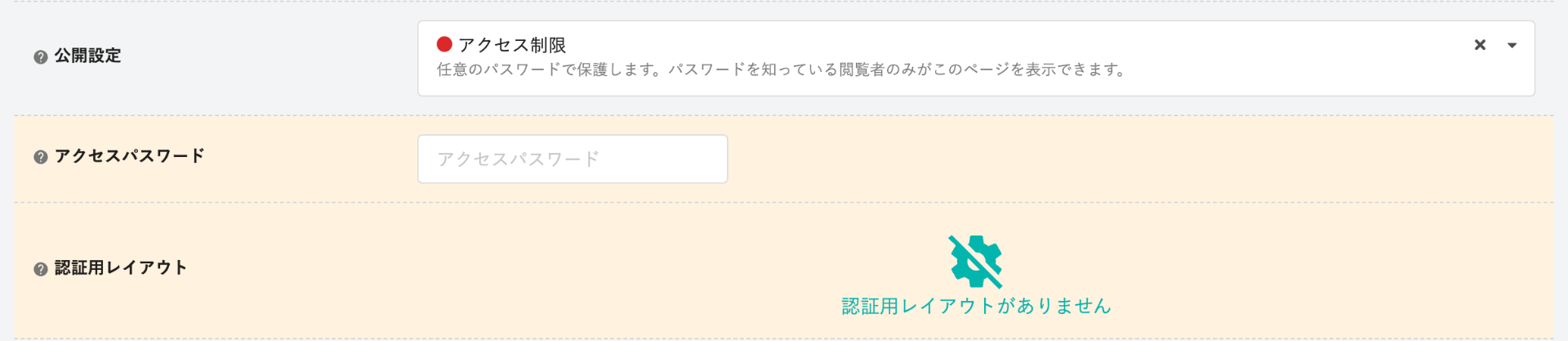
公開設定
- 一般公開:
標準的な公開方法です。
内容が確定し、本番環境に反映して問題ない場合はこちらを選択します。 - 非公開:
本番環境には表示されず、CMSにログインできるユーザーのみ閲覧できる状態です。
まだ内容を確認中で、公開したくない場合に使用します。 - 会員のみ:
会員機能を設定しているサイトで、登録しているID・パスワードを知っているユーザーのみ閲覧できる状態です。
例:職員向け/寄付者向け など、特定の対象にだけ公開したい記事・ページに使用します。 - アクセス制限:
その記事(ページ)単体に設定する任意のパスワードを知っているユーザーのみ閲覧できる状態です。

公開期間
- 公開日:
基本はクリックでカレンダーを立ち上げ、今日を選択してください。自動で現在の日時が入力されます。
基本的に、公開日はサイトに表示される日付とイコールです。
予約投稿をする場合、公開開始日時を設定してください。
なお、「公開日の設定を無視して公開する」 にチェックを入れると、未来の日付をサイトに表示させた上で即時公開できます。
.png "38ffd9f0f7037e5d322521eee4665c1b-1766623144.png")
- 終了日:
設定すると、指定日時を過ぎたタイミングで記事が自動で非公開になります。
タイトル
記事ページの大見出しや一覧ページのリンクテキスト等に表示されます。
ページURL
URL末尾を設定します。基本は空白で登録してください。作成日に基づいたURLが自動設定されます。
同じ文字列で複数記事は登録できないため、同日作成の記事は「20221201_2」のように区別されます。
複製時には自動で「_copy」と付きます。複製のたび「_copy」が連らないよう適宜変更してください。
カテゴリ
複製元の記事と同じ箇所に掲載する場合は変更不要です。
タグ
選択できるものがあれば適宜設定します。
サムネイル
一覧にサムネイル画像を表示する仕様の場合は登録します。
OGPとは、SNSなどにURLを貼り付けた際、表示されるリンク画像のことです。
サムネイル説明とは、画像のALT設定のことです。
ALTとは、サイトを目ではなく、音声読み上げ機能等を使用して閲覧している方が、画像を見る代わりに知り得る情報となります。
SEO
個別に設定したい場合は「SEOの詳細を設定する」にチェックを入れて編集します。
サイトマップXML
基本的に変更不要です。
サイトマップXMLとは、Google や Bing などの検索エンジンに「このサイトにどんなページがあるか」「いつ更新されたか」を伝えるためのファイルです。
更新頻度や優先度は、主要な検索エンジンでは基本的に利用されません。
検索サイトに表示させたいページ/記事は「XMLに追加する」にチェックを入れ、限定記事などはチェックを外してください。
ターゲット
一覧から、記事を同じタブで開くか、別タブで開くかの設定です。基本は「現在開いているタブに表示」を選択してください。
コンテンツタイプをURLを指定にし、外部サイトやPDFへリンクする場合は「新しくタブを開いて表示」がおすすめです。
(開いたページから元のページに戻る手段が限られ、サイトの離脱率に繋がるため)
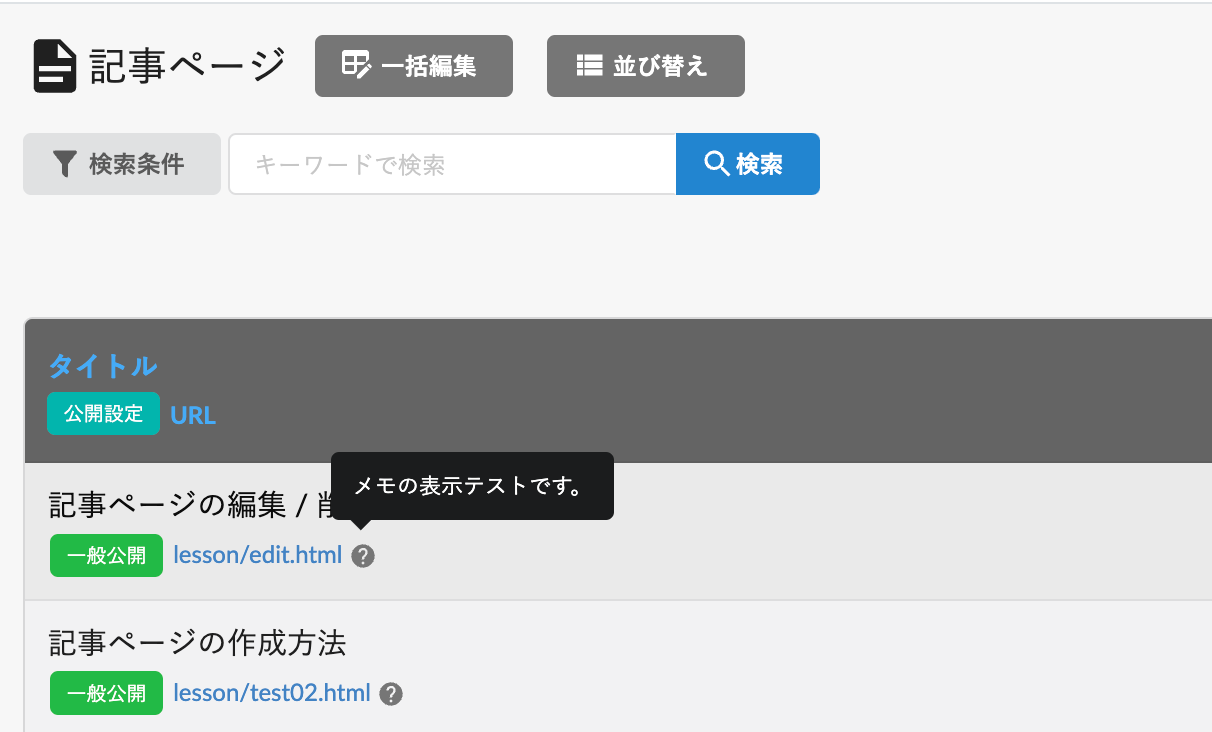
メモ
公開サイトには表示されない設定です。
CMSの一覧ページに表示されます。
追加設定
設定が必要な仕様であれば適宜更新してください。
更新内容が不明な場合はサポートデスクまでお問い合わせください。
記事編集で本文を作成する
「コンテンツタイプあり」を選択した場合、記事本文を作成できます。
記事ページでは、追加したい位置の 「+追加」 をクリックし、記事ブロックを選んで組み合わせて作成します。
記事ブロックの種類
- 見出し:見出しを挿入します。
- 見出し小:小見出しを挿入します。
- 自由文:文章を入力します(エディタの使い方参照)。
- HTML:ソースコードを直接記述します。
- 写真:画像を挿入します(自動で表示サイズ調整・中央揃え)。
キャプションを入力すると、画像の直下に説明文を挿入できます。

- PDF:PDFをサイト仕様のデザインで掲載します。
アップロード後「リンクテキスト」を自動で挿入される英数字からPDFのタイトルに変更してください。
.png "d1a39fabcd3f2c76bf9814fe0ab14347-1766641512.png")
記事ブロックの操作(並び替え・複製・削除)
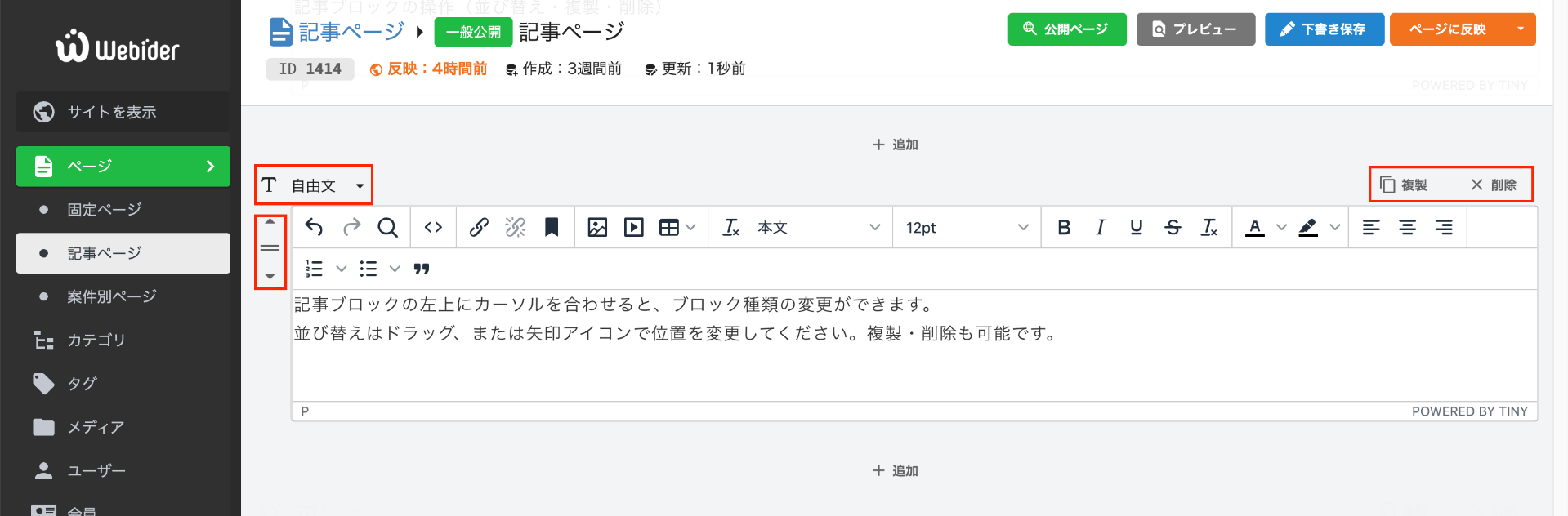
記事ブロックの左上にカーソルを合わせると、ブロック種類の変更ができます。
並び替えはドラッグ、または矢印アイコンで位置を変更してください。複製・削除も可能です。
エディタの使い方について
自由文ブロックを選択すると、編集用のアイコンが表示されます。
ここではよく使う機能をまとめます。

- 元に戻す:操作をひとつ前に戻します。

- やり直す:元に戻した操作を取り消します。

- 検索と置き換え:自由文ブロック内の文字列を検索・置換できます。

- ソースコードの編集:自由文ブロック内のHTMLを参照でき、HTMLで編集することも可能です。

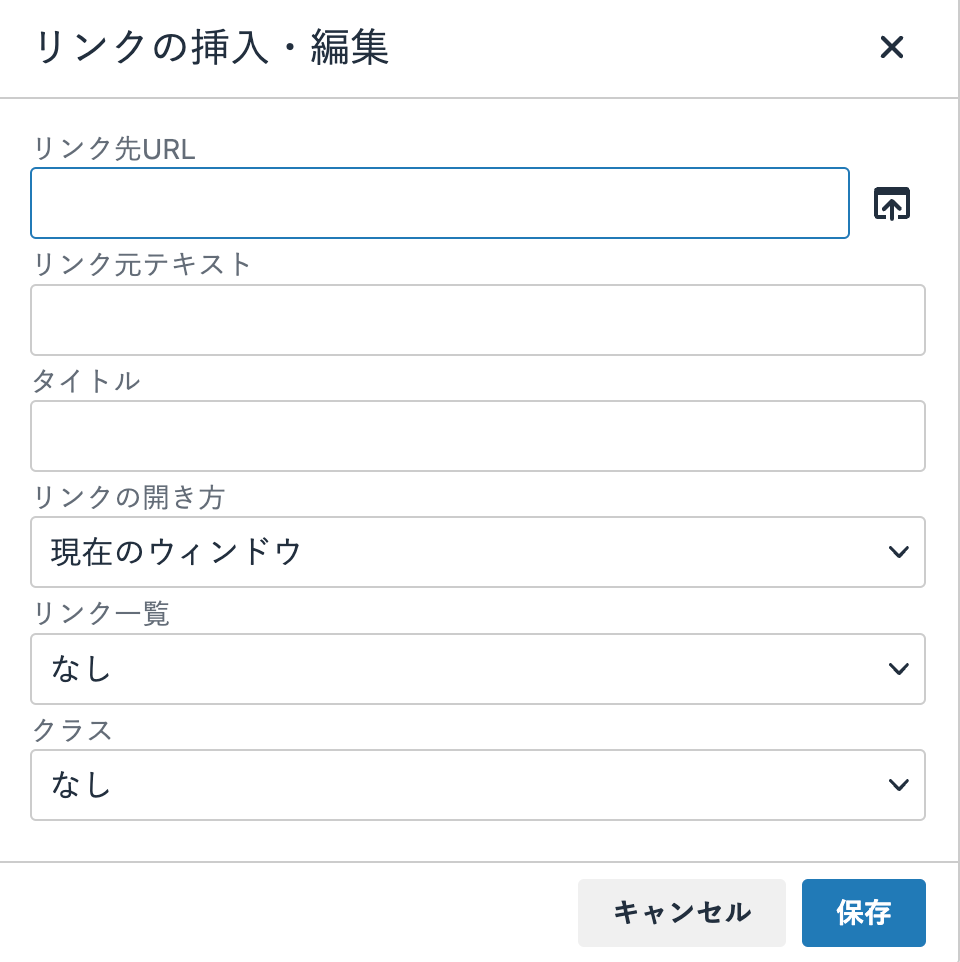
- リンクの挿入・編集:
選択した文字列にリンクを挿入できます。
PDFや外部サイトへリンクする際は、リンクの開き方を「新規ウィンドウ」に設定してください。
同じサイト内のページにリンクする場合は、URLを直接入力するのではなく、リンク一覧から該当ページを選択することをおすすめします(URL変更時もリンク切れを防ぎやすくなります)。
クラスを選択すると、サイト仕様のボタンなどでリンクを挿入できます。

- リンクの削除:リンクを繋げている箇所にカーソルを置いて選択すると、リンクが解除されます。

- アンカー(リンクの到達点):
同じページ内でジャンプしたり、ページの途中にリンクさせたりできます。
詳細はこちらをご確認ください。

- 画像の挿入・編集:+追加の写真ブロックではできない、細かな調整ができます。

- メディアの挿入・編集:動画や埋め込みタグの挿入ができます。

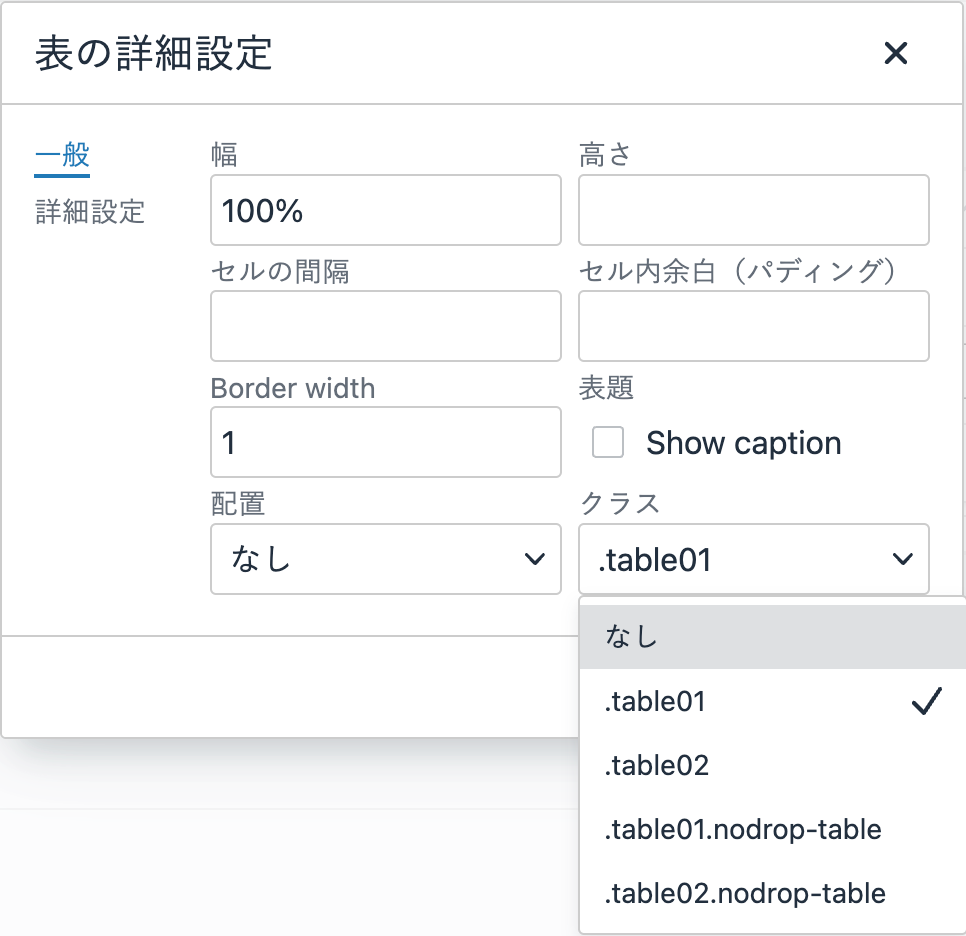
- 表の挿入・編集:
表を挿入でき、行列の追加・削除が可能です。
サイト仕様の表デザインを使う場合は、詳細設定の「クラス」で table01 / table02 等を選択します。


- 書式をクリア:設定した書式を削除します。
- 書式:サイト仕様の見出しデザインを設定します。
- フォントサイズ:文字の大きさを指定します。
- 太字:文字を太字にします。
- 斜体:文字を斜めにします。
- 下線:文字にアンダーラインを引きます。
- 取り消し線:文字に取り消し線を引きます。
- テキストの色:文字の色を変更します。
- 背景色:文字の背景色を変更します。
- 左寄せ・中央揃え・右寄せ:文字の配置を変更します。
- 番号付き箇条書き:サイト仕様のデザインで番号付き箇条書きを挿入します。
- 箇条書き:サイト仕様のデザインで箇条書きマークを挿入します。
- 引用:サイト仕様の引用デザインを挿入します。