


ページの途中に移動するリンクを作るには?
まず結論:リンクでできること
CMSの編集画面では、テキストや画像・ボタンなどに任意のURLリンクを設定できます。
また、リンクを別タブ(新しいウィンドウ)または同一タブで開く設定も可能です。
このページでは、その中でも「ページ内リンク」=クリックしたときにページ上部ではなく、指定した見出し位置まで移動するリンクの設定方法を解説します。
ページ内リンクとは?
通常、URLだけでリンクを設定すると、移動先ページの一番上が表示されます。
一方でページ内リンクは、移動先のページ内にある特定の場所(見出しなど)へ直接ジャンプさせる設定です。
例:このリンクは本記事の一番下に移動する、ページ内リンクを設定しています。
※本記事は「記事ページ(≒お知らせ)」での手順です。
「固定ページ」での設定をご希望の場合は、サポートデスクまでご連絡ください。
設定手順(記事ページ)
ページ内リンクは、次の流れで設定します。
① 移動先にIDを付ける → ② リンク元に「#ID」を付けてリンクする
① 移動先(ジャンプ先)にIDを付ける
- CMSの「記事ページ」から、リンク先にしたい記事(同じ記事内でもOK)の編集画面を開きます。
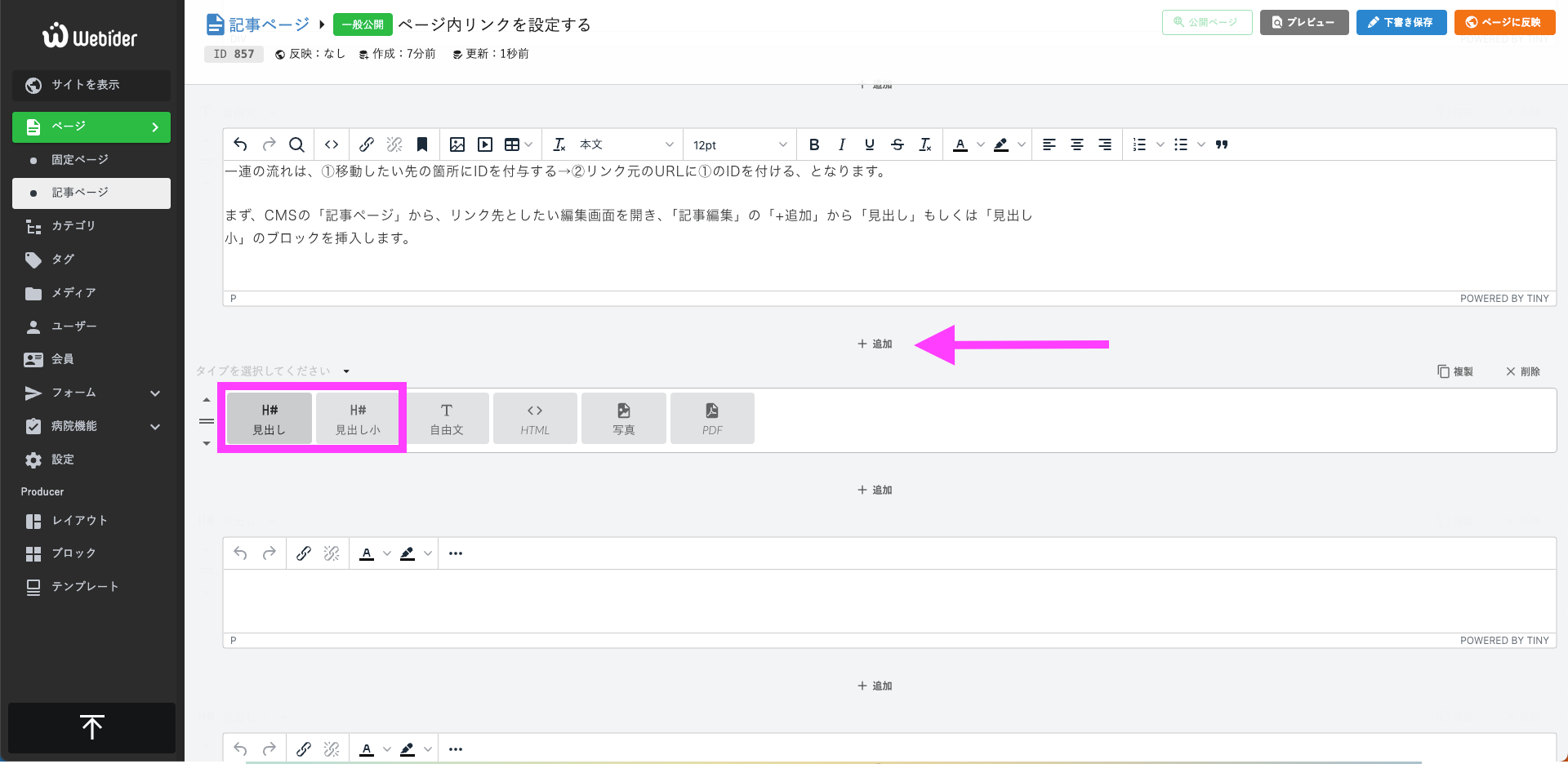
- 「記事編集」→「+追加」から「見出し」または「見出し小」ブロックを、ジャンプ先にしたい位置へ追加します。
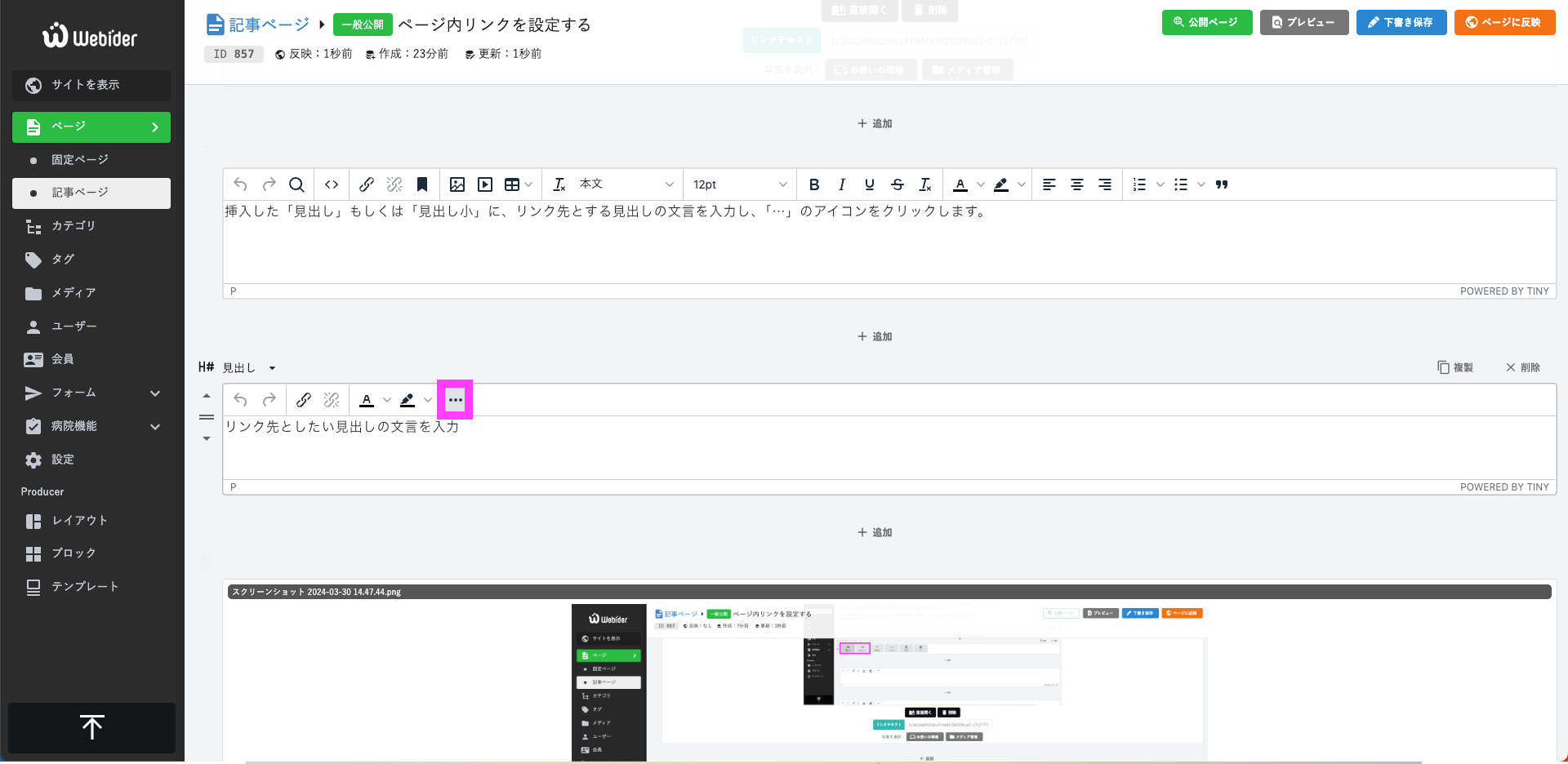
- 追加した見出しに文言を入力し、「…」アイコンをクリックします。
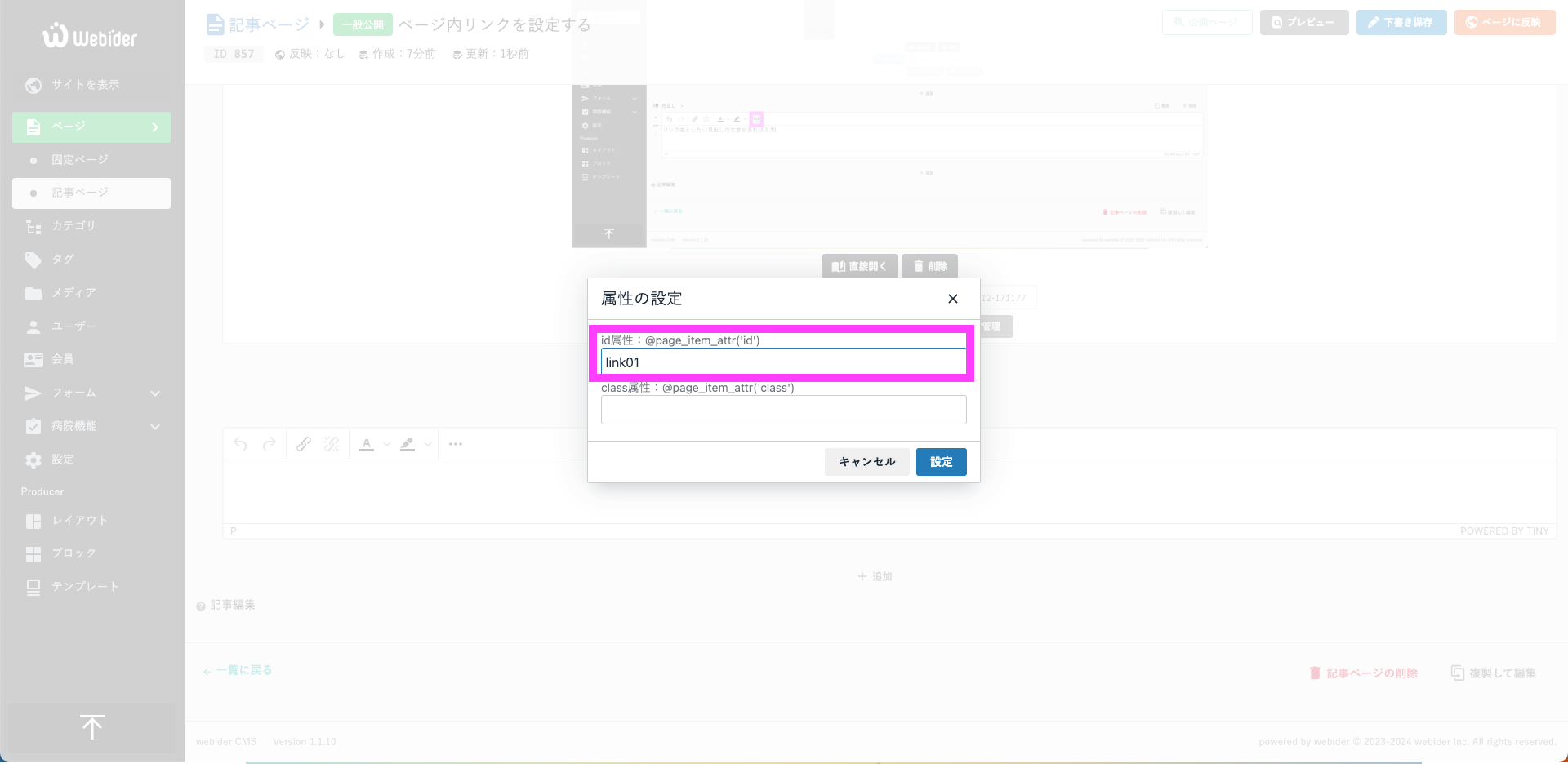
- 「属性の設定」が開いたら、「id属性」に任意の英数字(例:link01)を入力し、「設定」をクリックして反映します。
② リンク元にページ内リンクを設定する
- リンク元にしたいページ(同じ記事でもOK)の編集画面を開きます。
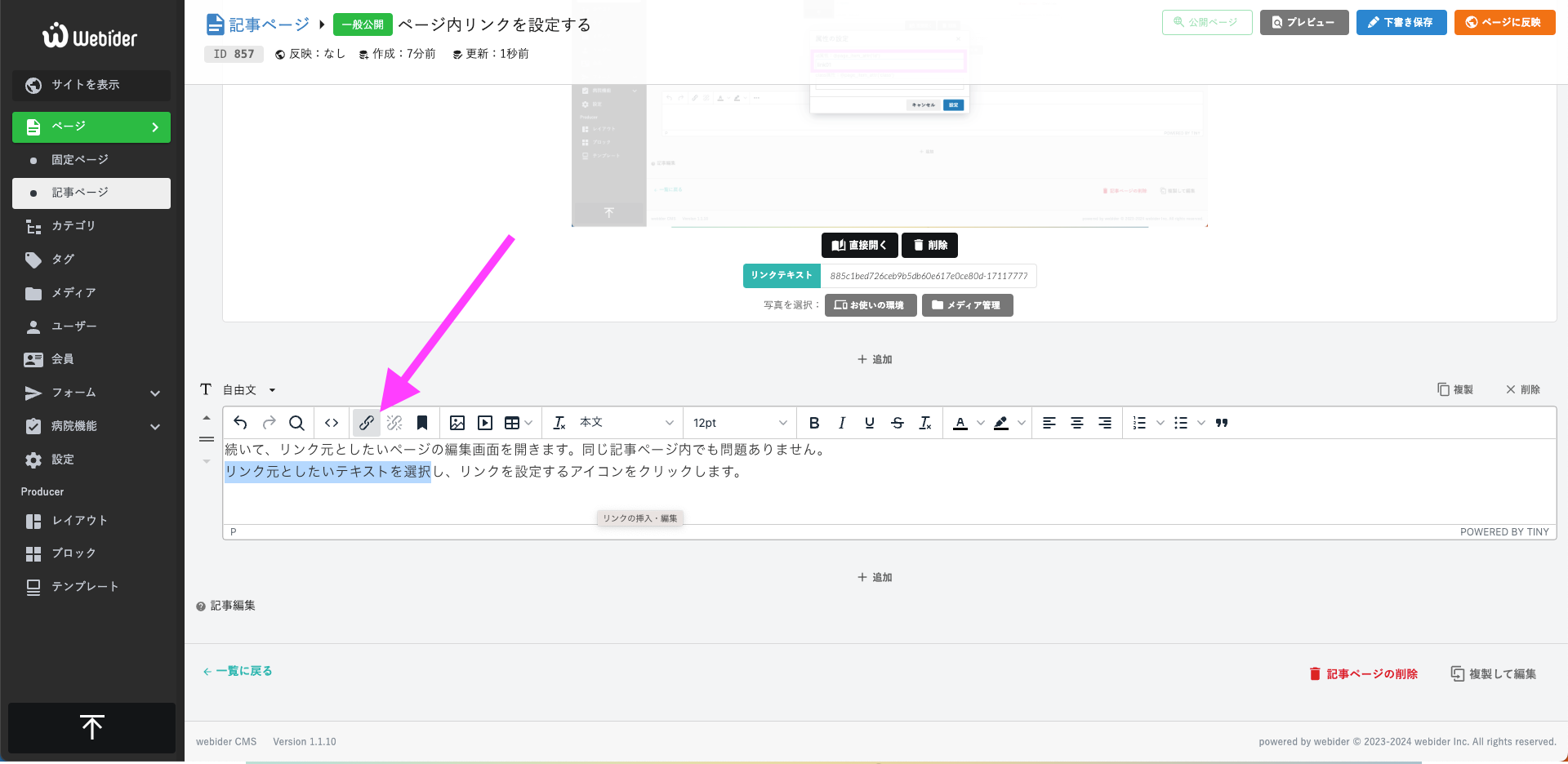
- リンクを設定したいテキスト(またはボタン等)を選択し、リンク設定アイコンをクリックします。
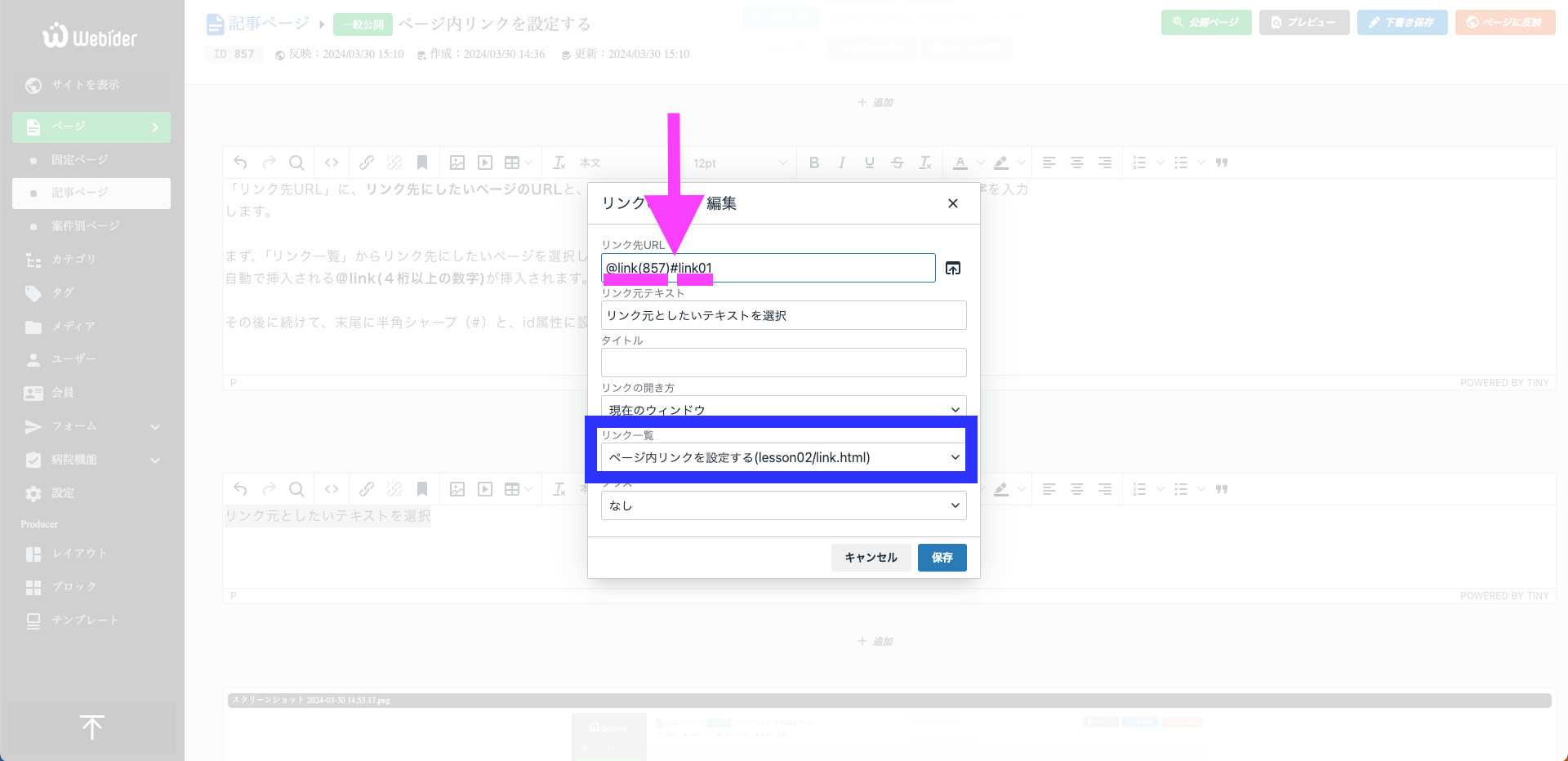
- 「リンク先URL」に、リンク先ページのURL + # + ①で設定したID を入力します。
- まず「リンク一覧」からリンク先ページを選択します
- 自動で のような形式が入ります(これがリンク先ページURLです)
- 末尾に # とIDを続けて入力します(例:#link01)
- 「保存」をクリックして反映し、公開ページでリンク動作を確認します
注意点(うまく動かないときはここを確認)
- URLのスペルが1文字でも違うとリンクが動きません
→ 末尾の「/(スラッシュ)」や、#以降も含めて正確に貼り付けてください。 - ページ内リンク(#から始まるアンカー)は、先にジャンプ先の設定が必要です
→ ①で設定した「id属性」が、ジャンプ先の目印になります。 - 外部サイトへリンクする場合は、新しいタブで開く設定がおすすめです
→ ユーザーが元のページに戻りやすくなります。
よくある質問
Q. ページ内リンク(#から始まるリンク)はどんな時に使いますか?
A. 1ページが長いときに、「目次」から各見出しへ移動させたい場合などに便利です。
Q. #の後ろに入れる文字(ID)は何でもいいですか?
A. はい、任意の英数字で設定できます。わかりやすい名前(例:link01 / access など)がおすすめです。
Q. 同じページ内(同じ記事)の下の見出しへ飛ばせますか?
A. 可能です。リンク先ページを同じ記事にして、#ID を付けてください。
Q. 固定ページでも同じ手順でできますか?
A. 手順が異なり、HTMLの編集が必要になります。
固定ページでの設定をご希望の場合はサポートデスクまでご連絡ください。