


固定ページ
ページ編集の基本(一覧画面〜公開まで)
固定ページを編集する際は、一覧画面でページを探す → 編集画面で内容を修正する → 下書き保存 → ページに反映(公開)の流れで作業します。
本記事では、固定ページの探し方から編集・公開までの基本操作をまとめています。
ページ内のコンテンツ一覧
一覧画面について
一覧画面では、ページを探したり、複数ページをまとめて操作したりできます。
.png "af10a81d0272204c5de22e5a230a91b6-1766555076.png")
検索について
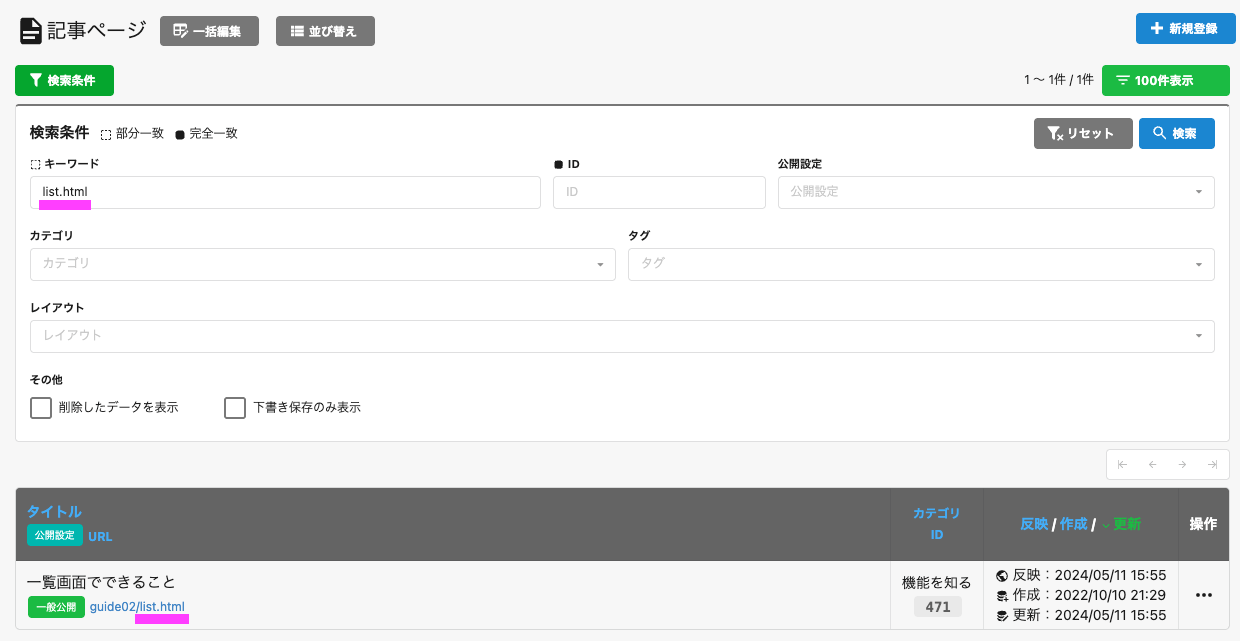
「キーワードで検索」に、ページタイトルなどを入力して検索します。
URLで検索する場合は、URLの末尾(最後の / の後の部分)のみで検索してください。
また、「検索条件」をクリックすると、公開設定などの条件で絞り込みも可能です。
.png "5f7c418673225cd8dffc6b6c3e17c02e-1766555277.png")
削除したページの確認と復元、完全に削除する方法について
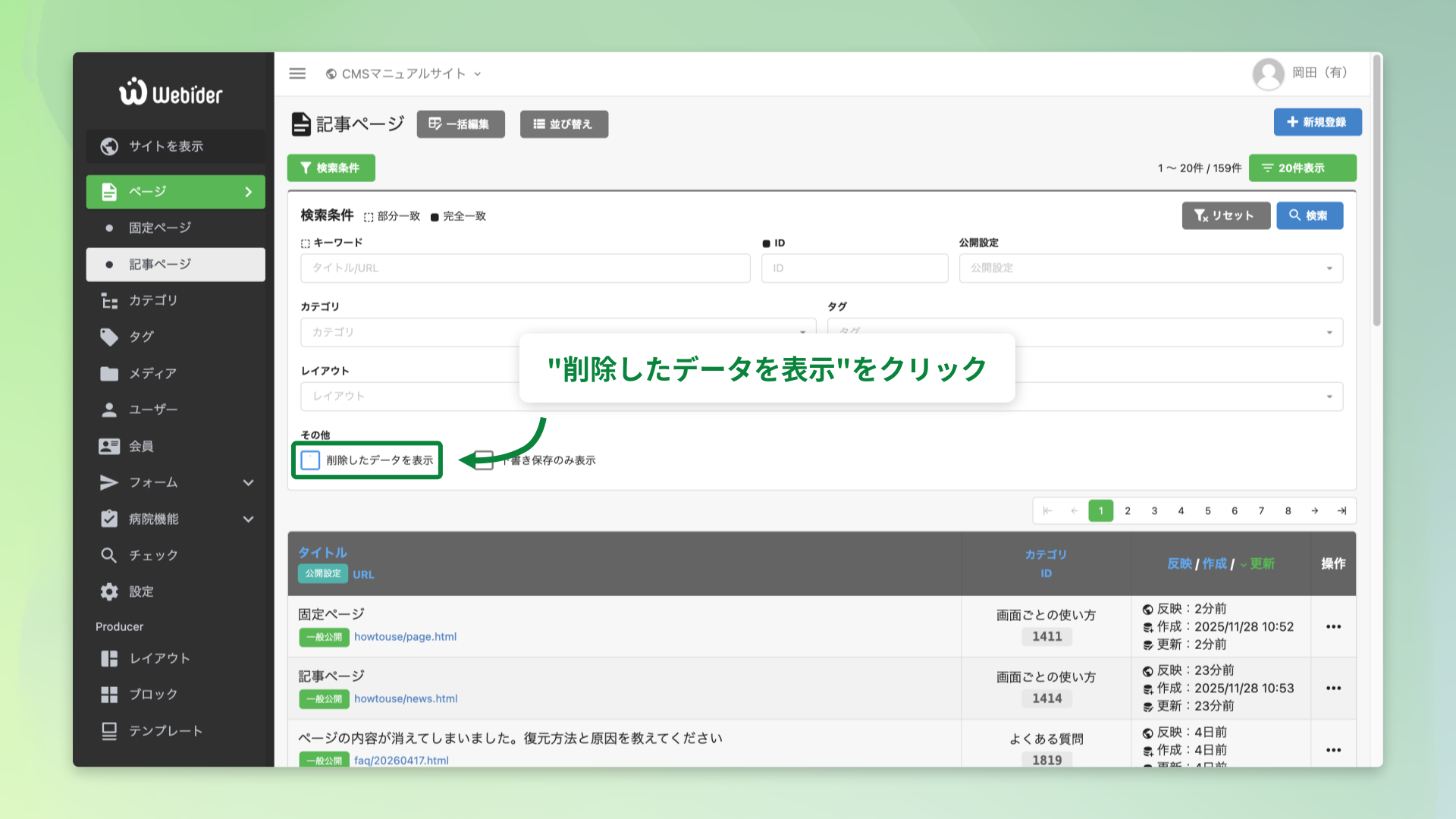
削除したページは、検索条件にある「削除したデータを表示」にチェックをいれることで一覧表示できます。
一覧に表示した削除済みのページは、復元やサーバから完全に削除することもできます。
削除したデータを表示する方法
- 検索条件で「削除したデータを表示」のチェックを入れる
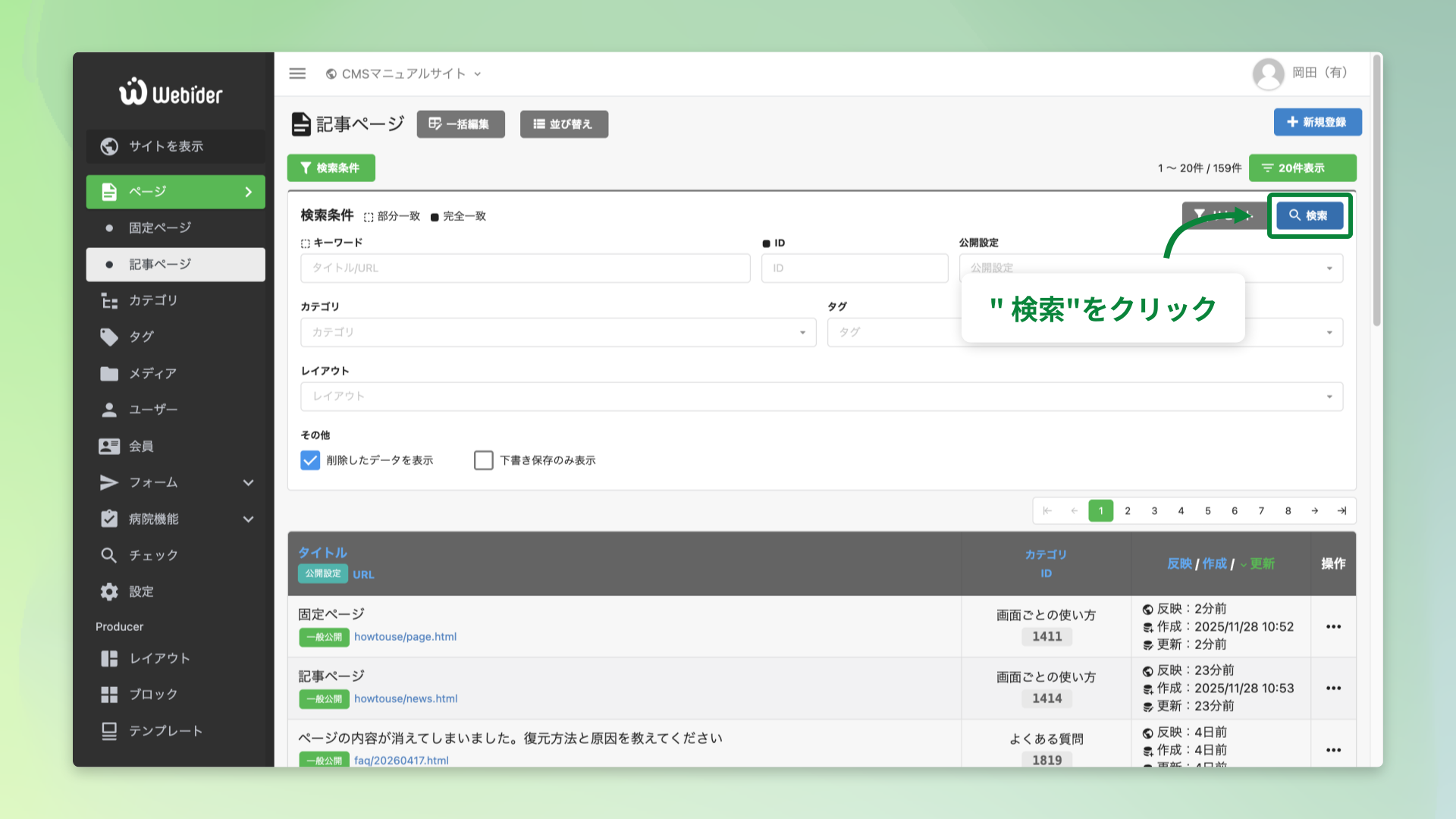
- 「検索」をクリック
- 削除済みのページが一覧で表示されることを確認する
削除したデータを復元する方法
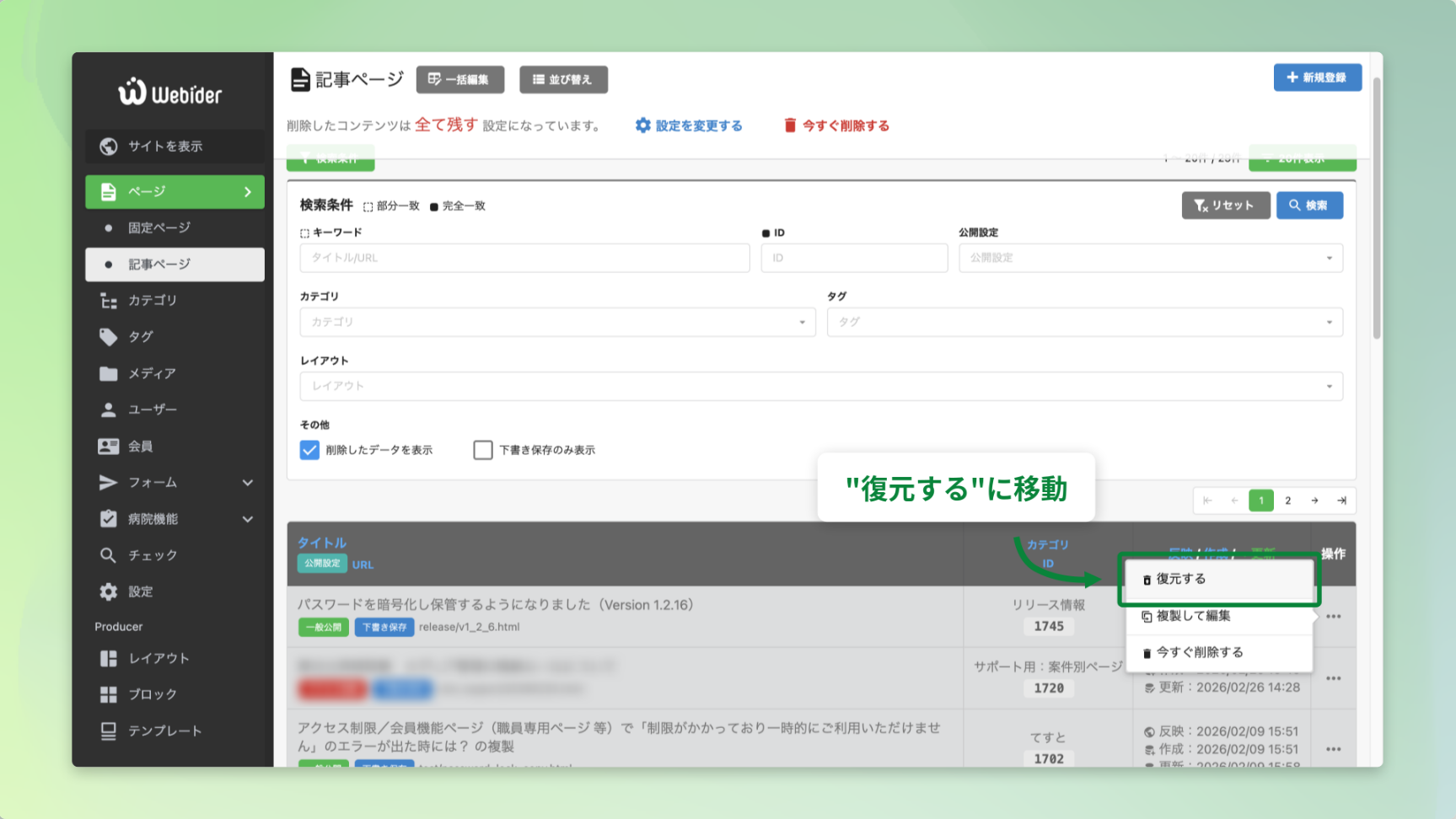
表示された削除済みページは、復元操作を行うことで元に戻すことができます。
必要なページがある場合は、一覧から対象のページを選んで復元してください。
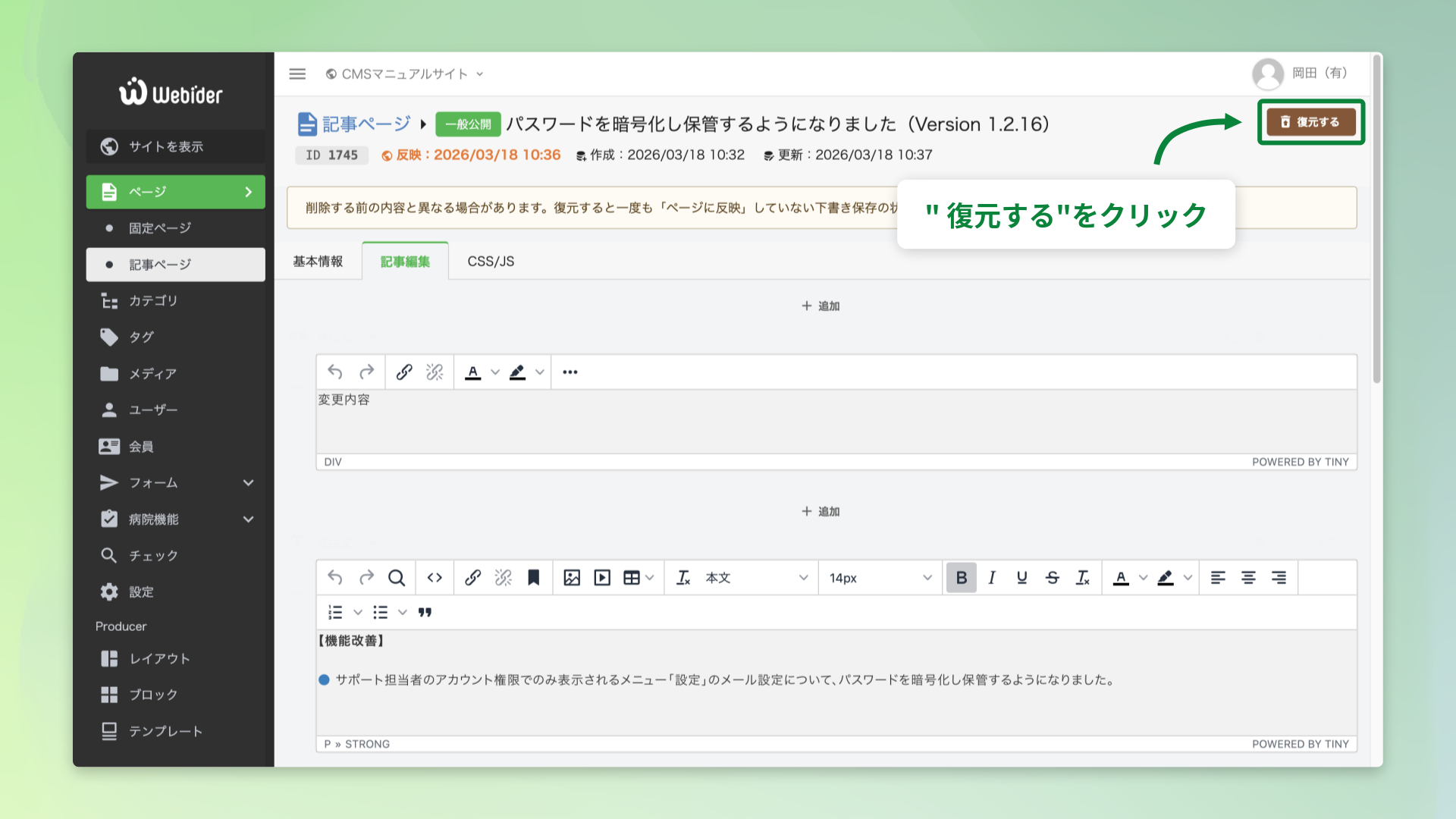
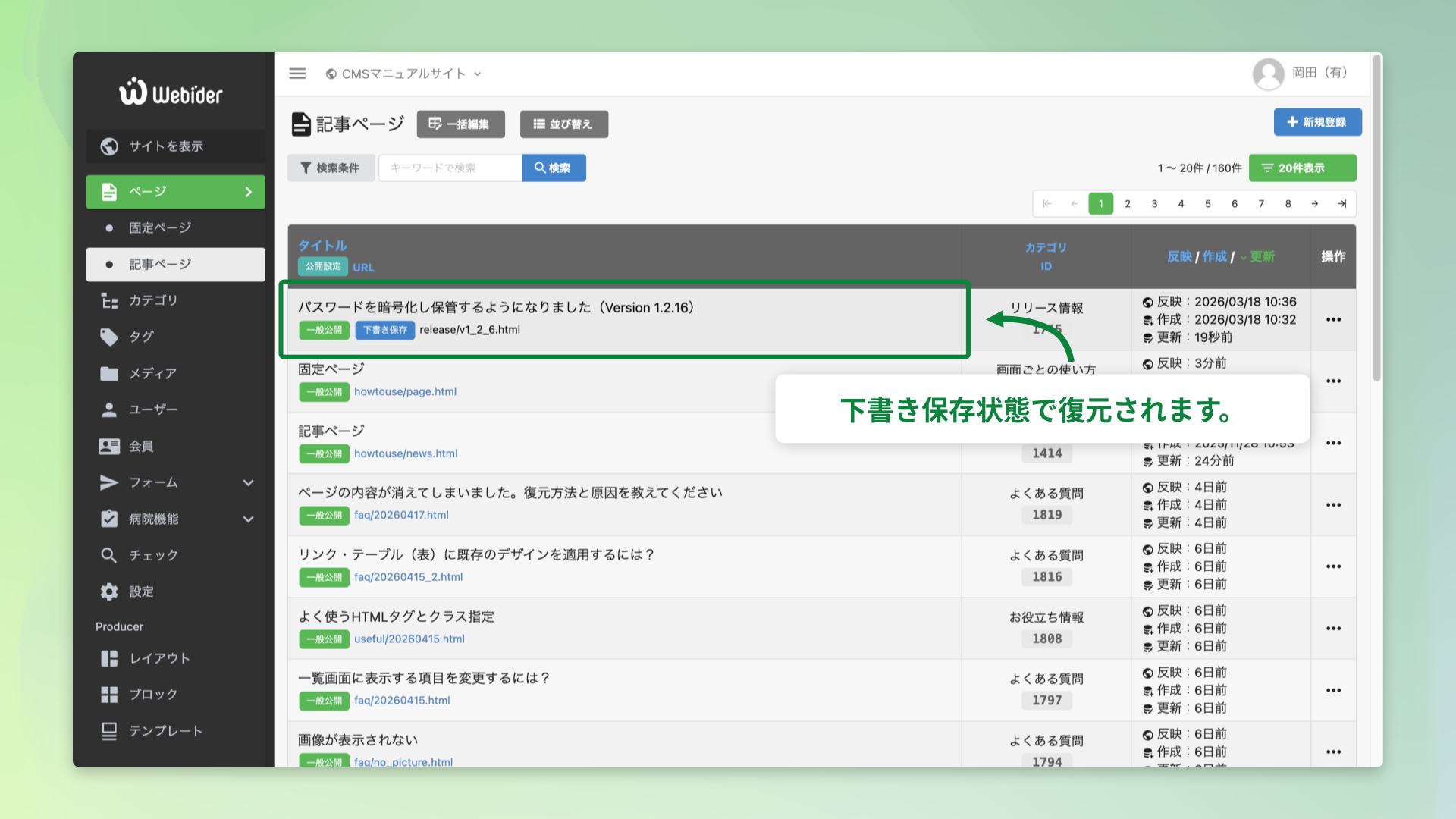
削除したデータを完全に削除する方法
表示された削除済みページは、公開されていないもののまだデータとしてはサーバー上に残っている状態です。
完全に削除したいデータは操作から「今すぐ削除する」を選び、「完全に削除」を選択してください。
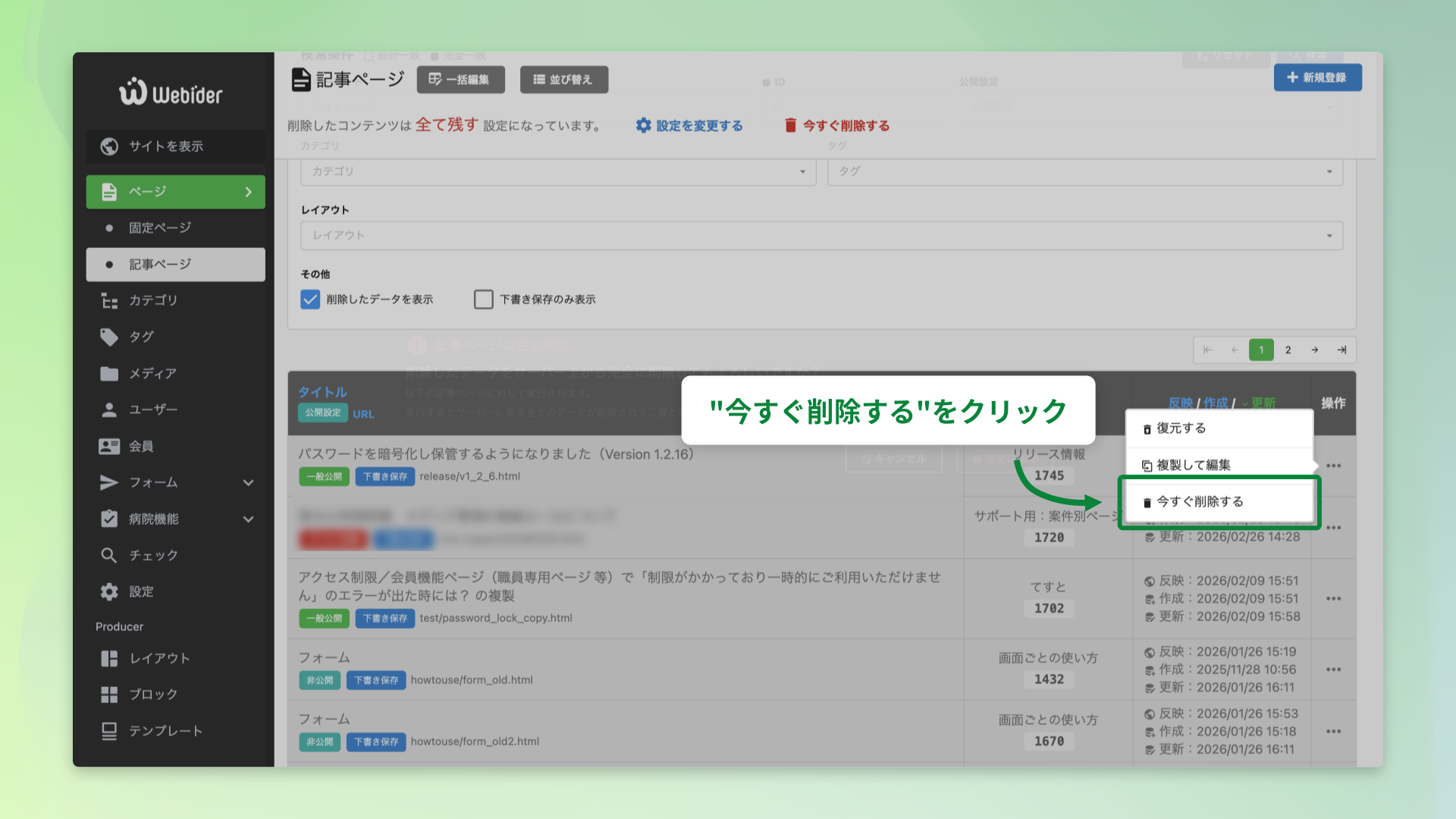
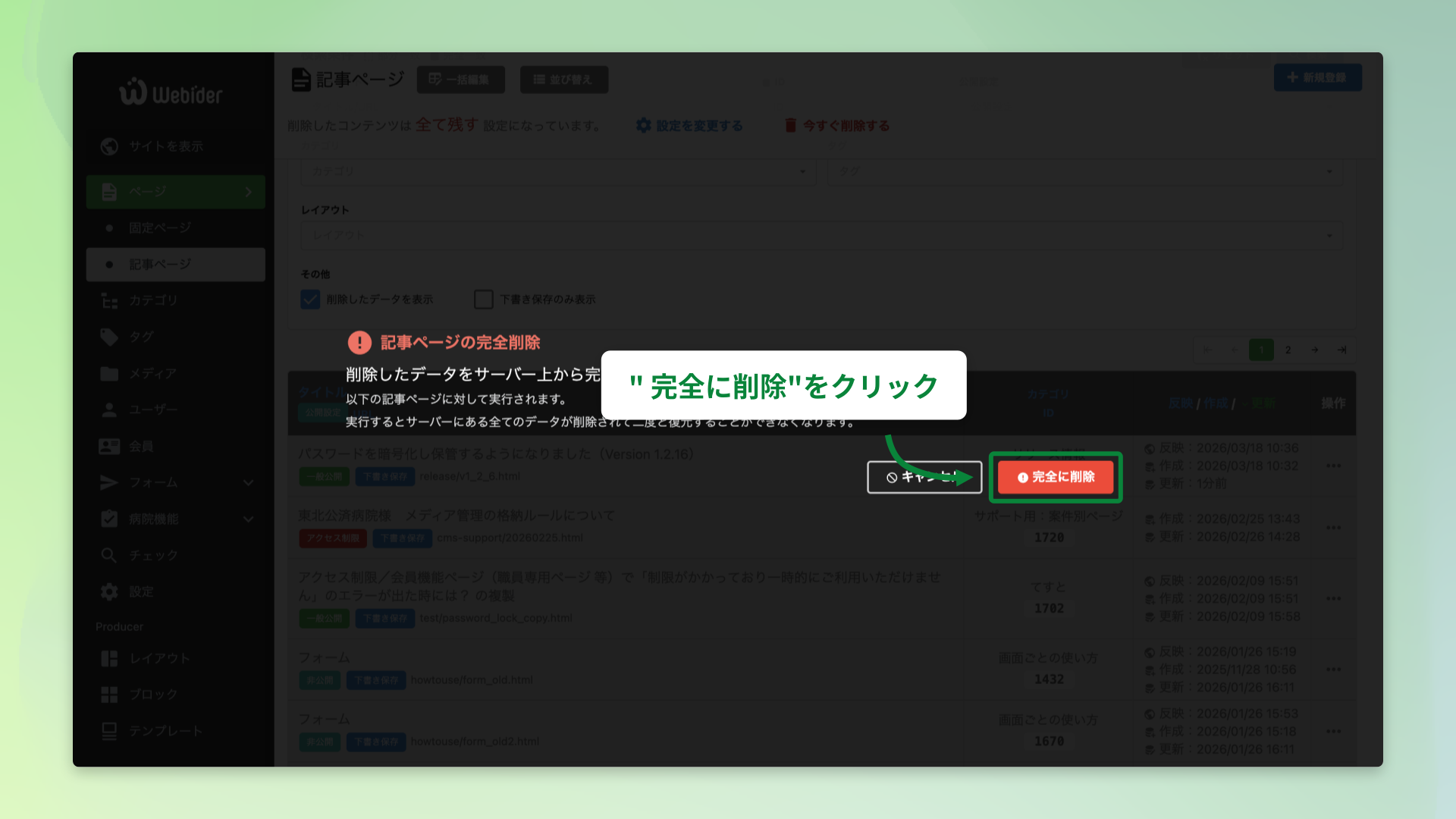
表示件数について
一覧に表示される件数を変更できます。
ページ数が多い場合は、表示件数を増やすと探しやすくなります。

一括編集について
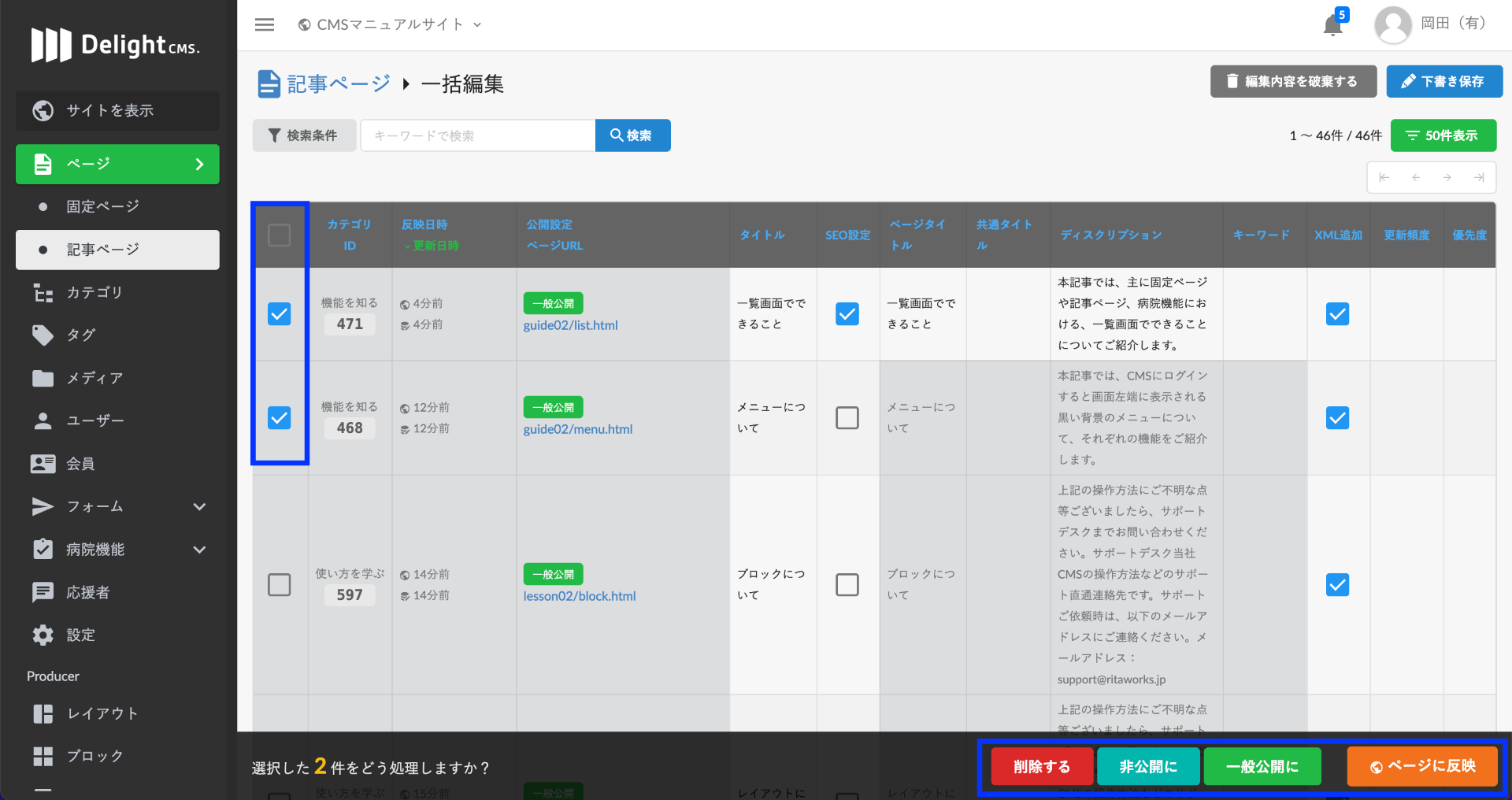
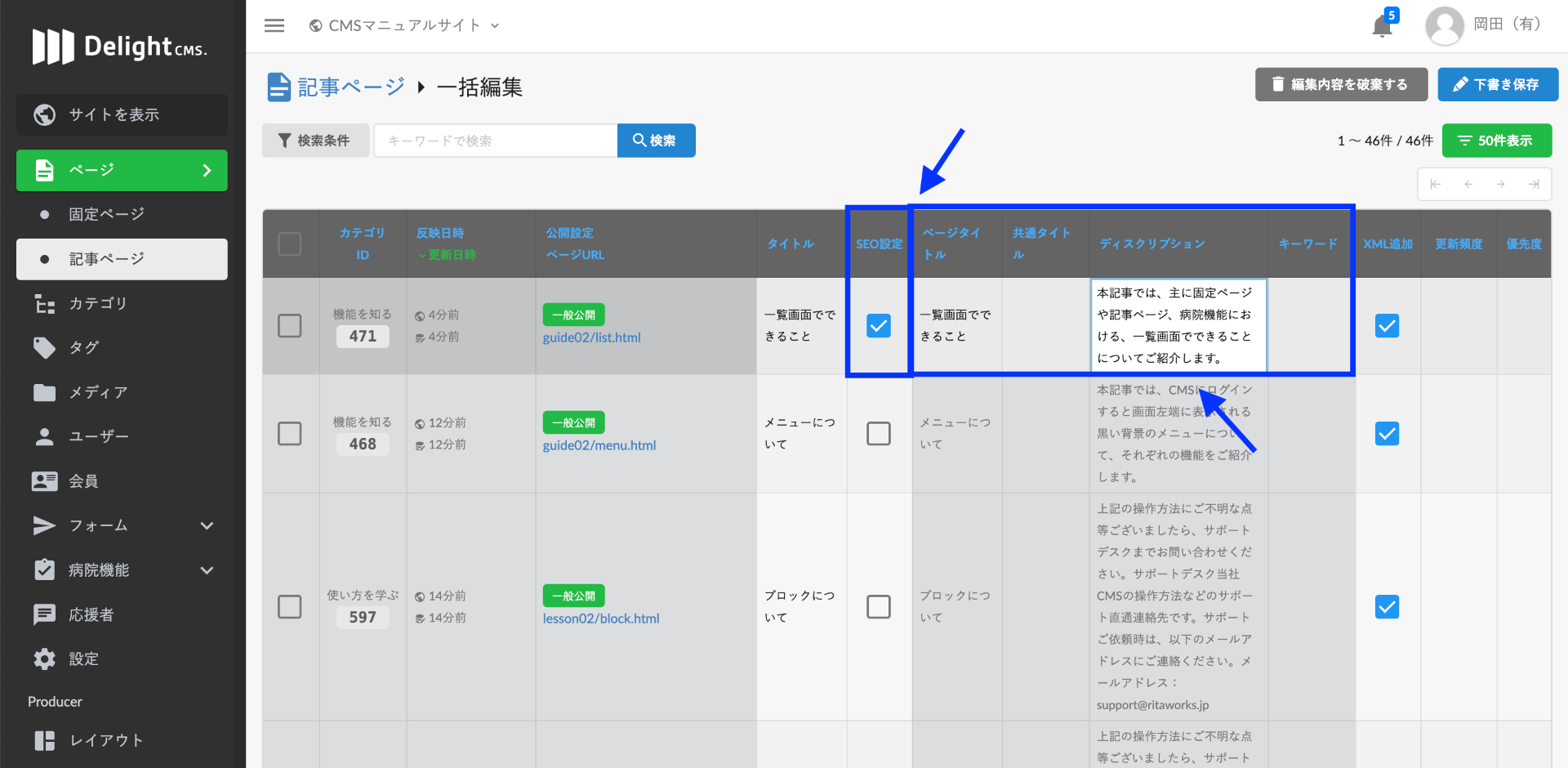
複数ページを一括で非公開にしたり、まとめて編集できる機能です。
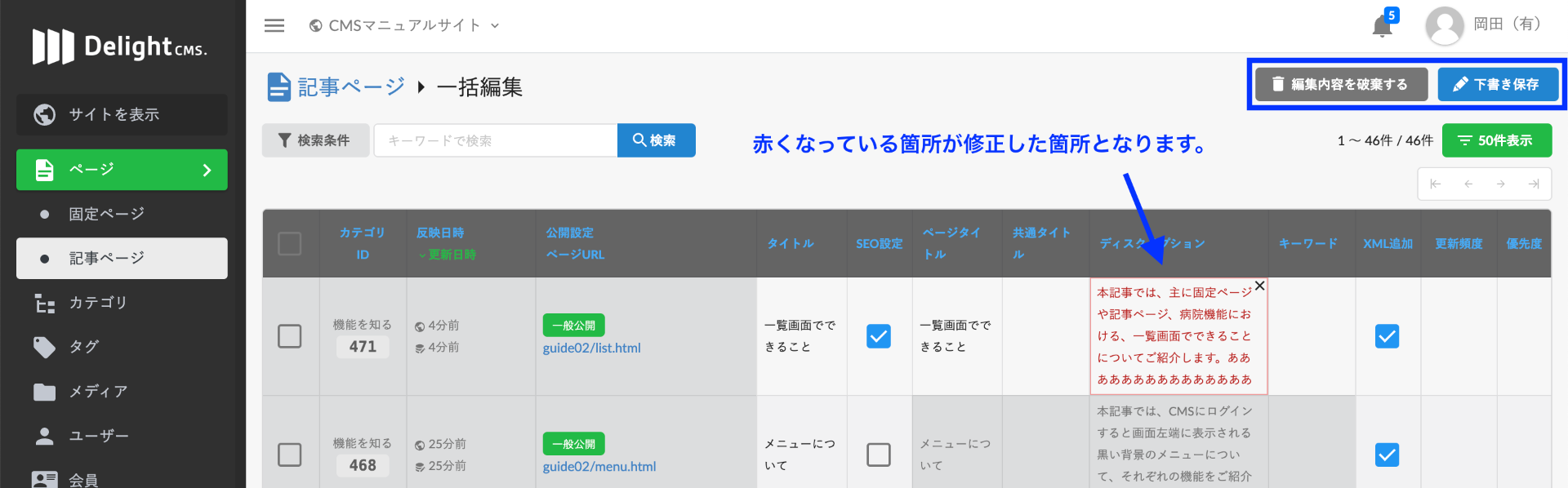
一括編集で修正した内容は自動保存されません。必要に応じて「下書き保存」→「ページに反映」を行なってください。
下書き保存の前であれば「編集内容を破棄する」から修正前の状態へ戻すことも可能です。
.png "d4522aad8dc7c80069660566b265cc9a-1766555891.png")
リスト表示/ツリー表示について
※本機能はサービスによっては有料オプションとなっております。
画面上に該当の項目が表示されない場合は、ご契約内容を確認のうえ、必要に応じてサポートデスクへご相談ください。
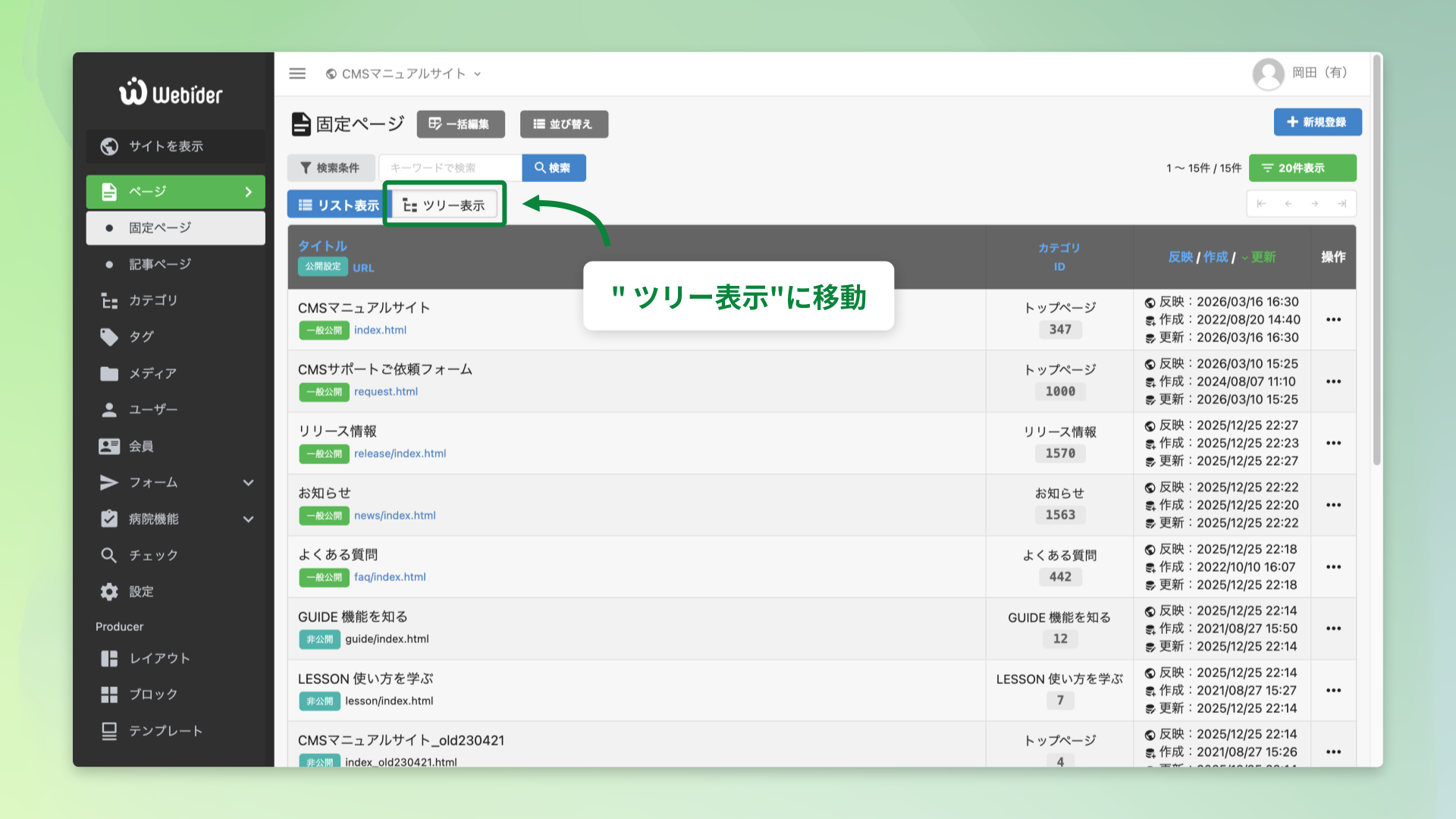
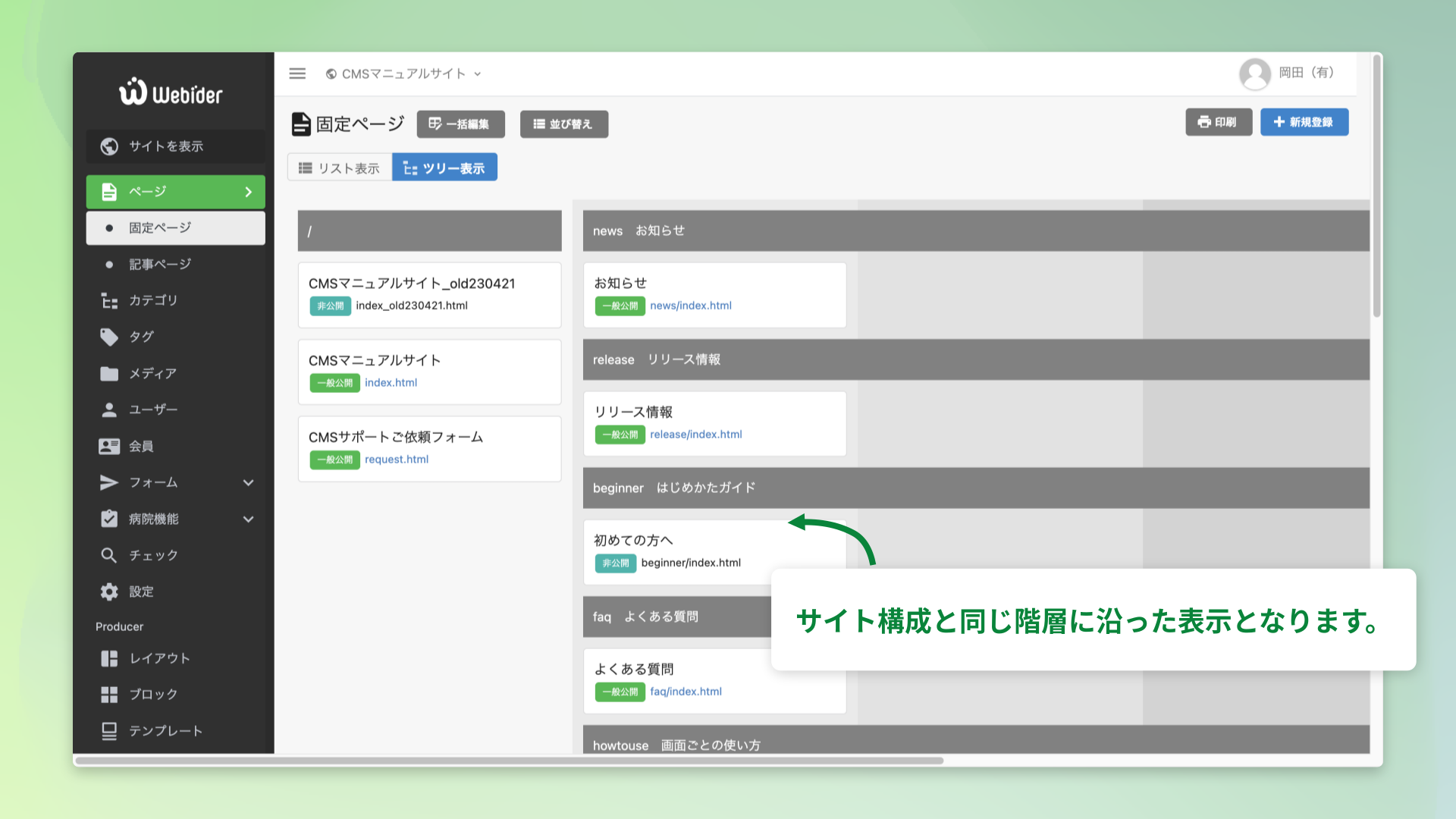
リスト表示は「更新順に」上からページが表示されています。
ツリー表示は「サイト構成に沿った階層での表示」となります。
ページ数が多く、階層が細かいサイトでは編集したいページが探しやすくなります。
編集画面について
編集画面の上部では、内容確認や保存・公開などを行ないます。
- 公開ページ:現在公開しているページ内容を確認できます
- プレビュー:編集中の内容を確認できます
- 下書き保存:編集内容を公開せずCMSに保存できます
- ページに反映:保存した内容を公開できます
.png "8ea3f4fea4c4248dd6d82b4e75d0eb66-1766556301.png")
「日時を指定してページに反映」について
※本機能はサービスによっては有料オプションとなっております。
「ページに反映」に▽マークが表示されない場合はご契約内容を確認いただき、実装希望の際にはサポートデスクまでお問い合わせください。
※なお、記事ページ(お知らせなど)の公開/非公開予約は基本機能です。
記事ページの公開予約については、こちらをご確認ください。
固定ページの反映予約方法
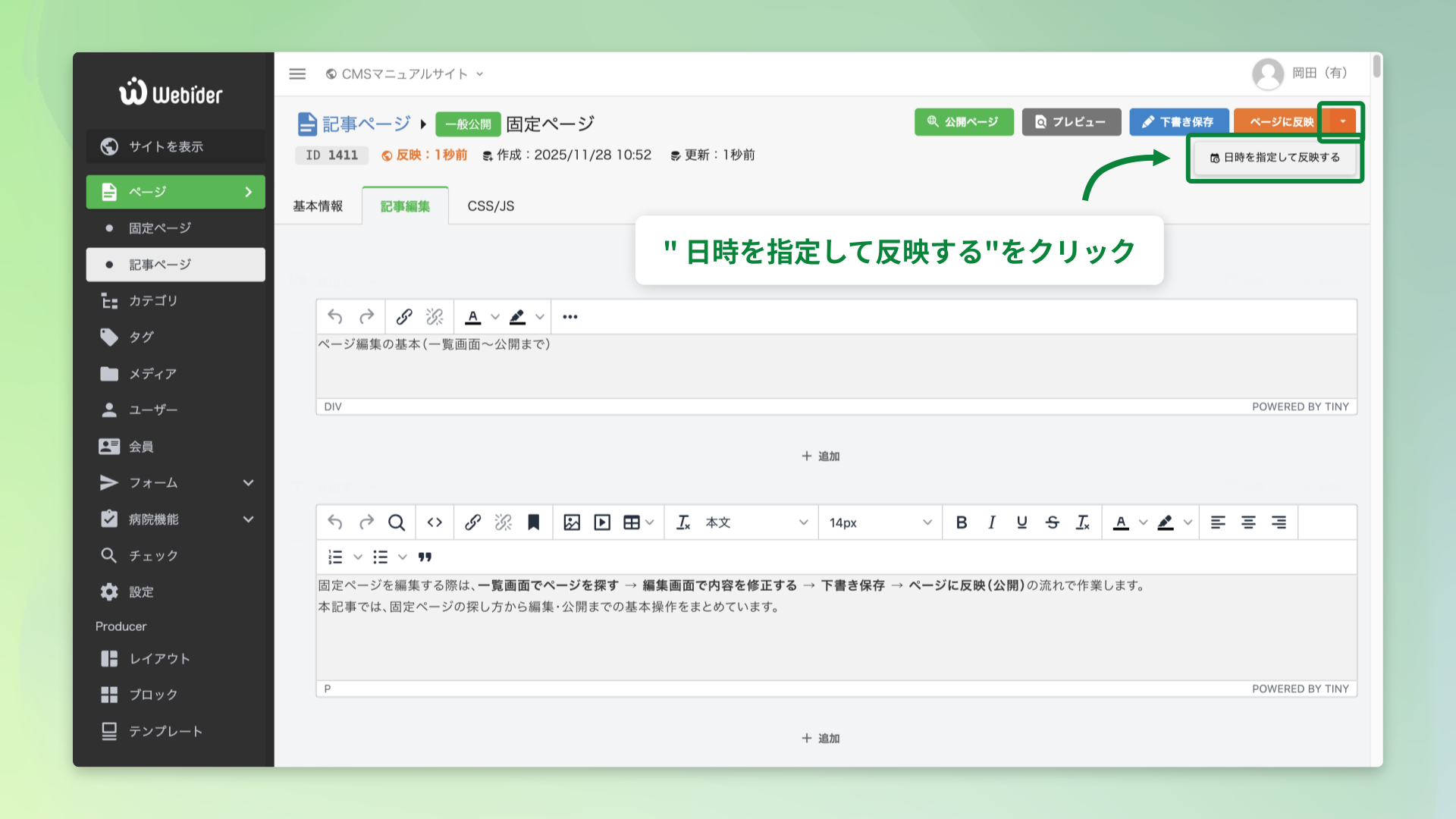
- 「ページに反映」ボタン横の下向き三角のボタンをクリックする
- 表示されたメニューから「日付を指定して反映する」をクリックする
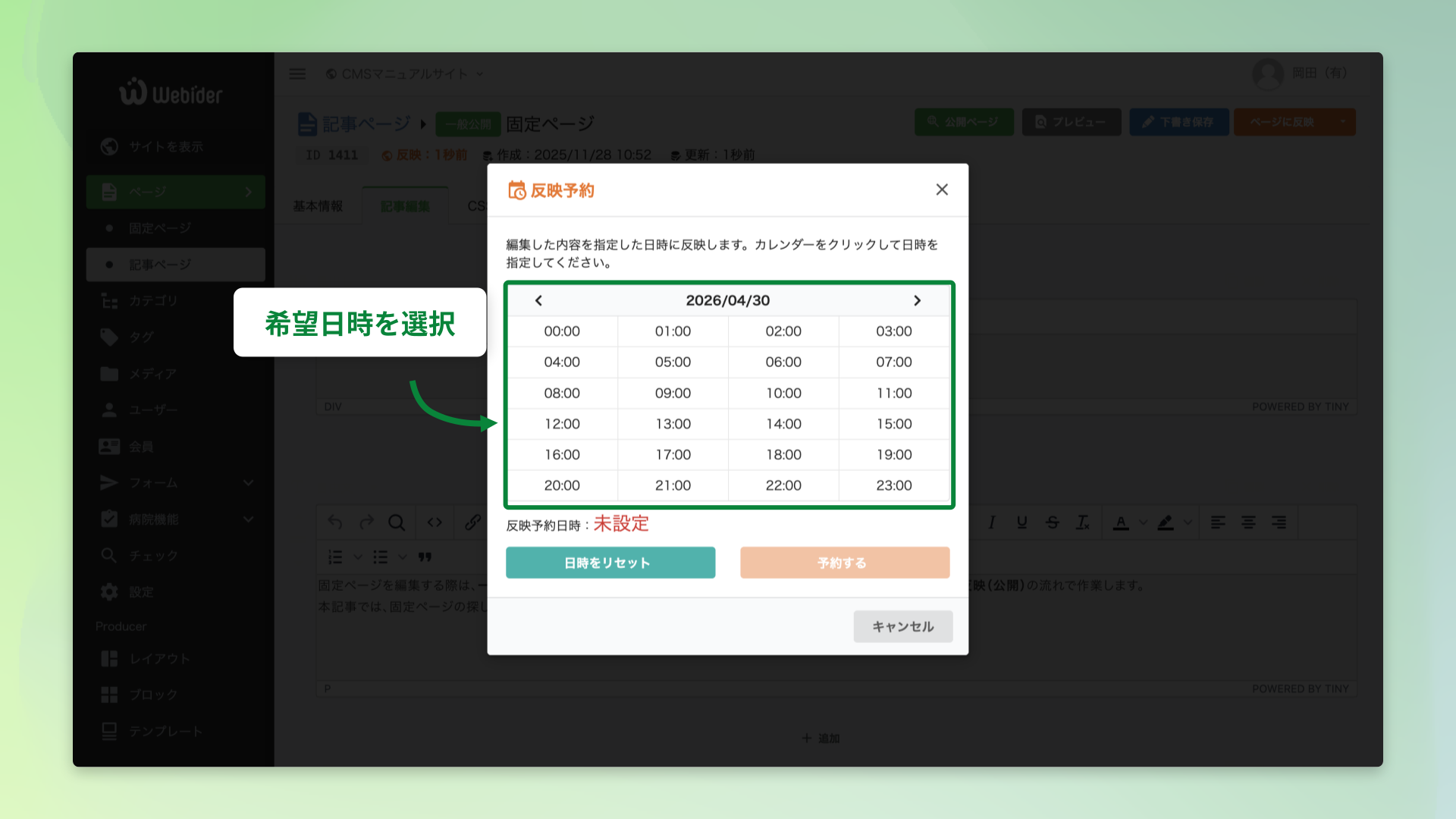
- 表示されたポップアップで、反映したい日付と時間を選択する
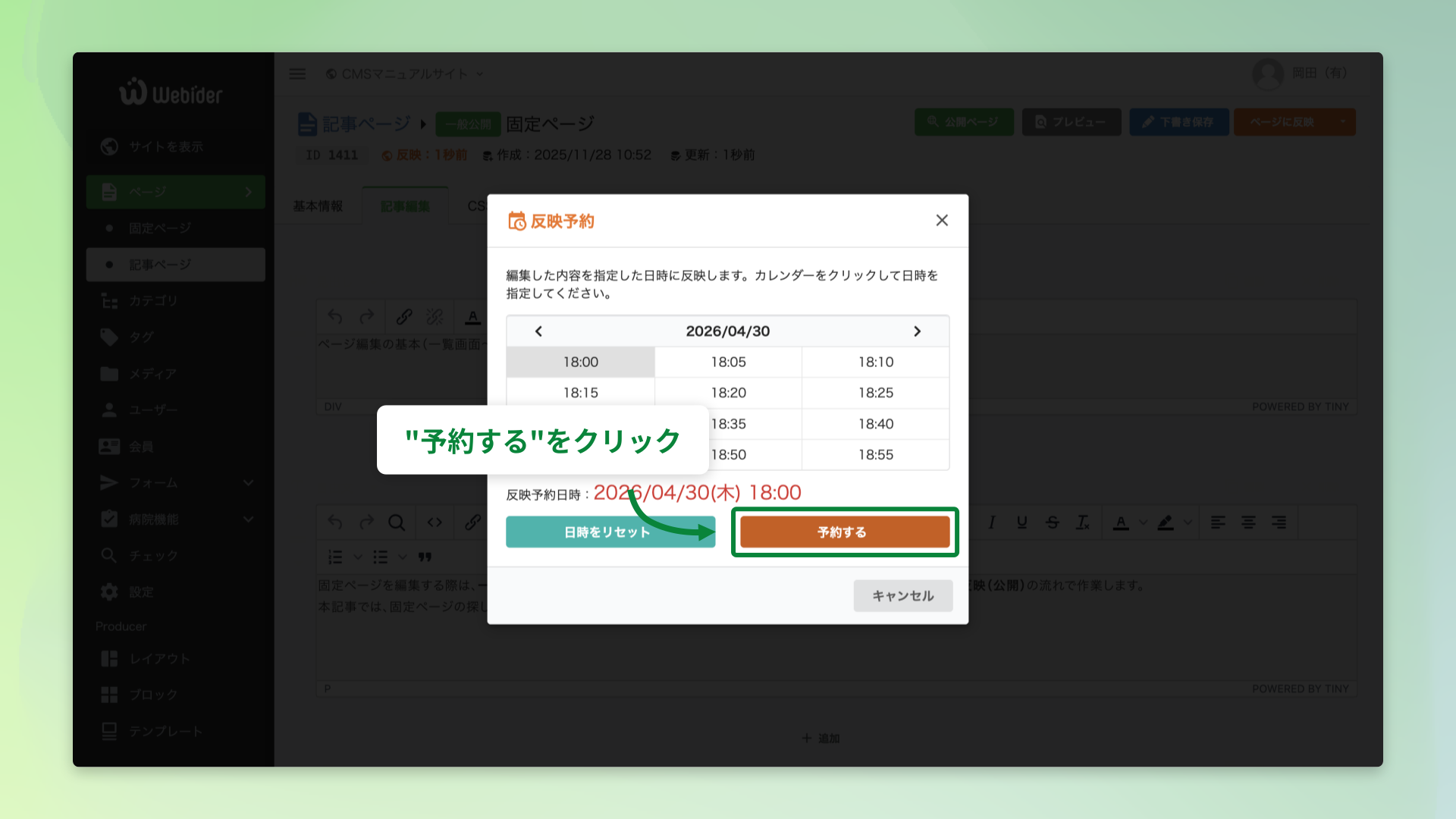
- 「予約する」をクリックする
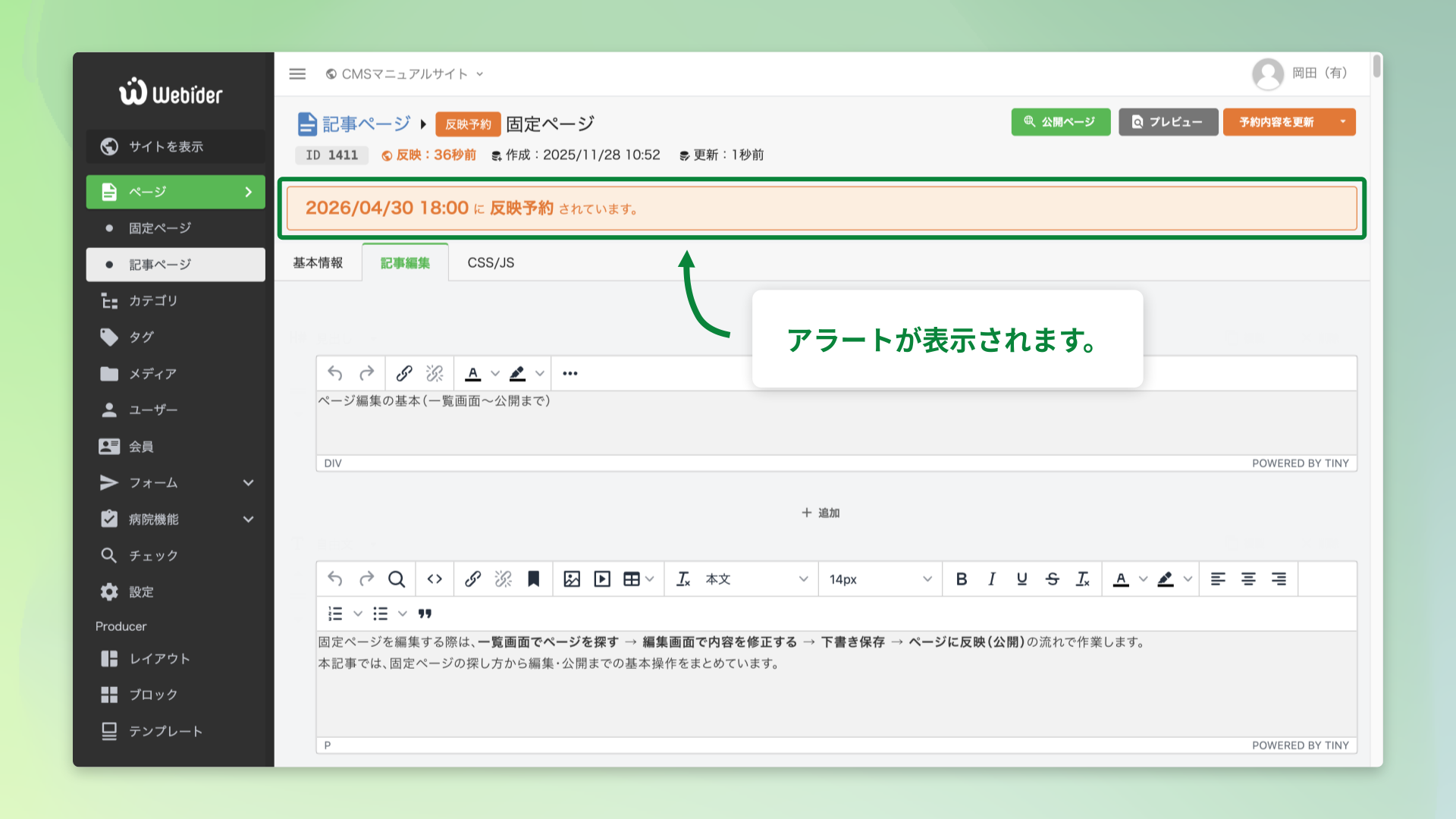
設定が完了すると、ページ上部に「○○/○○/○○ ○○:○○に反映予約されています」と表示されます。
反映予約を解除する場合
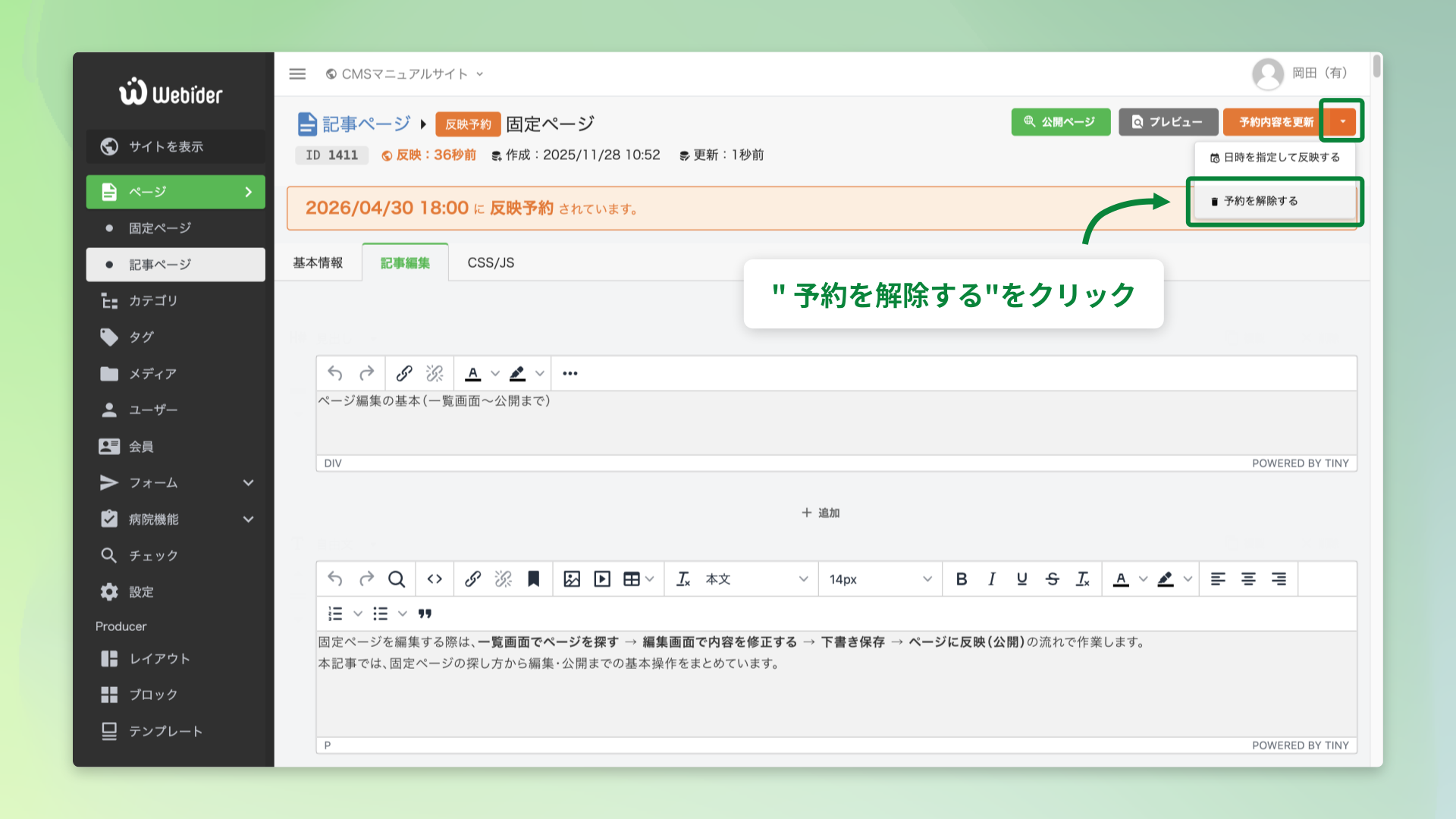
- 反映予約後に、「ページに反映」ボタン横の下向き三角のボタンをクリックする
- 表示されたメニューから「予約を解除する」をクリックする
反映予約後に内容を変更する場合
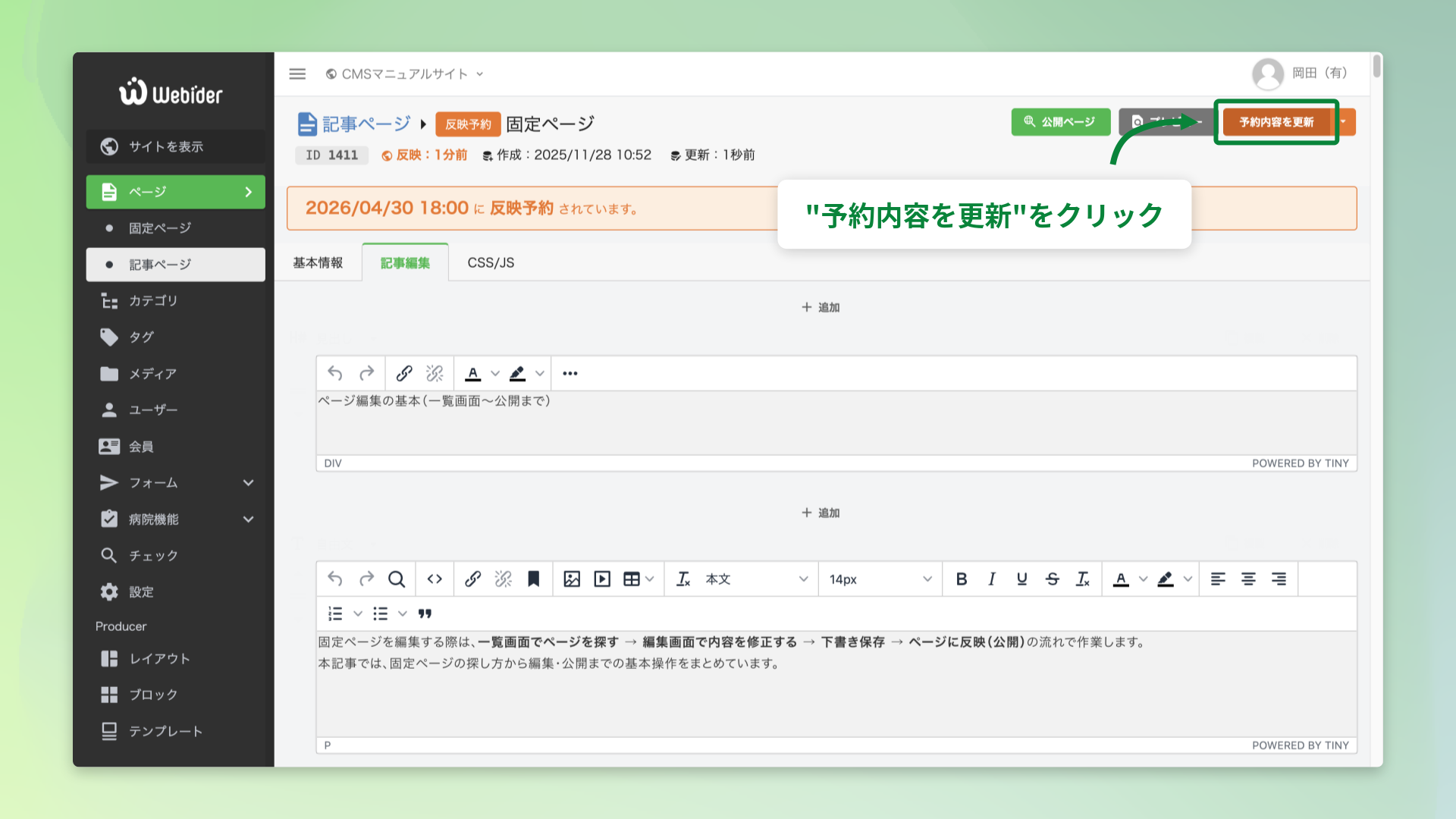
反映予約をしたあとでも、ページ内容を修正し、指定した日時にあわせて反映することができます。
内容を変更した場合は、「予約内容を更新」をクリックしてください。
これにより、修正した内容を含めて、予約した日時にページへ反映できます。
一覧画面での表示について
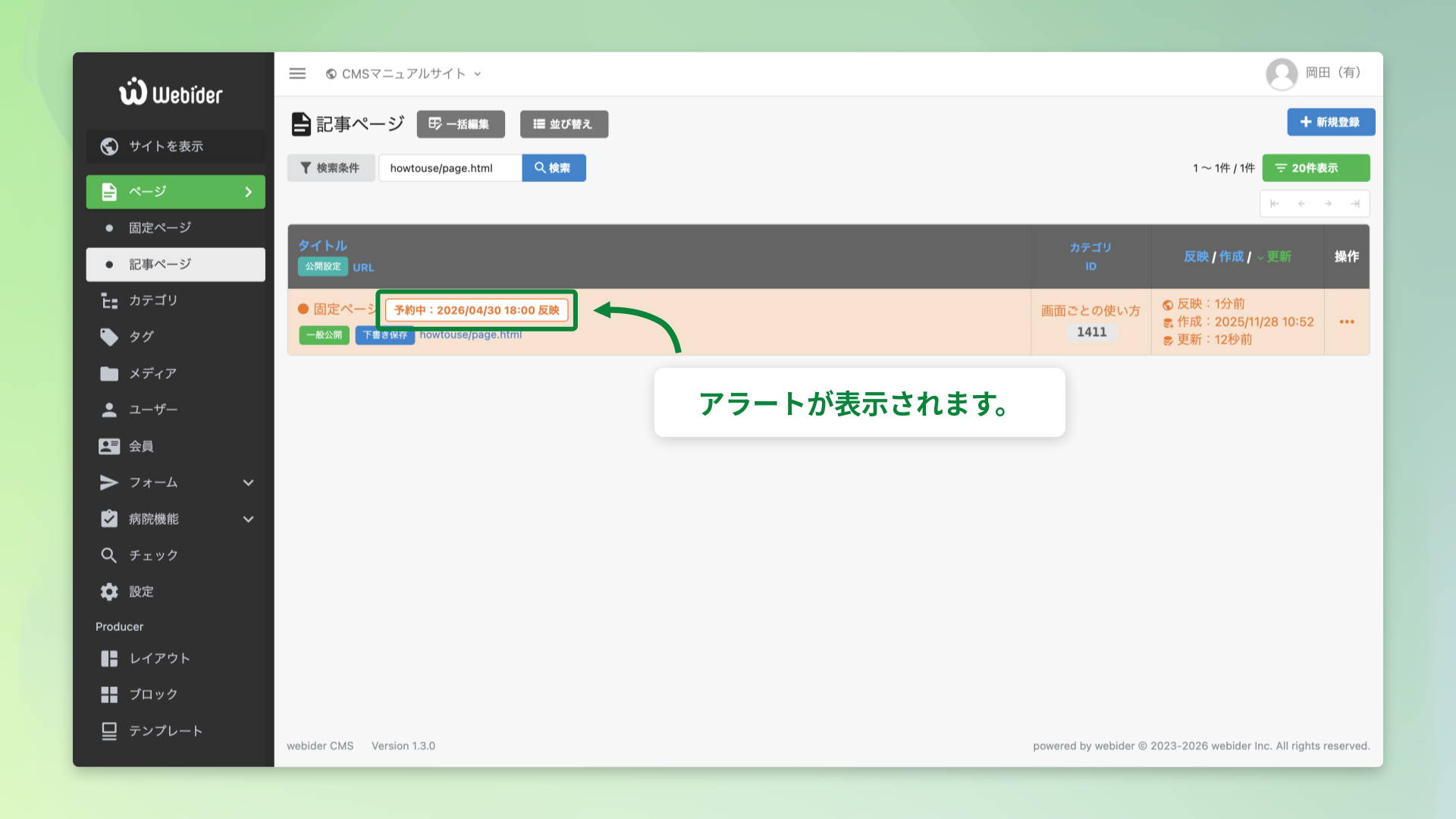
反映予約をしているページは、一覧画面でも「予約中」と表示されます。
どのページが予約されているかを一覧画面から確認できます。
反映・作成・更新日時について
- 反映:最後に「ページに反映」を行った日時
- 作成:ページを作成した日時
- 更新:下書き保存を含め、最後に保存した日時
日付にカーソルを合わせると、「いつ」「どのアカウントで」操作したか履歴を確認できます。
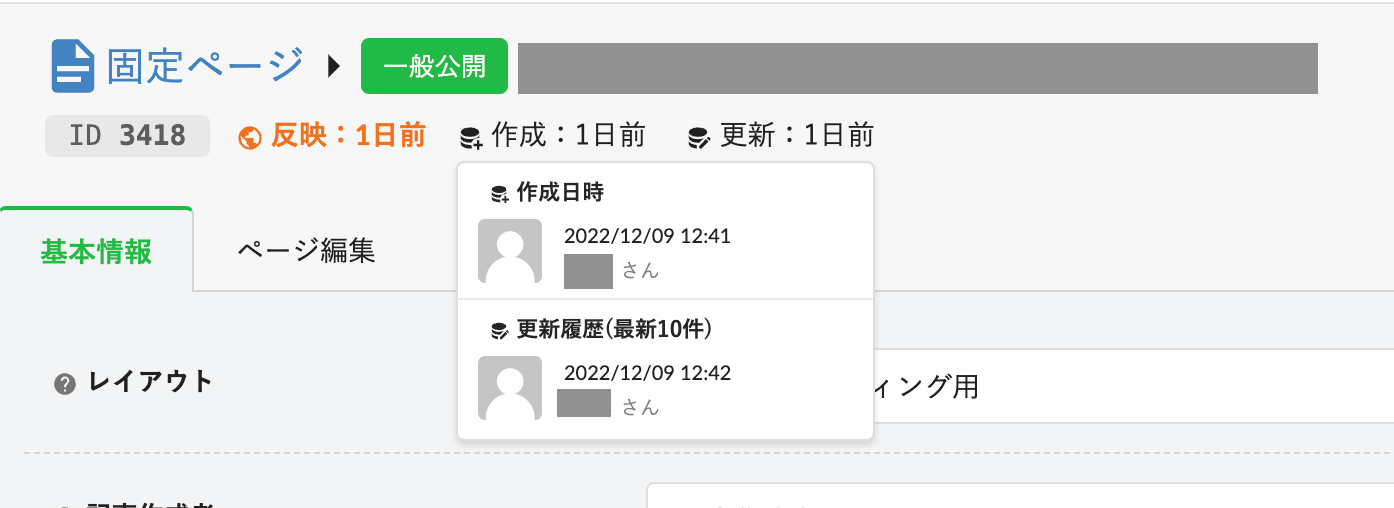
また、過去の反映内容を復元できるオプション機能があります。
(「反映:○日前」の箇所が黒字の場合はオプション機能を使用できません。ご契約内容を確認いただき、ご要望の場合はサポートデスクまでご連絡ください。)
復元は「下書き保存」として現在の編集内容を上書きしますのでご注意ください。
(※復元後、「ページに反映」しない限り公開はされません。)
.png "93ec13cc34d9f1350622b27c302cf8c4-1766556529.png")
.png "518b767b1b09a087985c1e899d152261-1766556535.png")
.png "d1aab4b93186d08fa94aaf8af5f89ae2-1766556540.png")
既存固定ページの編集方法
- 「ページ > 固定ページ」から対象ページを検索します
- タイトルをクリックするか、「・・・」>「編集する」をクリックして編集画面を開きます
- 「ページ編集」タブで、文章・画像・リンク等を修正します
- 編集途中は、こまめに 「下書き保存」 を行なってください
- 内容が確定したら 「ページに反映」 をクリックして公開します
※下書き保存やページに反映をしないまま別ページへ移動すると、編集内容が元に戻ります。
※ユーザー権限によっては「ページに反映」ではなく「申請」ボタンが表示されます。
.png "70ae55f09ffb9159fc056f8c4a00ceb9-1766556855.png")
.png "8387210169df4e5fd32424132b00c364-1766556861.png")
.png "4a9dcfb971770707df0cf8df0c43ff97-1766556871.png")
.png "6d4459d1834e9aa80e832125451d082d-1766556876.png")
.png "b1a4beeac713dd4821c8514250a99e7b-1766556930.png")
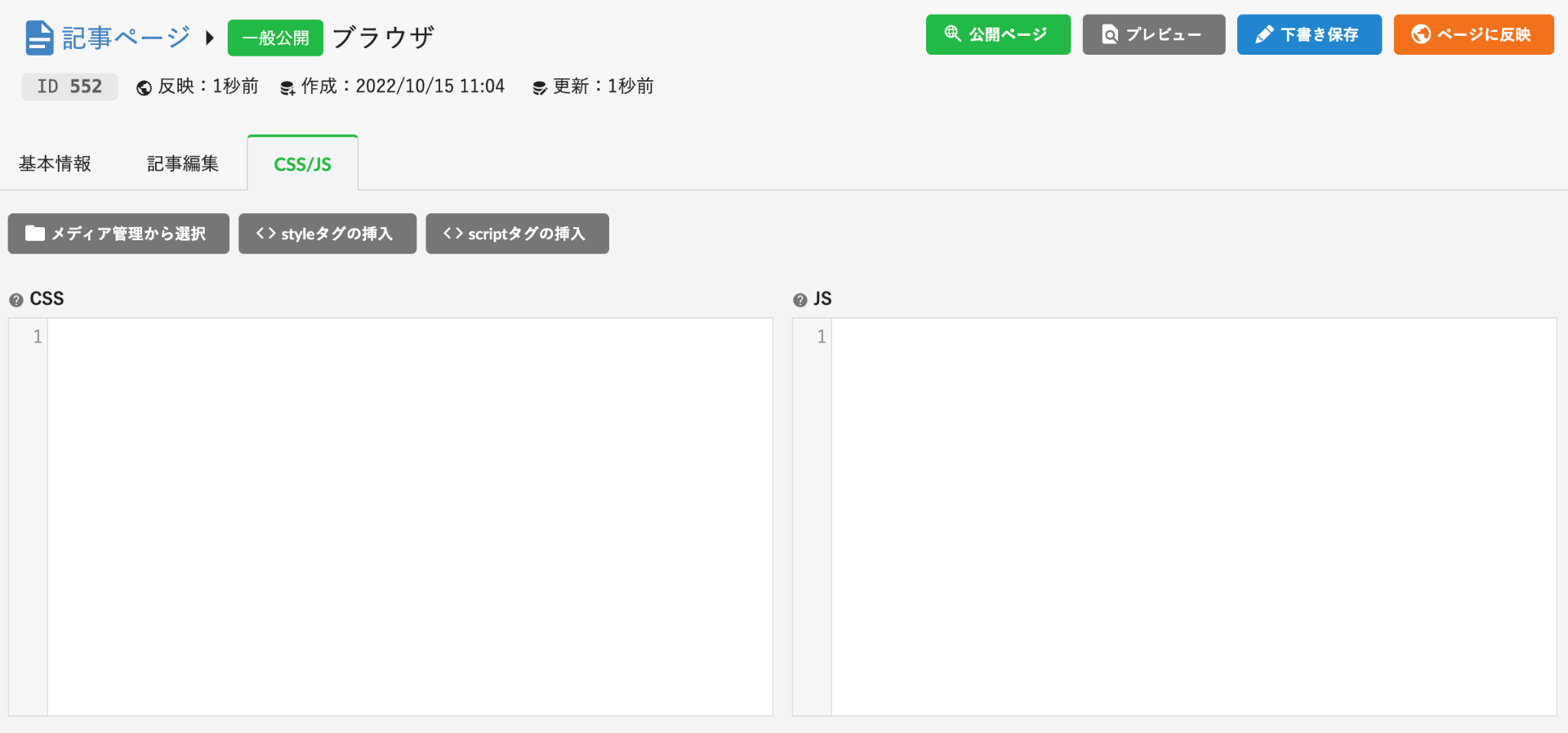
CSS/JSについて
CSSはサイトのデザイン、JSはサイトに動きを付けるものです。
ソースコードに不慣れな方は、既に記述されている内容を編集しないようご注意ください。
新しく追記したい場合、CSSは「<>styleタグの挿入」ボタンをクリックし、<style>タグの中に記述ください。
JSは「<>scriptタグの挿入」ボタンをクリックし、<script>タグの中に記述ください。
新規固定ページの作成方法
基本的にはサポートデスクまでご要望をお知らせください。
新規ページ作成は追加料金が発生する場合がございますが、作成したページをサイト内にどう設置するか導線なども併せてご提案させていただきます。
なお、お客様側での新規作成も可能です。
一覧画面右上の「+新規作成」からではなく、既存ページの複製がおすすめです。
- 「ページ > 固定ページ」を開きます
- 既存ページの中から複製元となるページを選択します
- 操作…から複製するをクリック
- 基本情報を適宜変更し、ページ編集から内容を作ります
- 作成途中は 「下書き保存」 を行なってください
- 公開して問題なければ 「ページに反映」 をクリックします
関連記事
費用を抑えてページを増やすには?
