病院機能
病院機能
病院機能には、「医師」や「診療科」「休診・代診情報」のほかに、「疾患」や「診療科からのお知らせ」などのページが用意されている場合があります。
この記事では、病院機能の中でも主な機能となる「医師」と「診療科」、「休診・代診情報」についてご説明します。
そのほかの病院機能についてご不明な点がございましたらサポートデスクまでお問い合わせください。
医師
「医師」では、既存の先生の内容変更、新しい先生の追加・並び替え、退職された先生の非公開ができます。
既存医師の内容変更
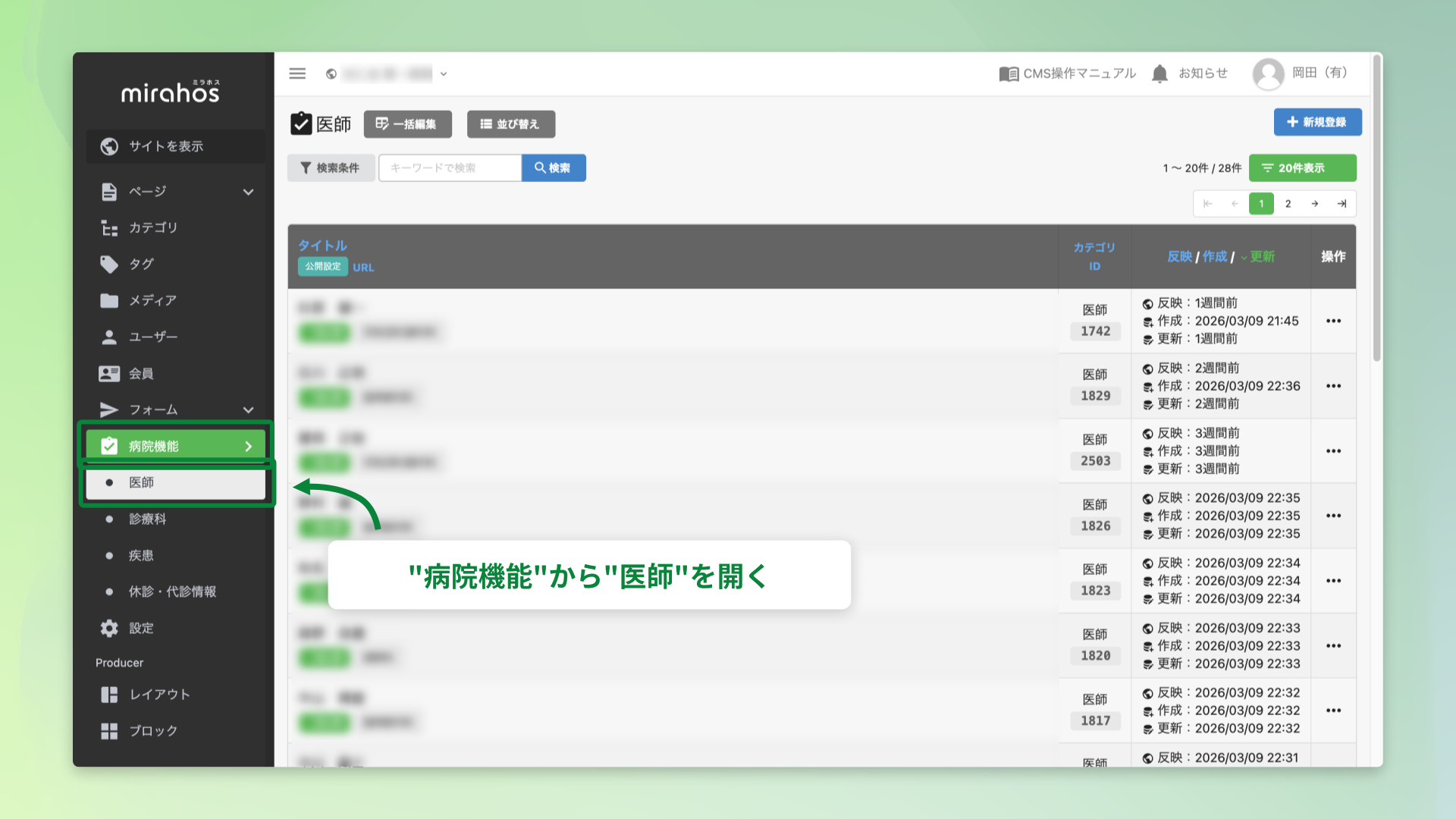
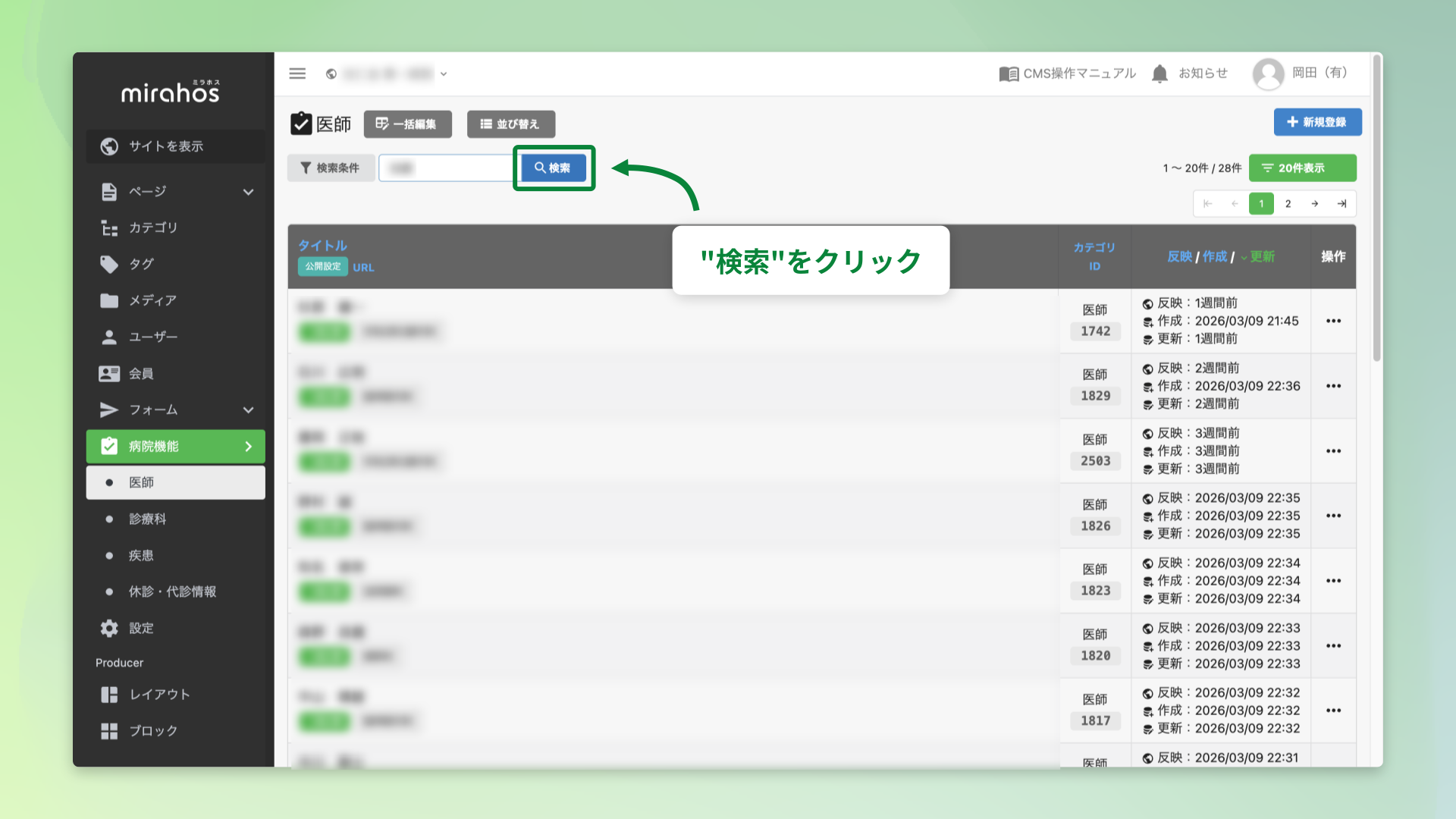
- 操作メニュー > 病院機能 > 「医師」から一覧画面を開く
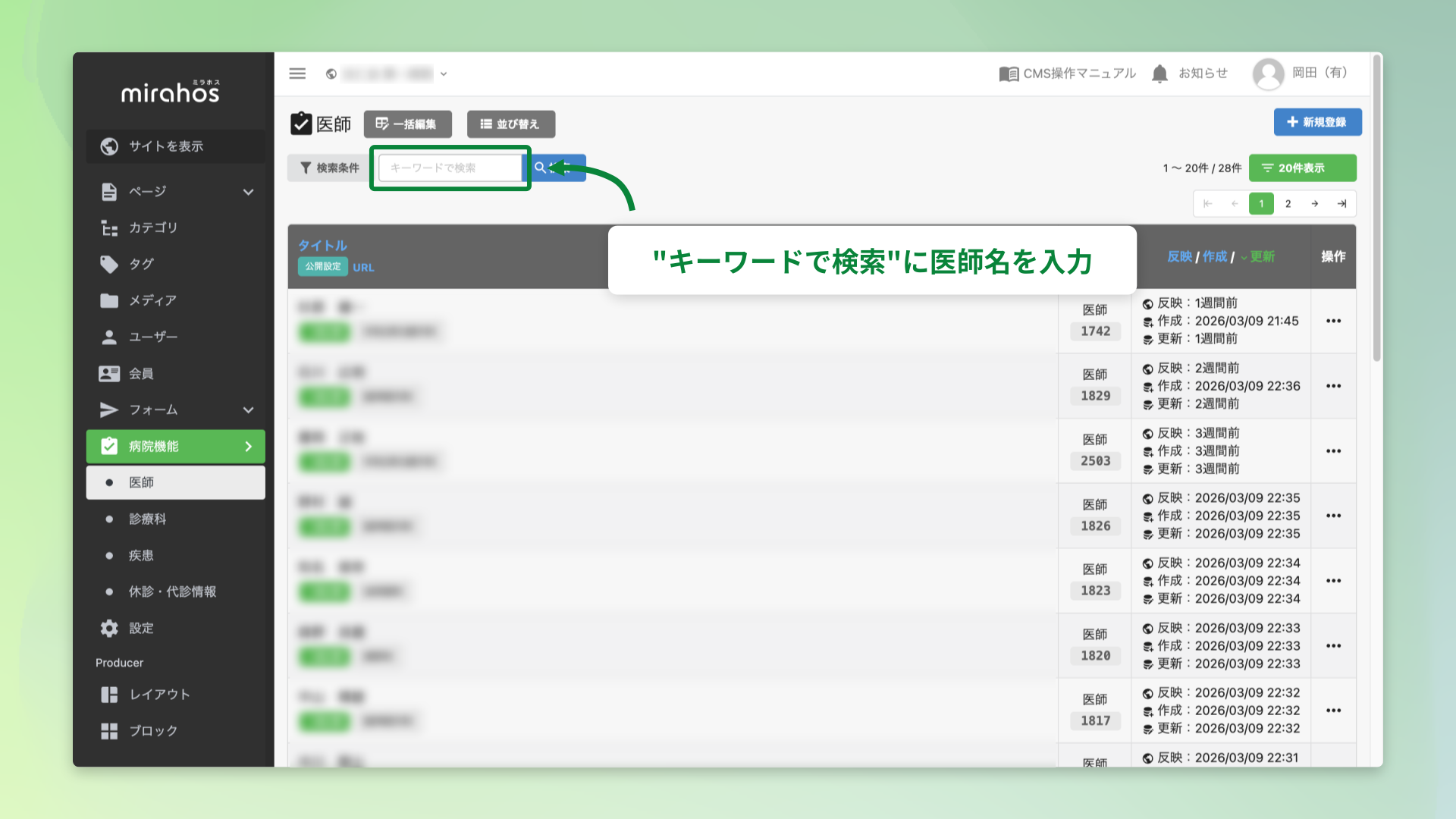
- 「キーワードで検索」に医師の名前を入力し、検索
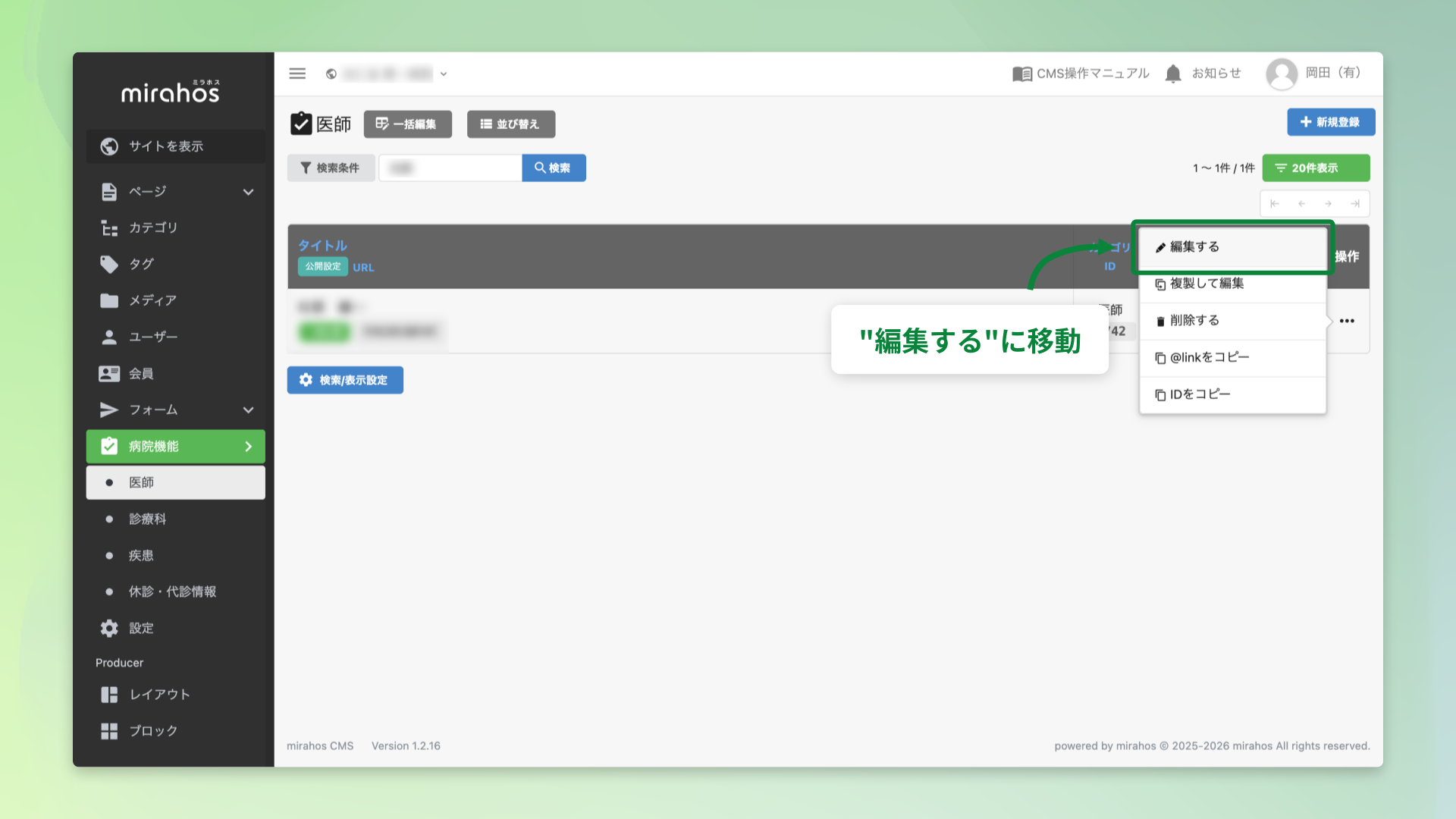
- 該当の医師が表示されたら、操作 > 「編集する」をクリック
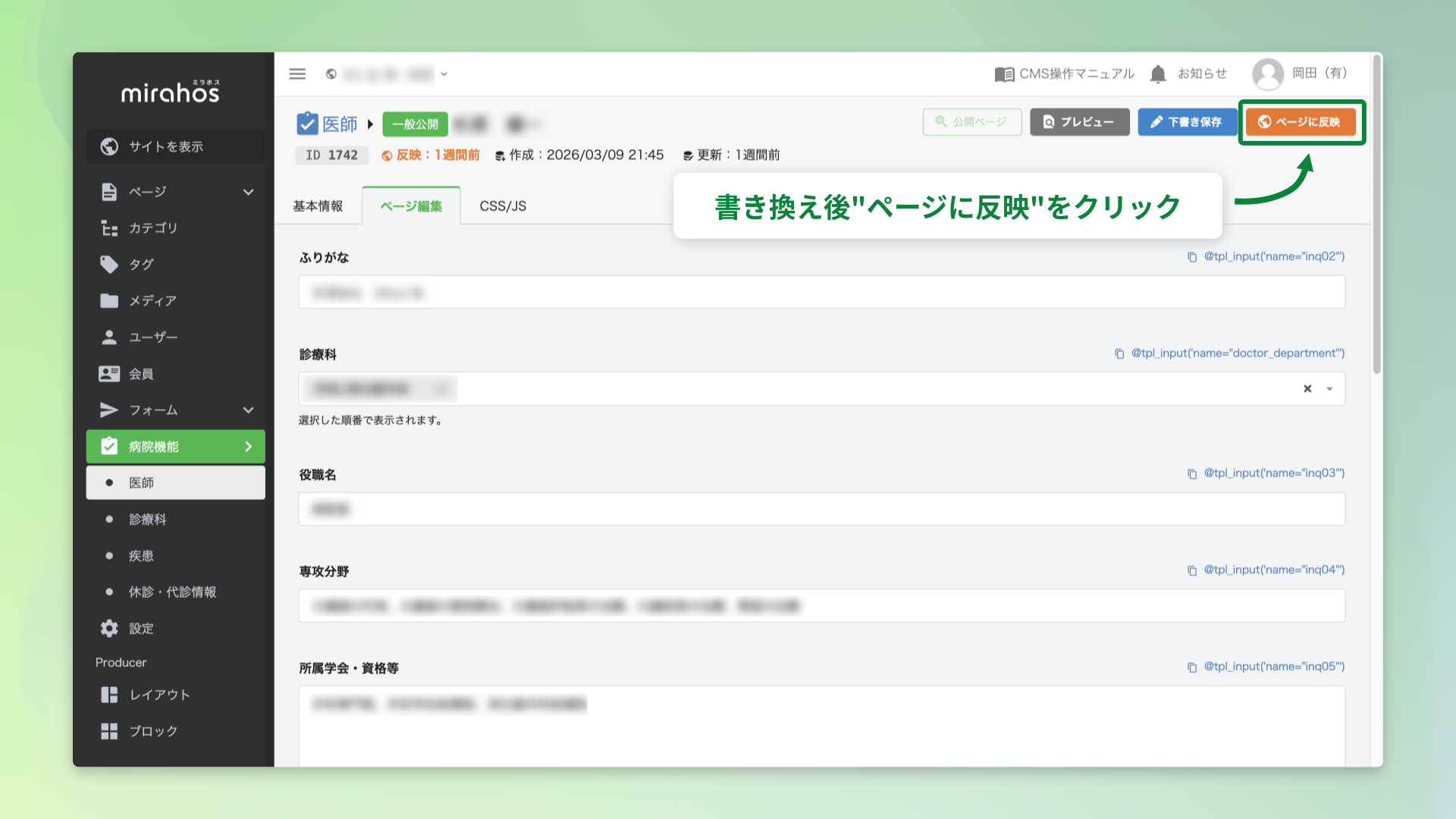
- 編集画面で内容を書き換える
- 「ページに反映」をクリックする
- 該当の医師が所属する診療科の公開ページ上で内容を確認する
※「医師」の表示が「診療科」でのみの場合、「プレビュー」や「公開ページ」はお使いいただけません。
新規医師の追加・並び替え
新しい医師を追加する場合は、既存の医師ページを複製して作成する方法がおすすめです。
- 「医師」の一覧画面を開く
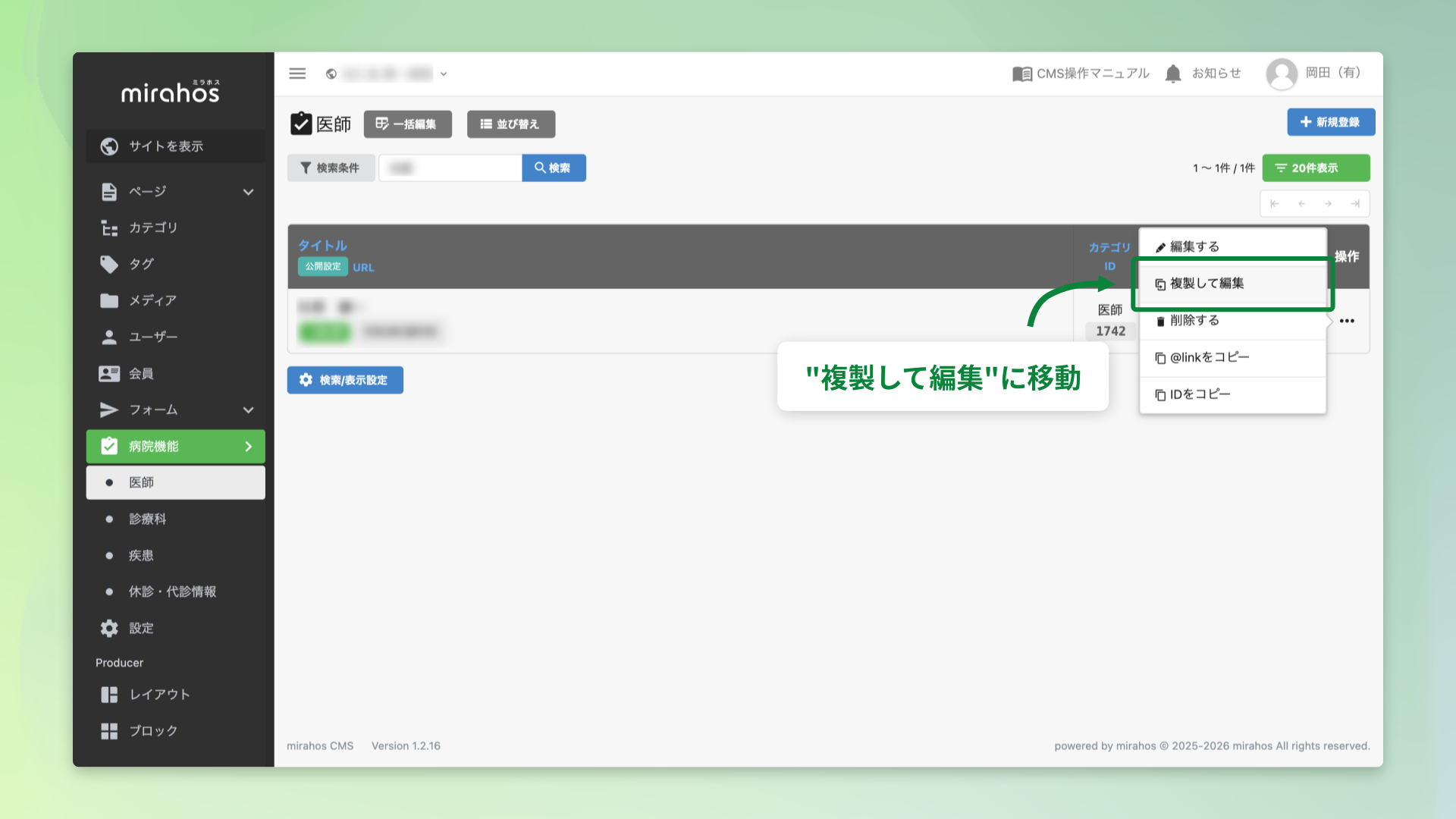
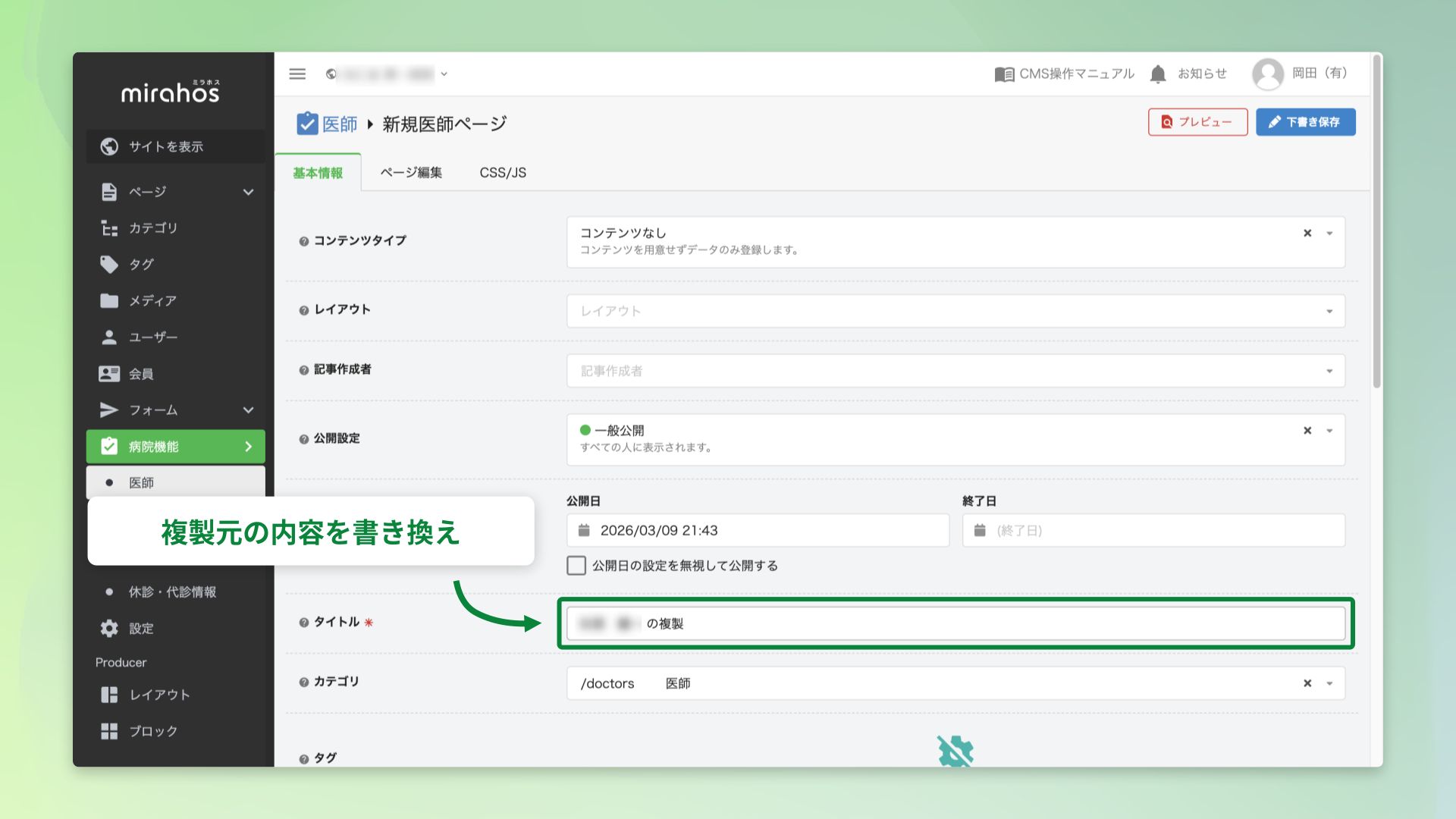
- 同じ科目の既存の医師がいれば、操作から「複製して編集」をクリック
- 複製されたページで内容を新しい医師の情報に書き換える
- 「ページに反映」をクリックする
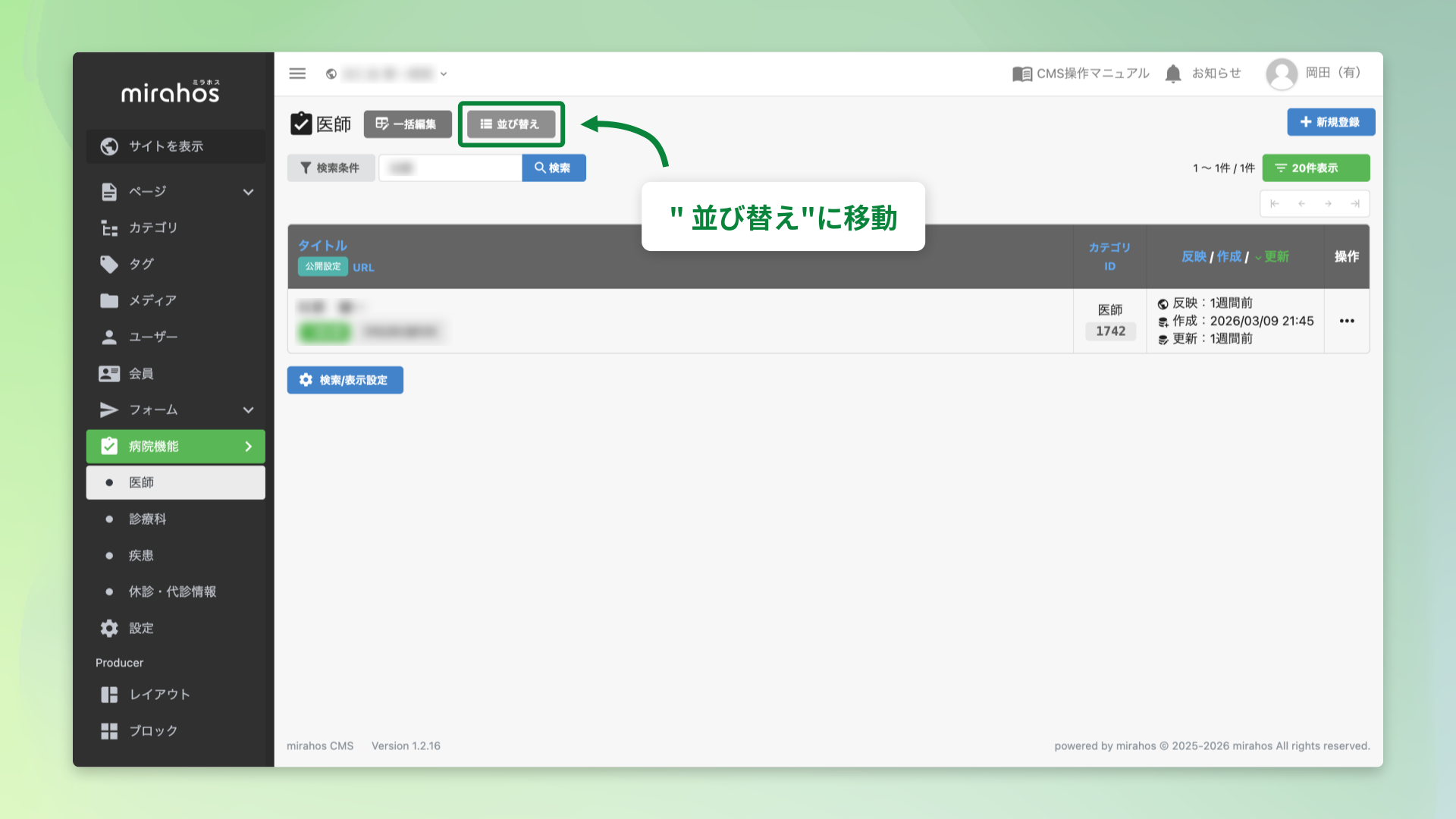
新しく登録した医師の並び順を変更したい場合は、並び替え機能を使用します。
ただし、並び替え機能はユーザーの権限によって表示されない場合があります。
「利用管理者」、または「投稿担当者」の権限では、並び替えボタンが表示されます。
「編集担当者」の権限では並び替え機能がお使いいただけません。上位権限者かサポートデスクにご依頼ください。
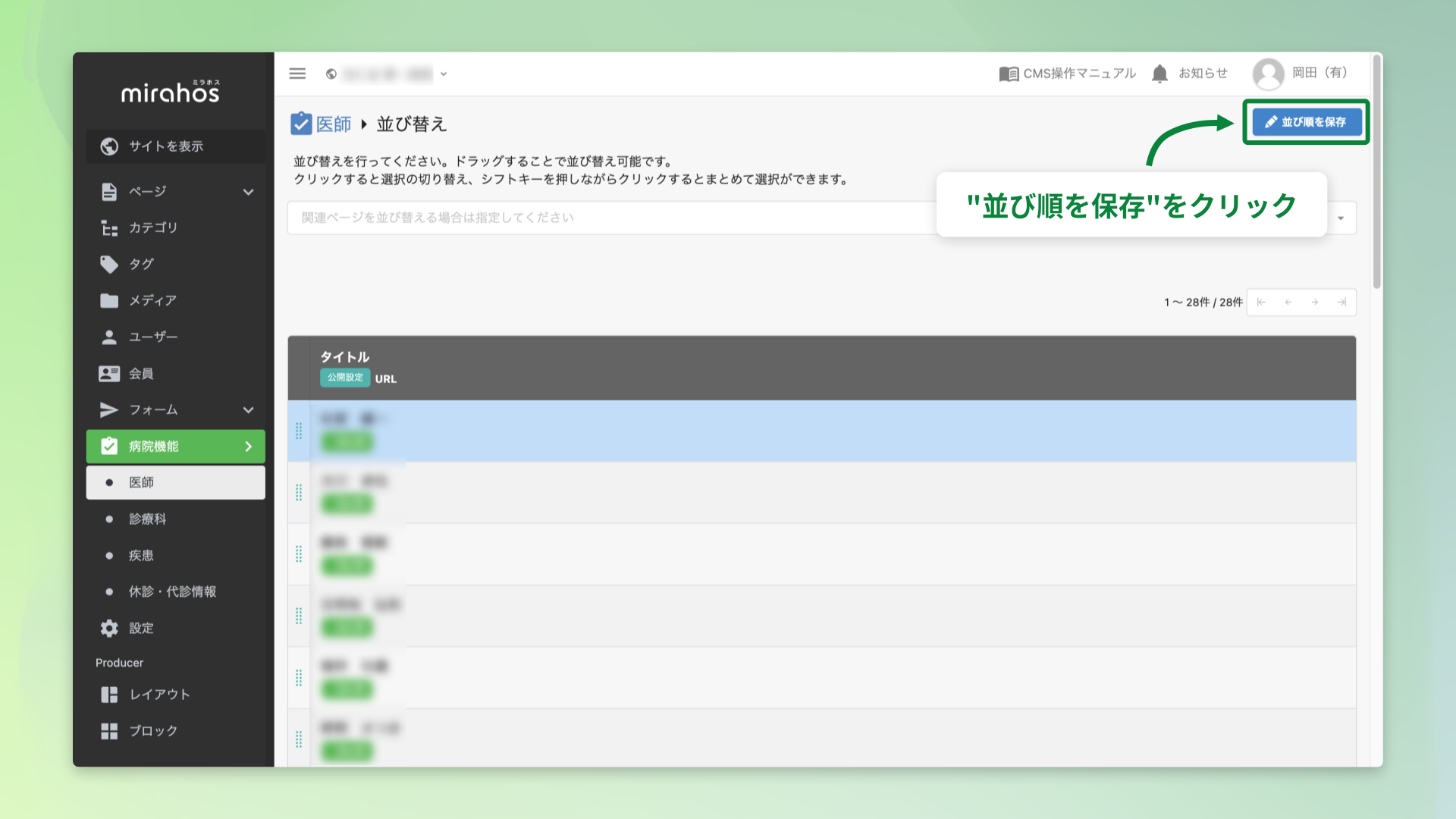
- 「医師」の一覧画面で「並び替え」をクリック
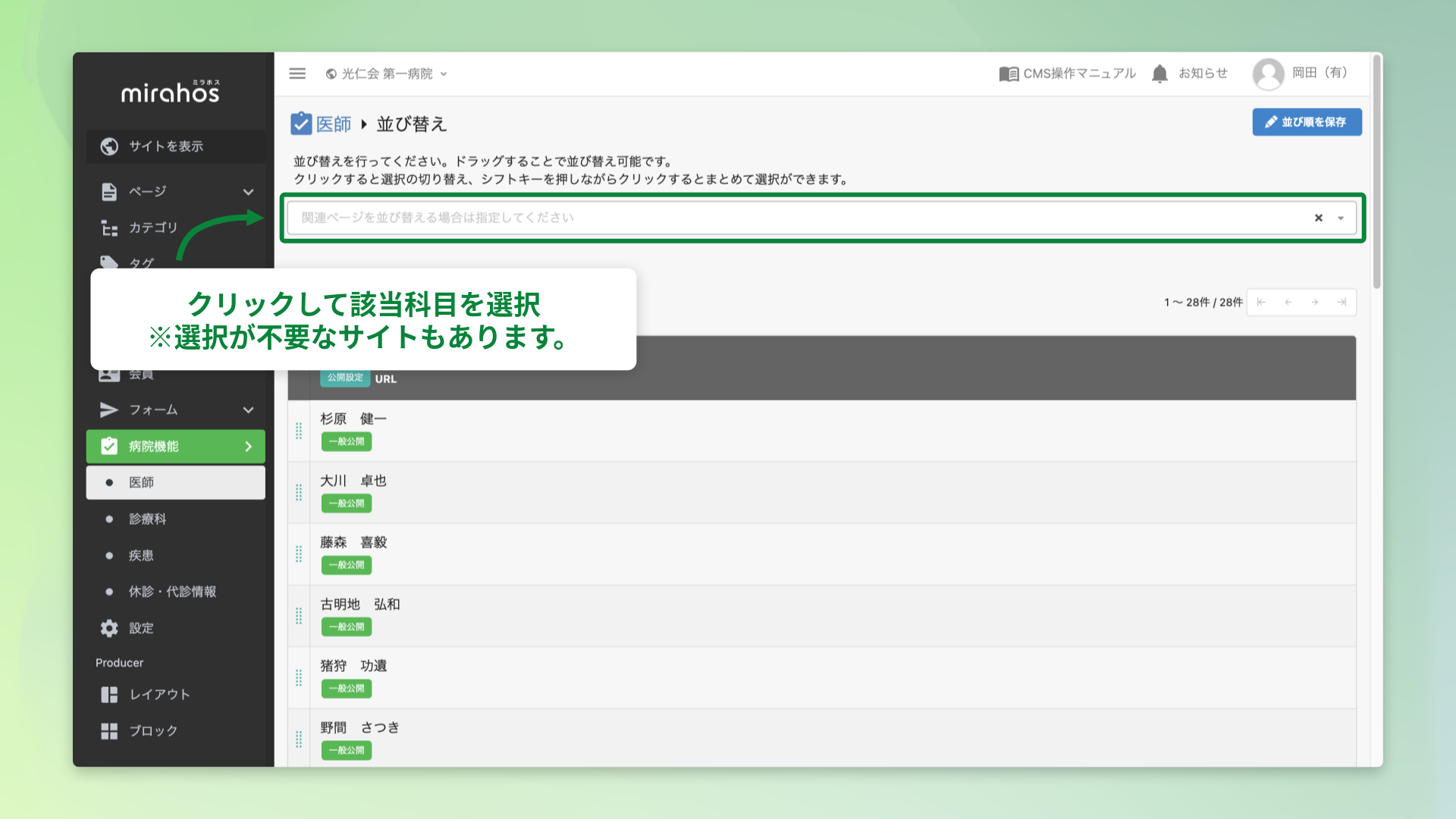
- 該当の診療科を選択
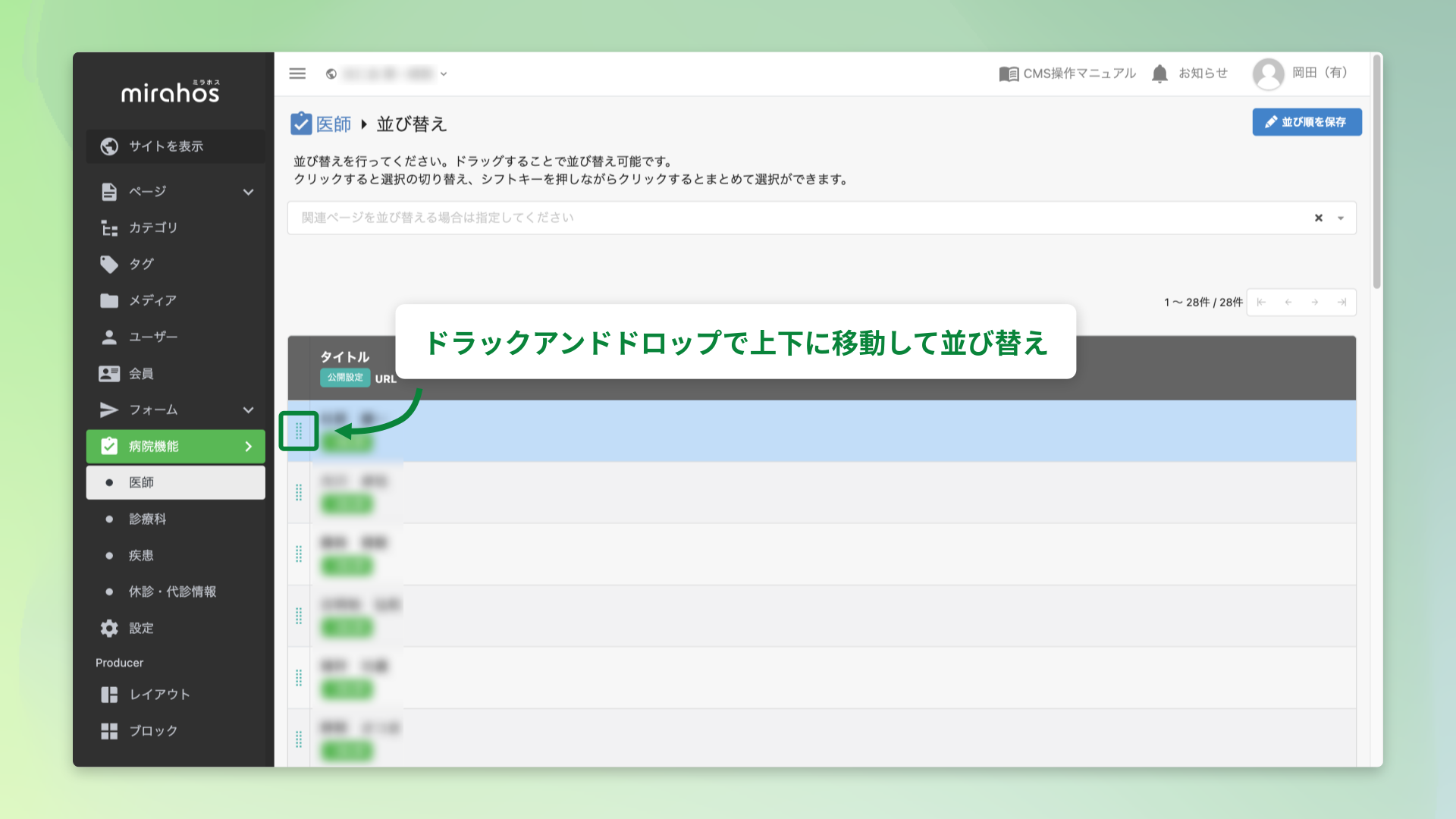
※選択が不要なサイトもあります。 - 医師名の先頭に表示される点々のマークをドラッグアンドドロップ
- 並び順を調整したら「登録する」をクリック
退職医師の非公開
医師が退職した場合は、ページを削除するか、非公開に設定してください。
- 医師ページの一覧画面で該当の医師を検索する
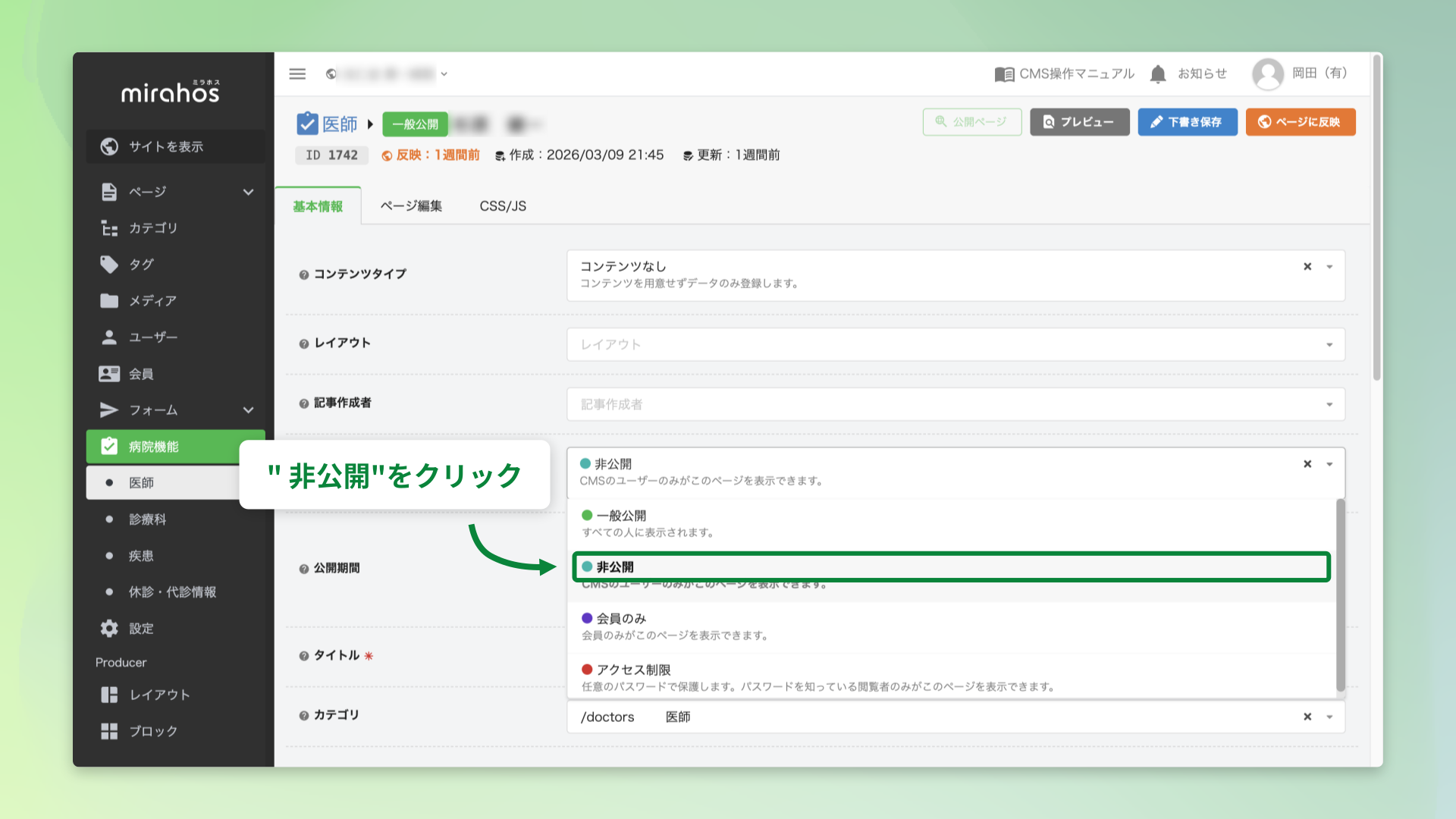
- 医師の編集画面を開き、基本情報で「非公開」を選択し、「ページに反映」をクリック
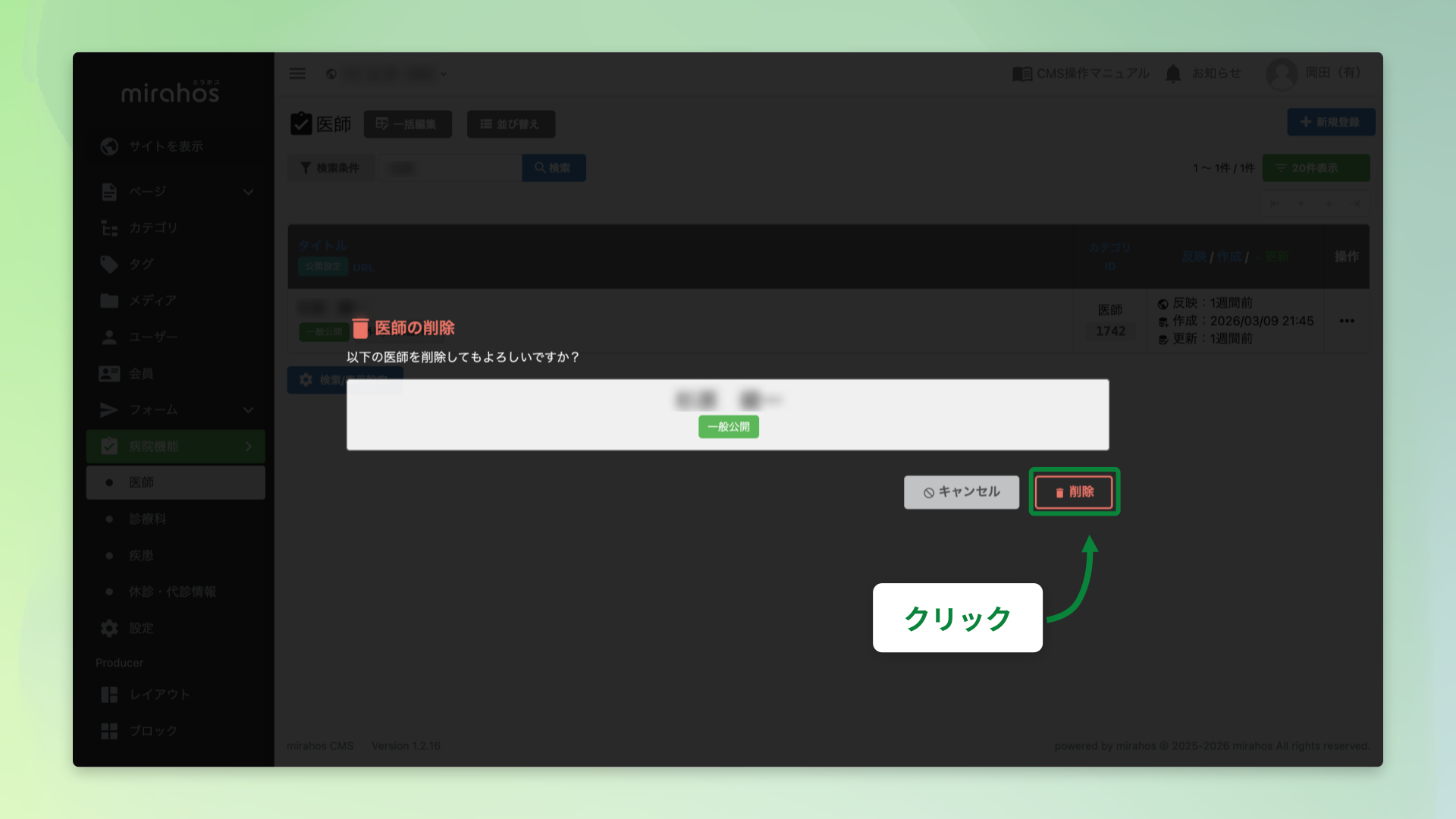
- あるいは、一覧画面の右端の操作から「削除する」をクリック
この操作を行うと、その医師はサイト上で非公開になります。

医師の変更が反映されない場合
医師ページで行った内容変更、新規追加、非公開の設定は、通常はそのままサイトに反映されます。
ただし、医師ページで「ページに反映」をクリックしただけでは、診療科ページ側に変更が反映されない場合があります。
その場合は、該当の医師が所属している診療科ページを開き、診療科ページ側でも「ページに反映」をクリックしてください。
※診療科ページ側で内容を直接変更していなくても、この操作が必要な場合があります。
診療科
診療科ページでは、既存の診療科の内容変更、新しい診療科の追加、既存の診療科の非公開ができます。
既存診療科の内容変更
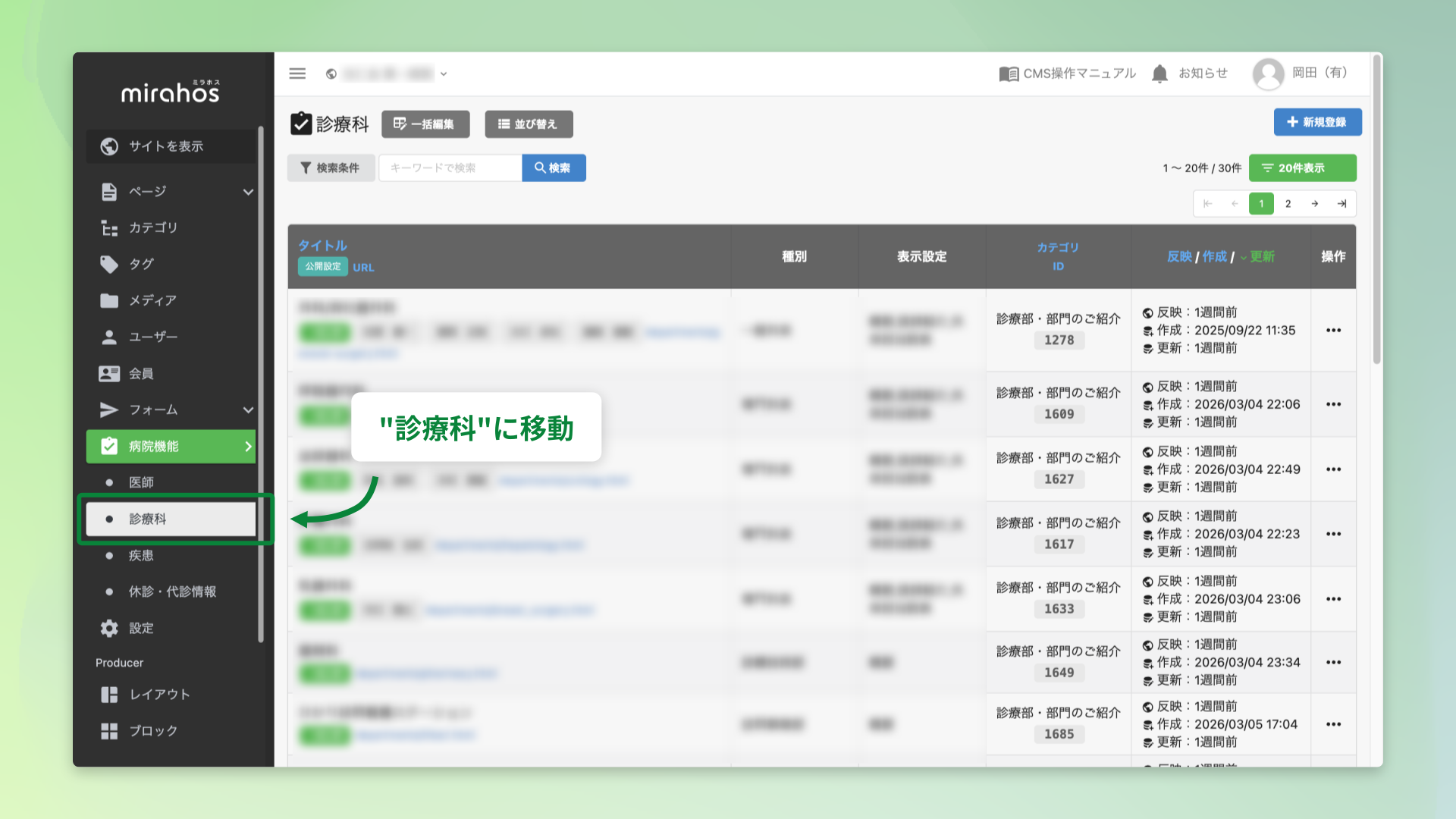
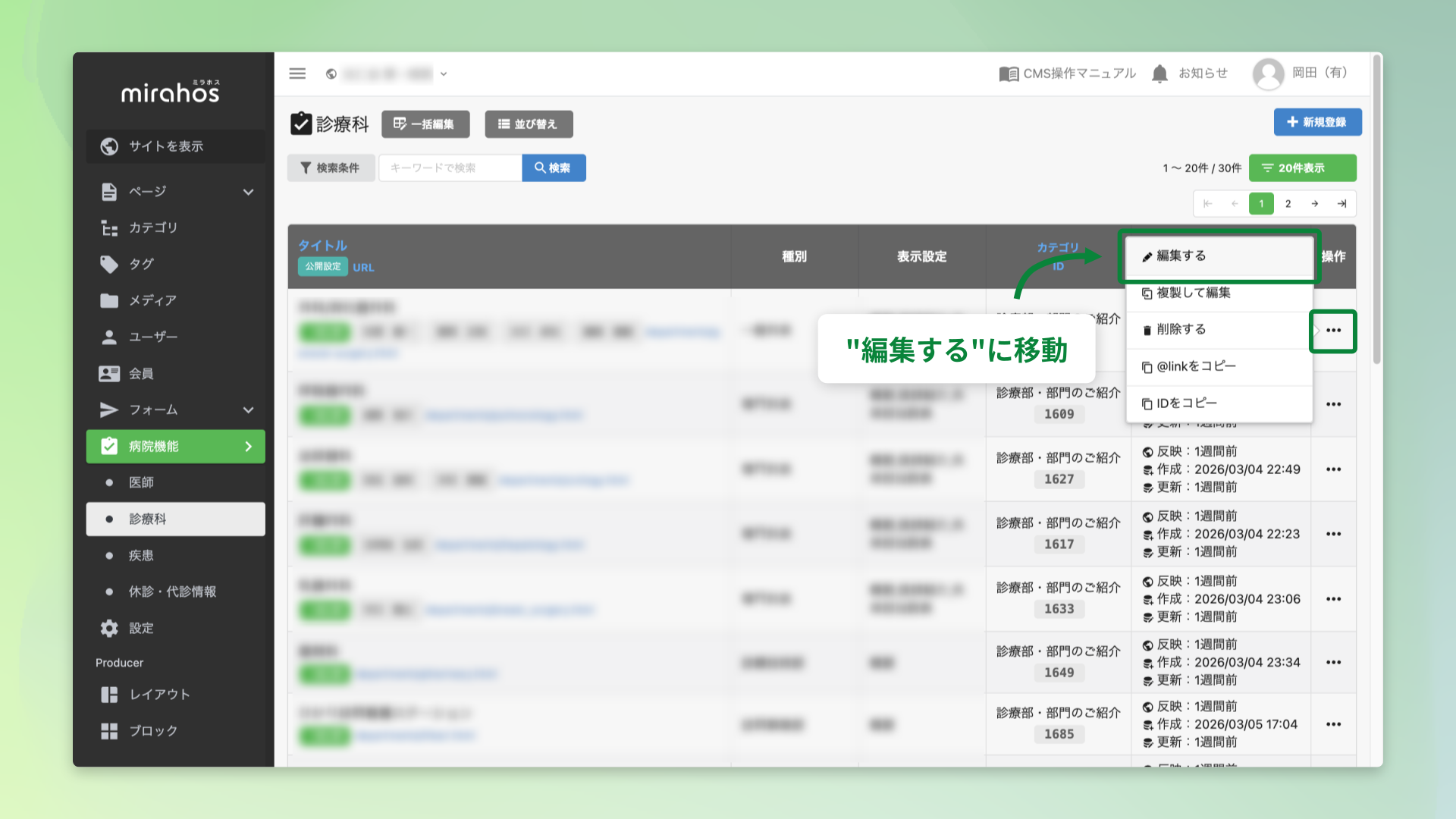
- 操作メニュー > 病院機能 > 「診療科」から一覧画面を開く
- 「キーワードで検索」に診療科名を入力し、検索
- 該当の診療科ページを開く
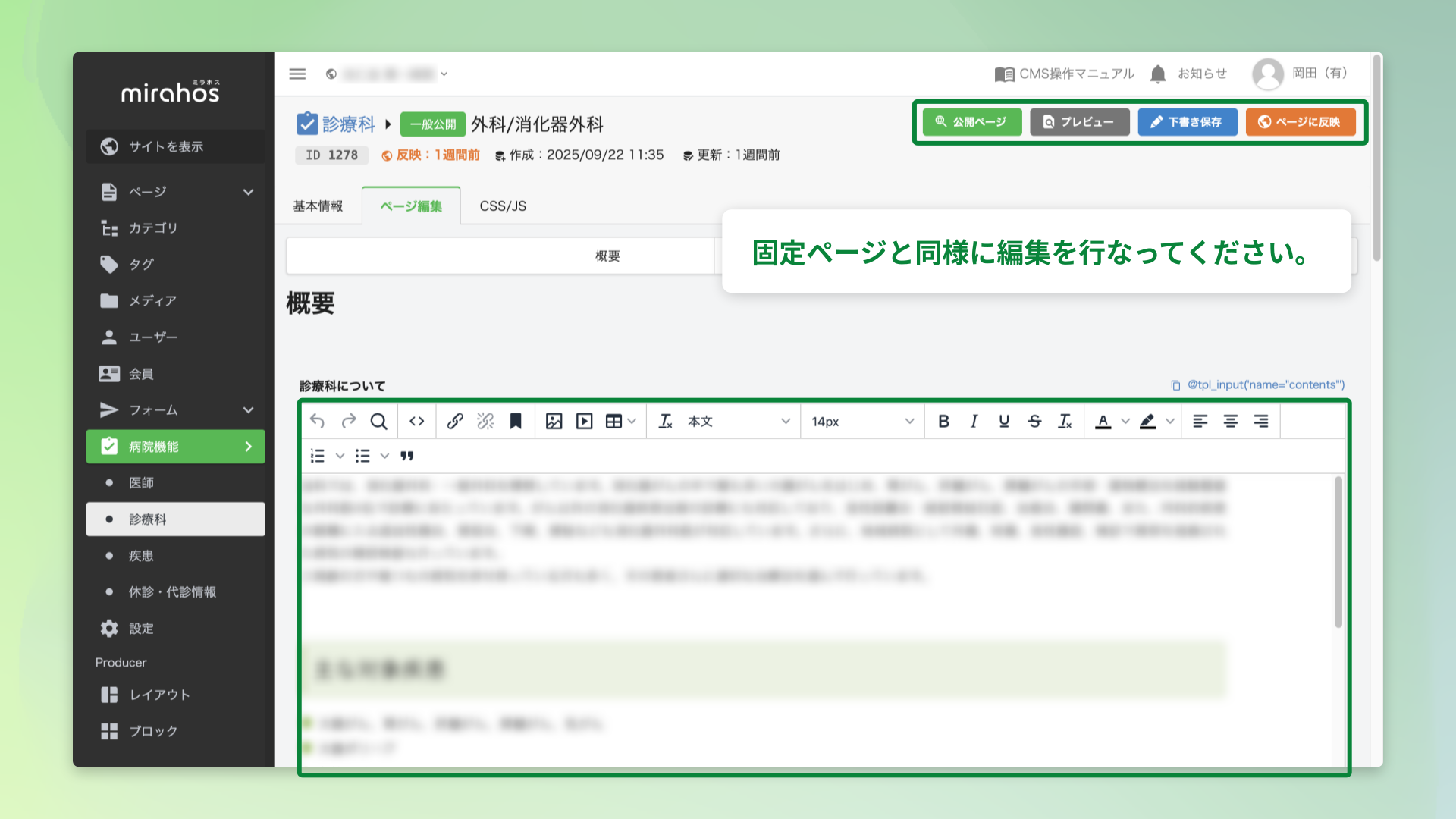
- 編集画面の「ページ編集」から内容を書き換える
- 「ページに反映」をクリック
診療科ページの編集方法は、固定ページの編集方法と大きく変わりません。
本文の修正や内容の更新を行う場合は、固定ページと同じように編集してください。
新規診療科の追加
新しい診療科を追加する場合は、既存の診療科ページを複製して登録する方法がおすすめです。
- 「診療科」の一覧画面を開く
- 既存の診療科の操作から「複製して編集」をクリック
- 複製したページで、複製元の診療科の内容を新しい診療科の内容に書き換える
- 「ページに反映」をクリック

既存診療科の非公開
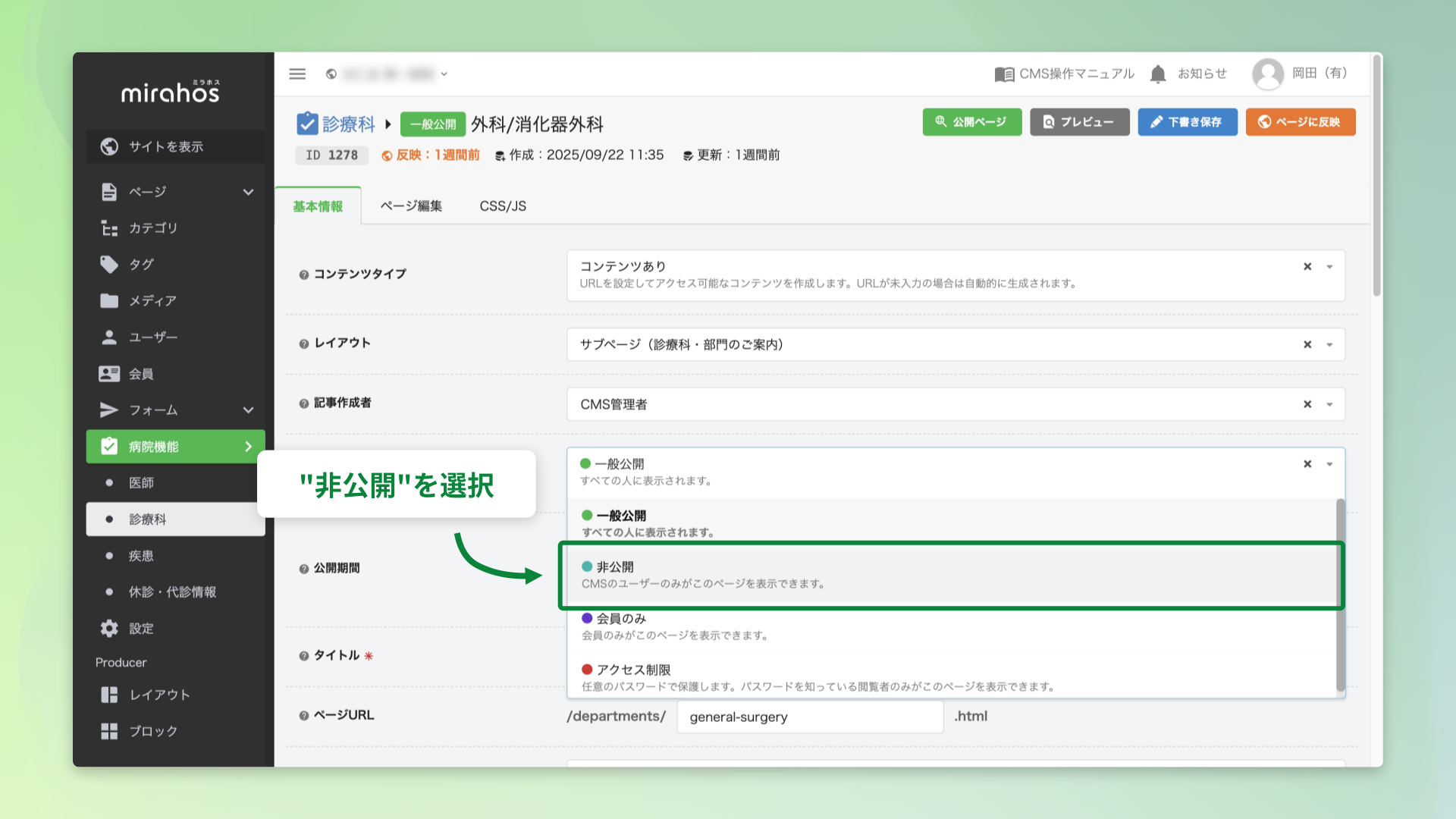
診療科を非公開にしたい場合は、基本情報の公開設定から「非公開」を選択して登録してください。
- 診療科の一覧画面で該当の診療科を検索
- 診療科の編集画面を開く
- 基本情報の「公開設定」で「非公開」を選択
- 「ページに反映」をクリックする
診療科の変更が一覧ページに反映されない場合
診療科ページの追加や非公開の設定を行った場合、基本的には診療科の一覧ページや外来診療担当医表の一覧ページにも自動で反映されます。
ただし、サイトの設定によっては自動で反映されず、手動での追加や調整が必要な場合もあります。
また、サイトマップやメニューへの追加も手動での対応が必要な場合があります。
一覧ページに反映されない場合や、並び順の変更が必要な場合など、対応に迷った場合はサポートデスクへご連絡ください。
休診・代診情報
「休診・代診情報」では、外来医師の休診日や代診情報を登録できます。
※休診・代診情報の画面や項目は、サイトによって異なる場合があります。
操作に迷う場合は、サポートデスクまでお問い合わせください。
新しい休診・代診情報を登録する
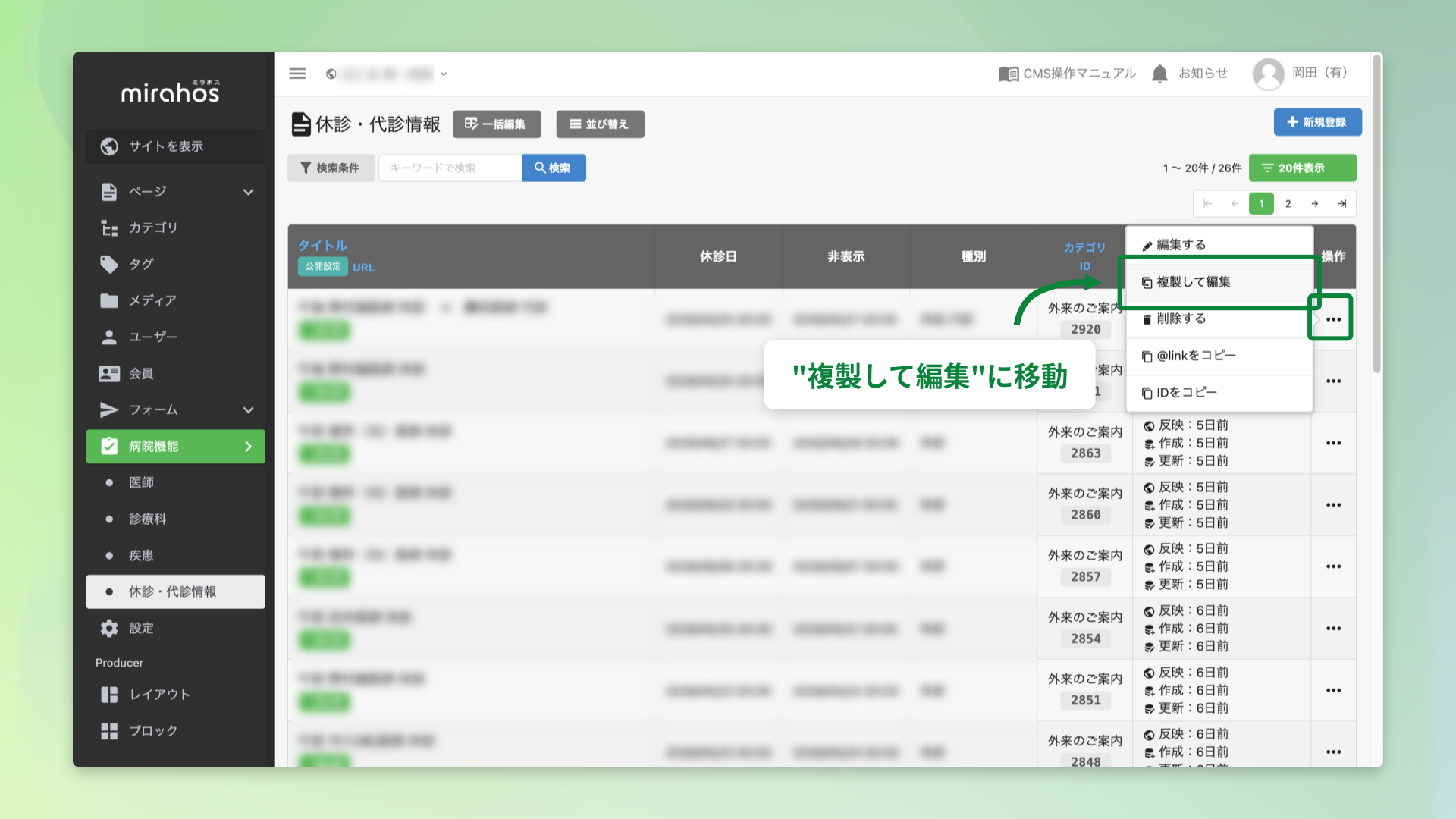
新しい休診・代診情報を登録する場合は、既存の休診・代診情報を複製して作成します。
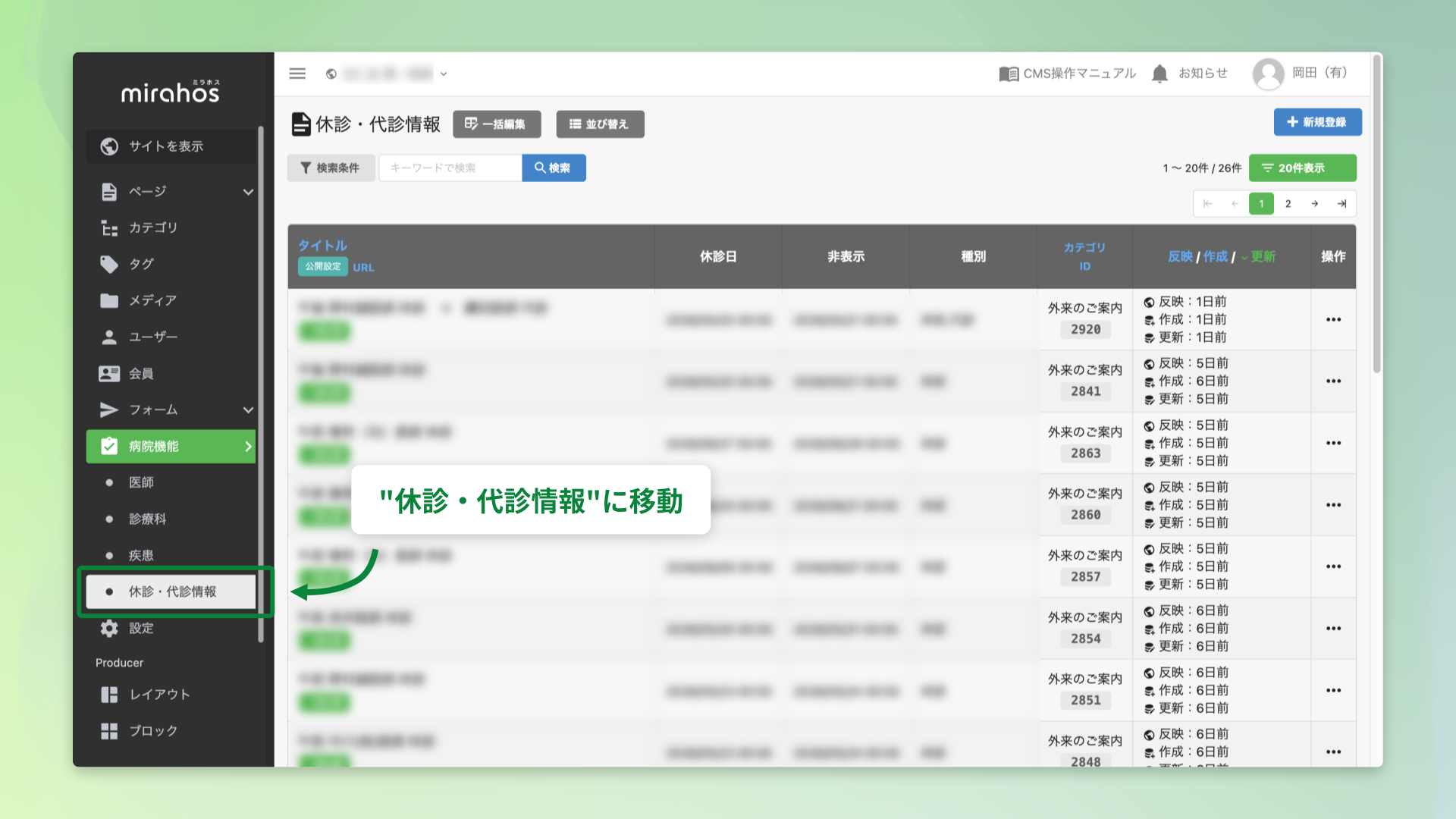
- 左メニューの「病院機能」から「休診・代診情報」を開く
- 一覧画面で複製元のページを選び、操作から「複製して編集」をクリックする
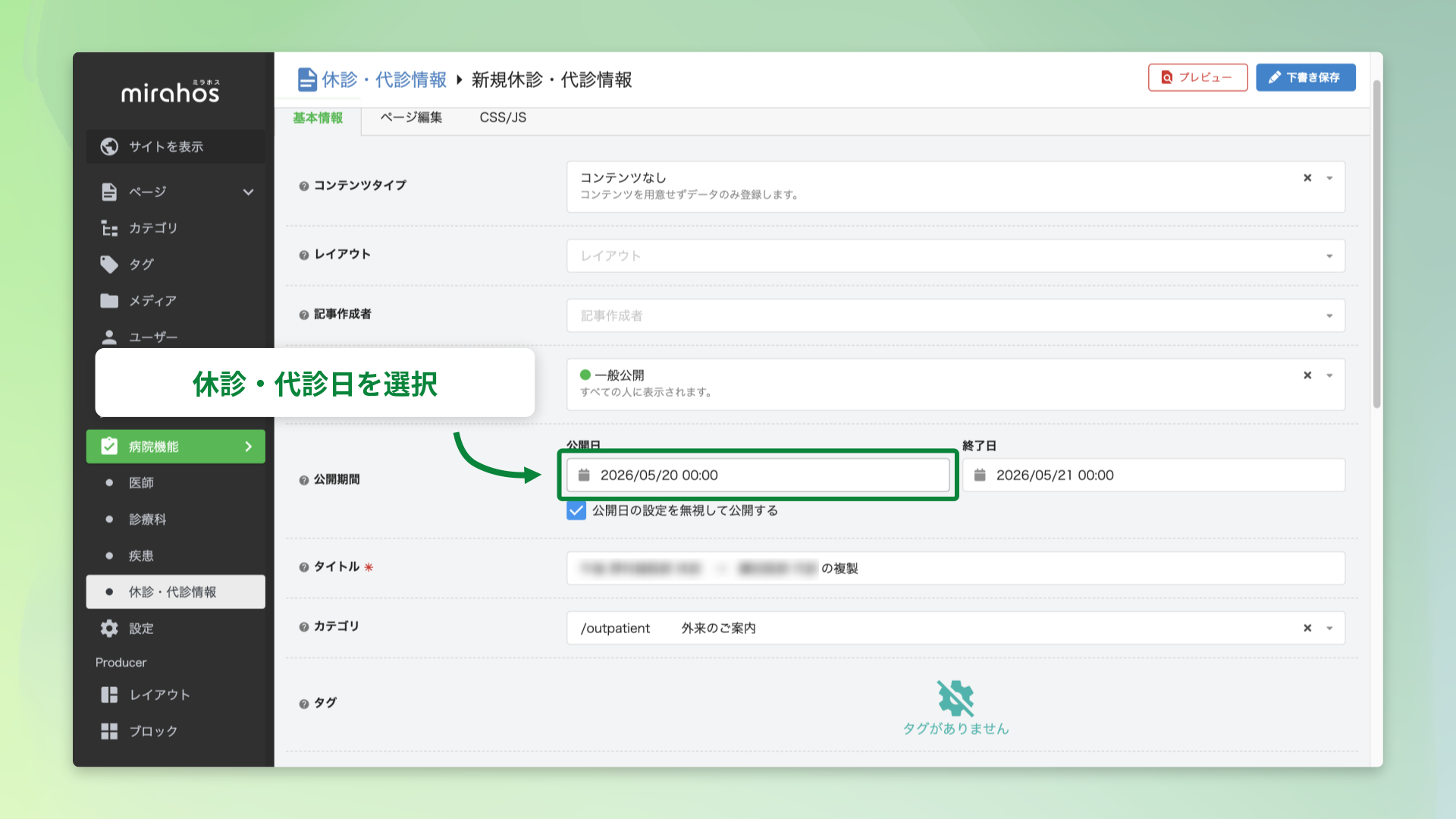
- 「基本情報」タブの「公開設定」から公開日に休診や代診する日付を設定する
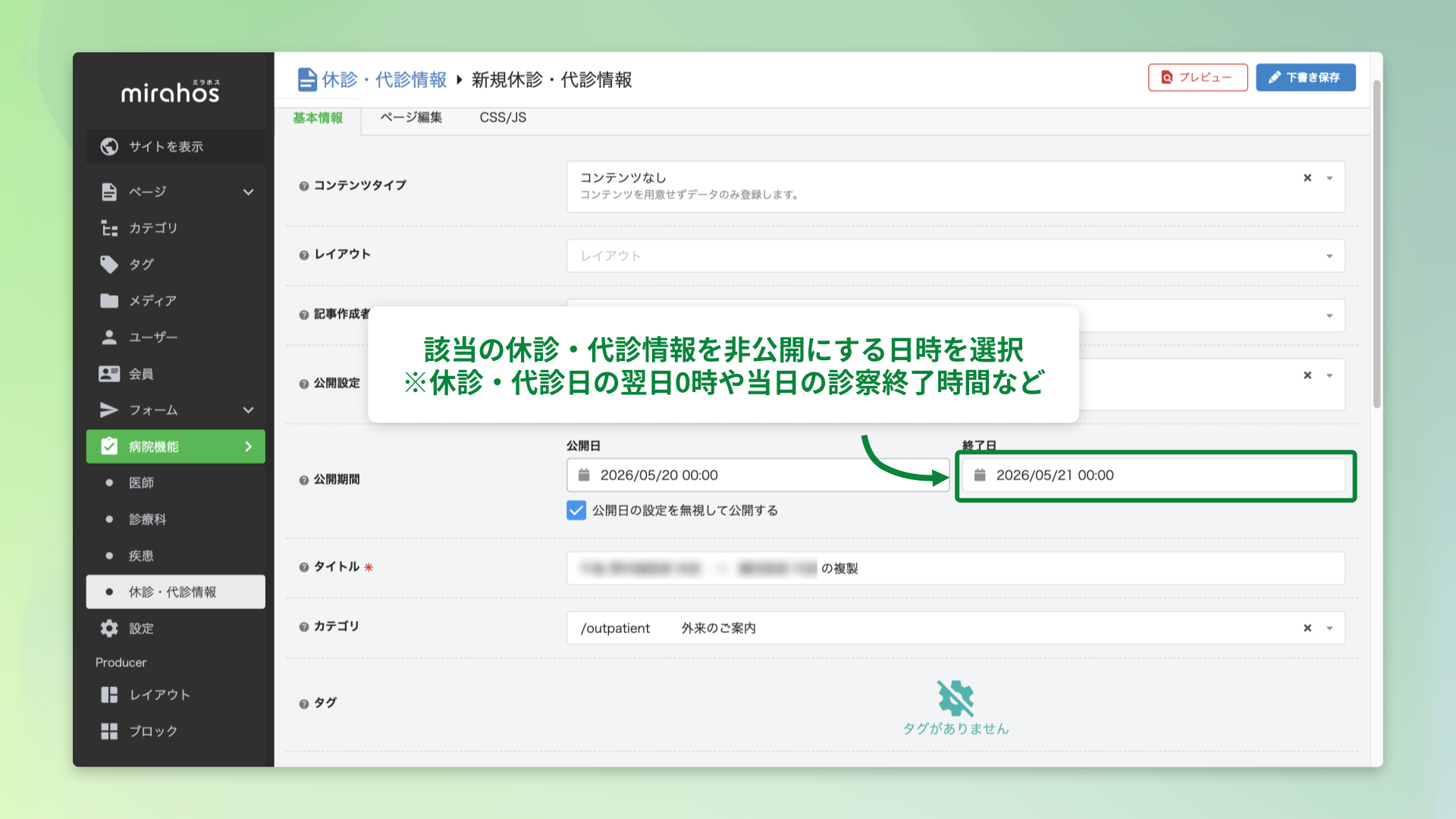
- 終了日に該当の休診・代診情報を自動で非表示にしたい日時を設定する
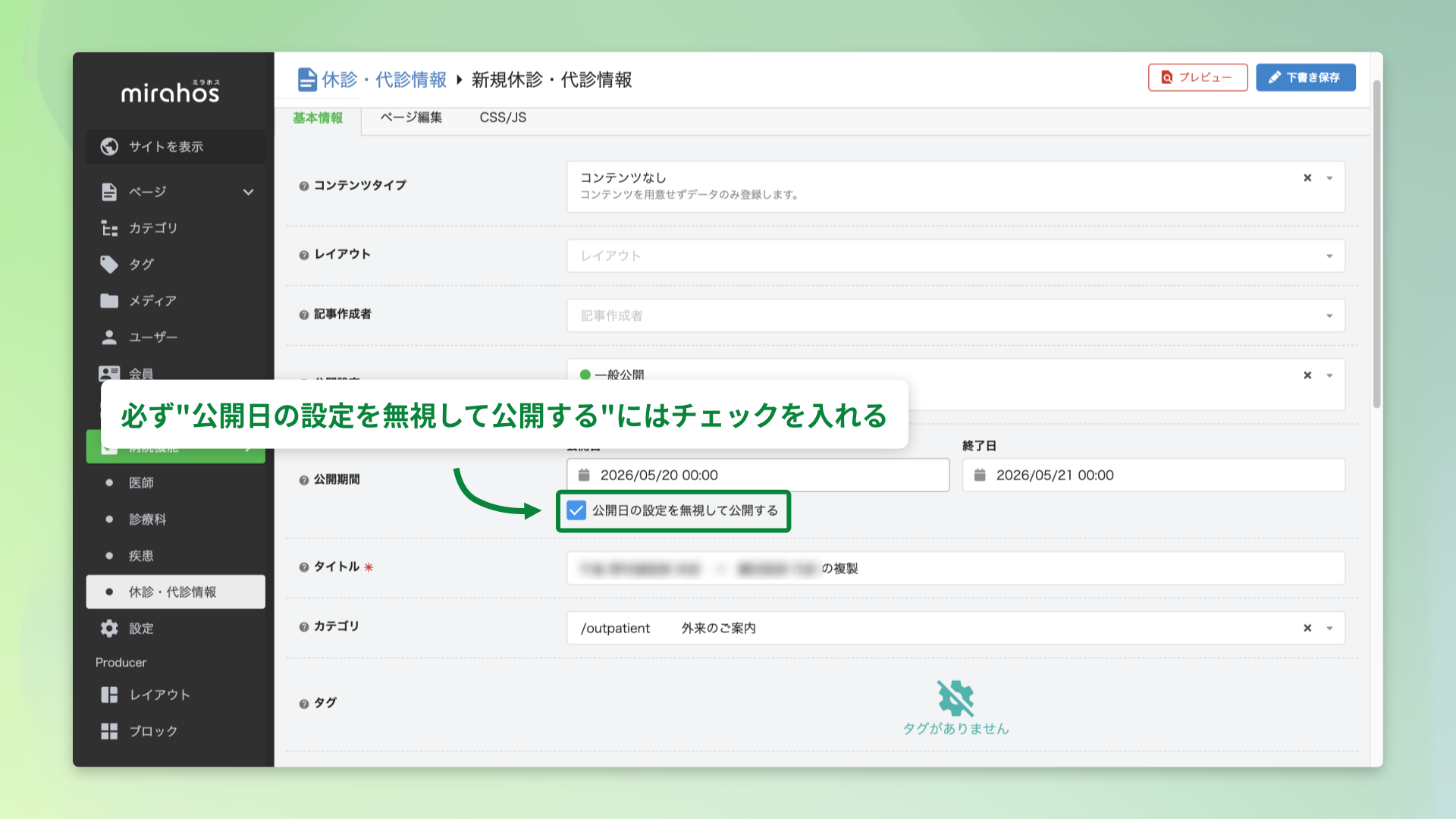
※休診・代診日の翌日0時や、当日の診療終了時間など - 「公開日の設定を無視して公開する」には必ずチェックを入れる
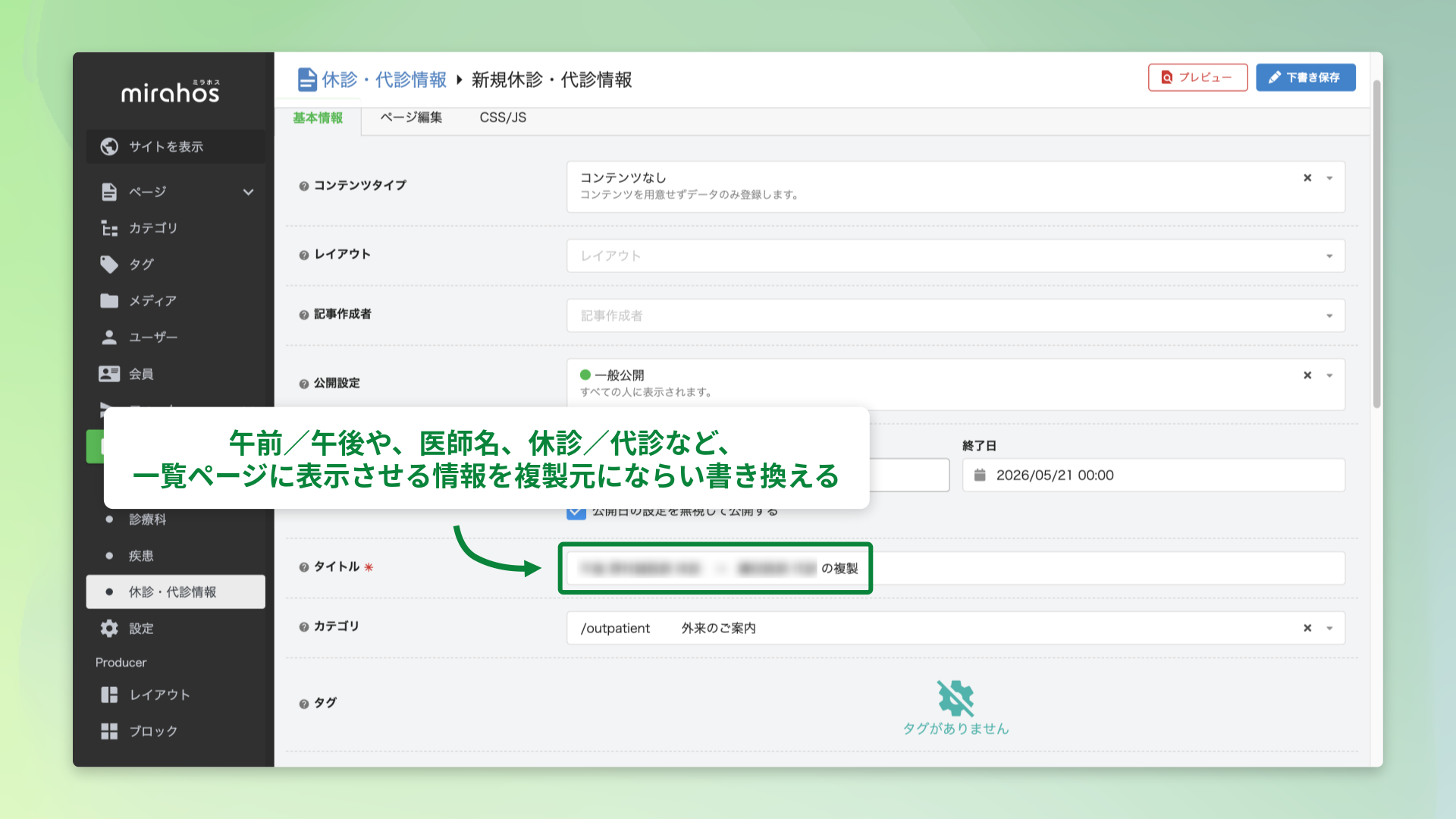
※公開日に設定する休診・代診日は未来の日付なので、チェックが外れていると公開がされません。 - タイトルを複製元にならって編集する
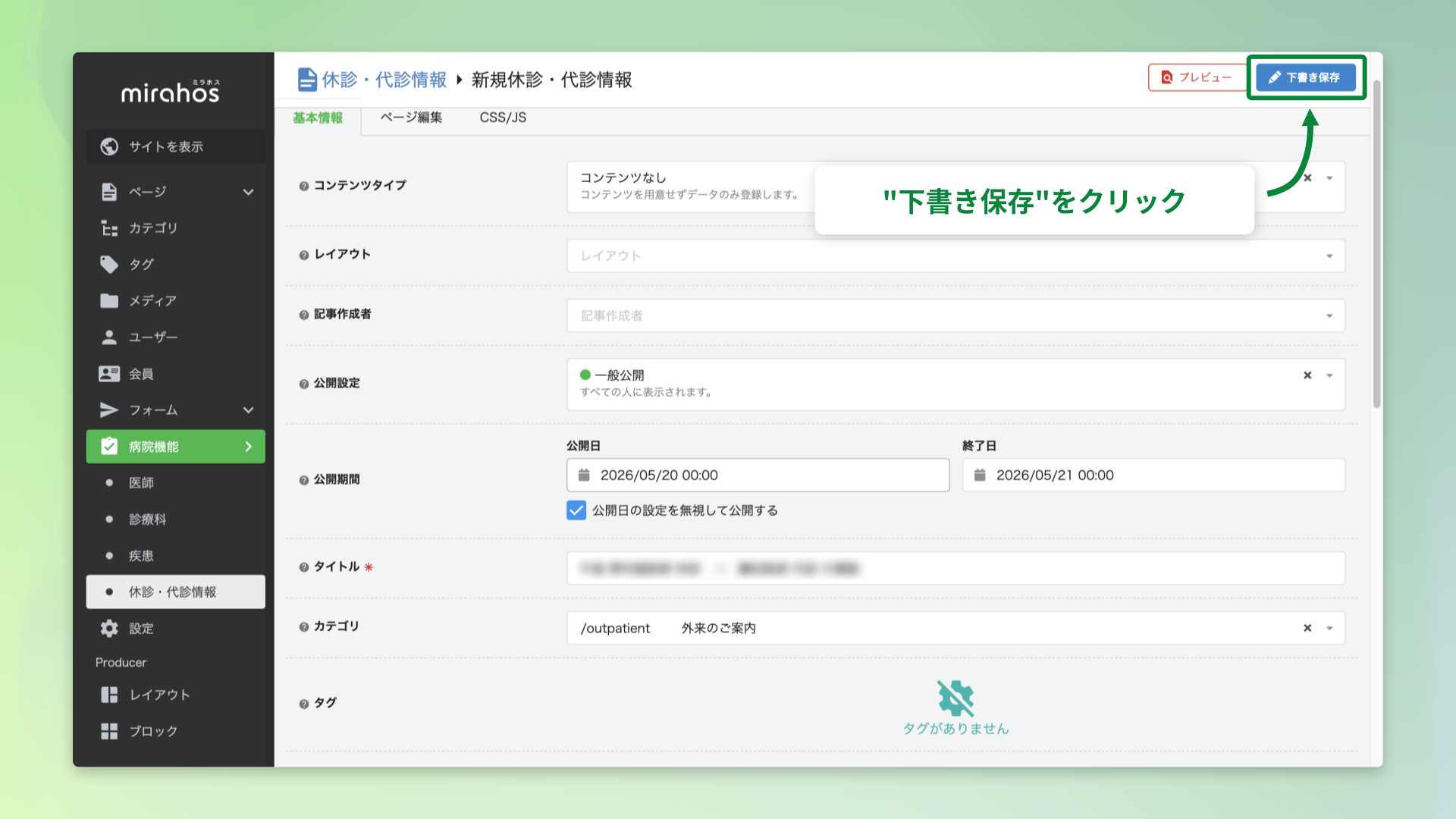
※午前/午後、医師名、休診/代診など - 「下書き保存」をクリックする
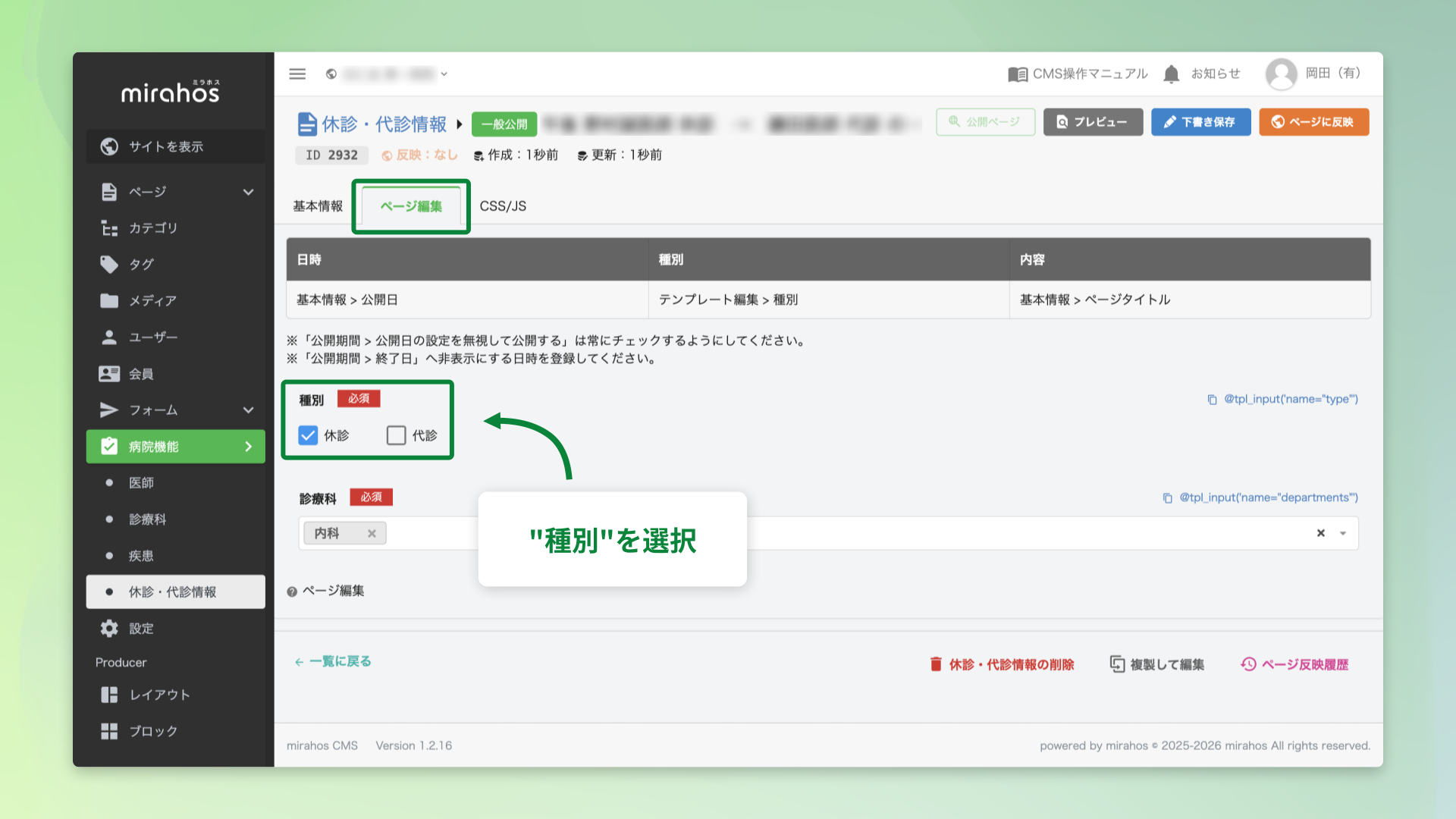
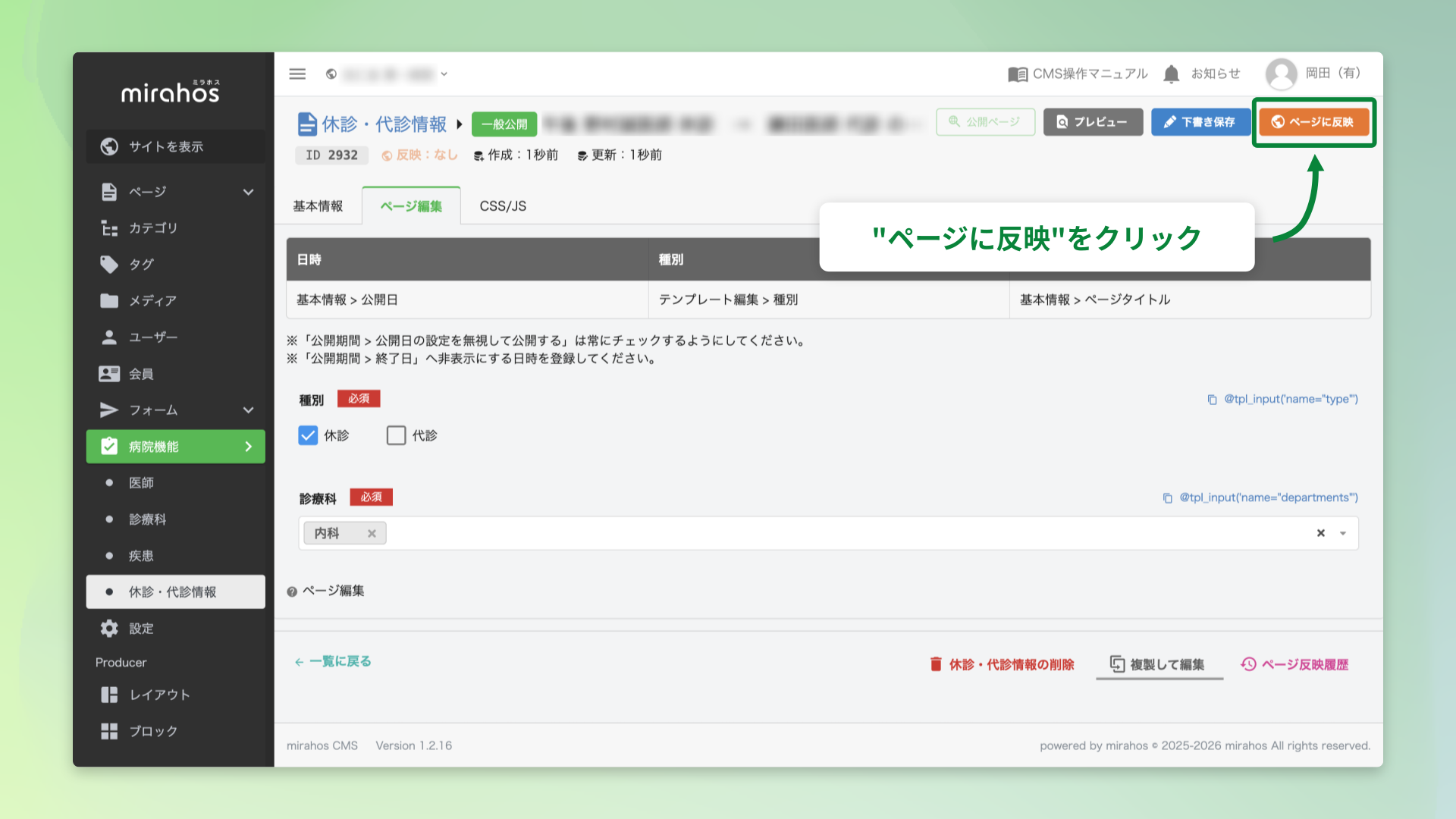
- 「ページ編集」タブの「種別」で「休診」または「代診」、あるいはその両方を選択する
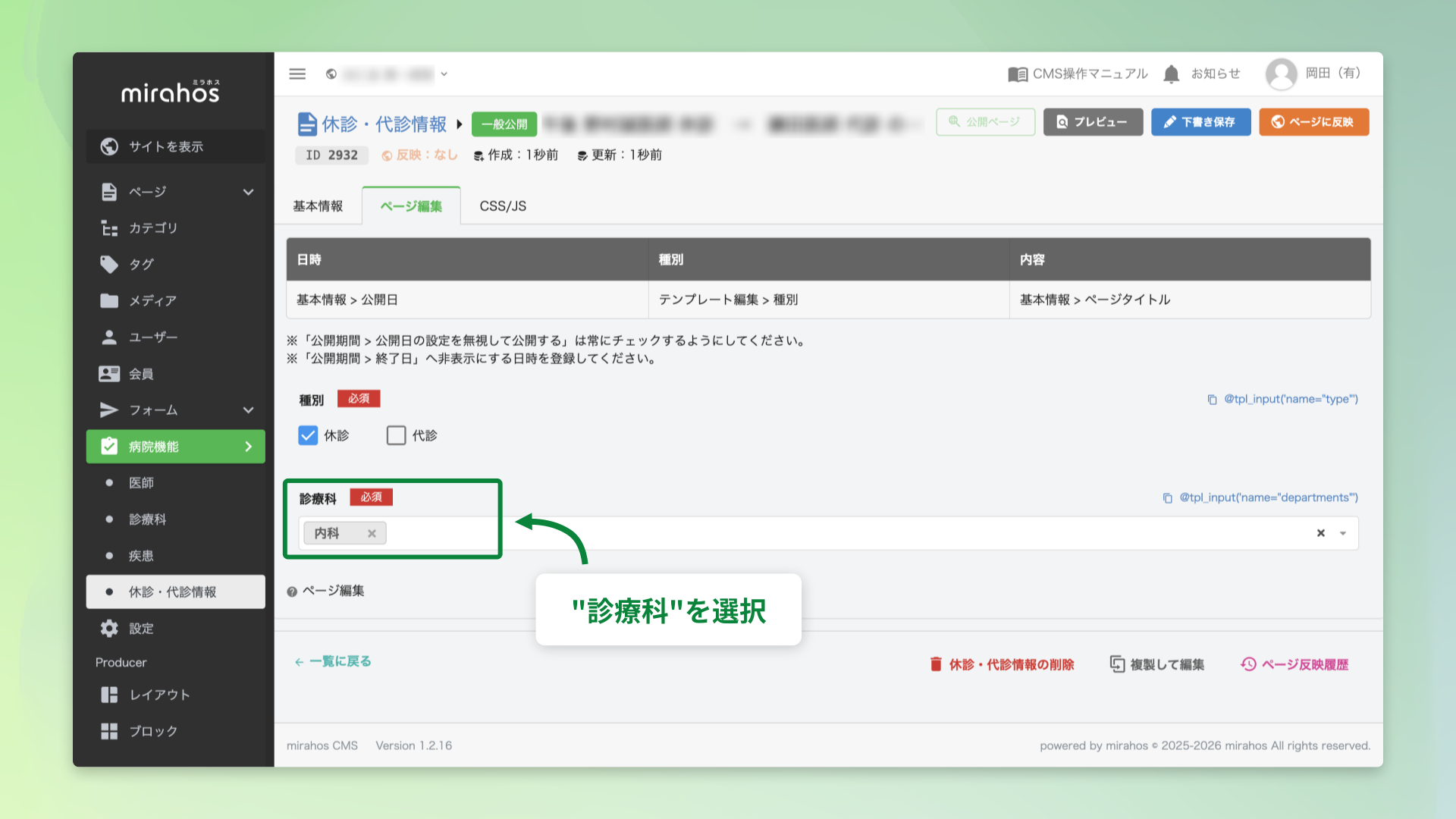
※一覧ページにアイコンとして表示されます。 - 「診療科」で該当の診療科を選択する
※複数選択可。選択した科目で表示されます。 - 「ページに反映」をクリックする
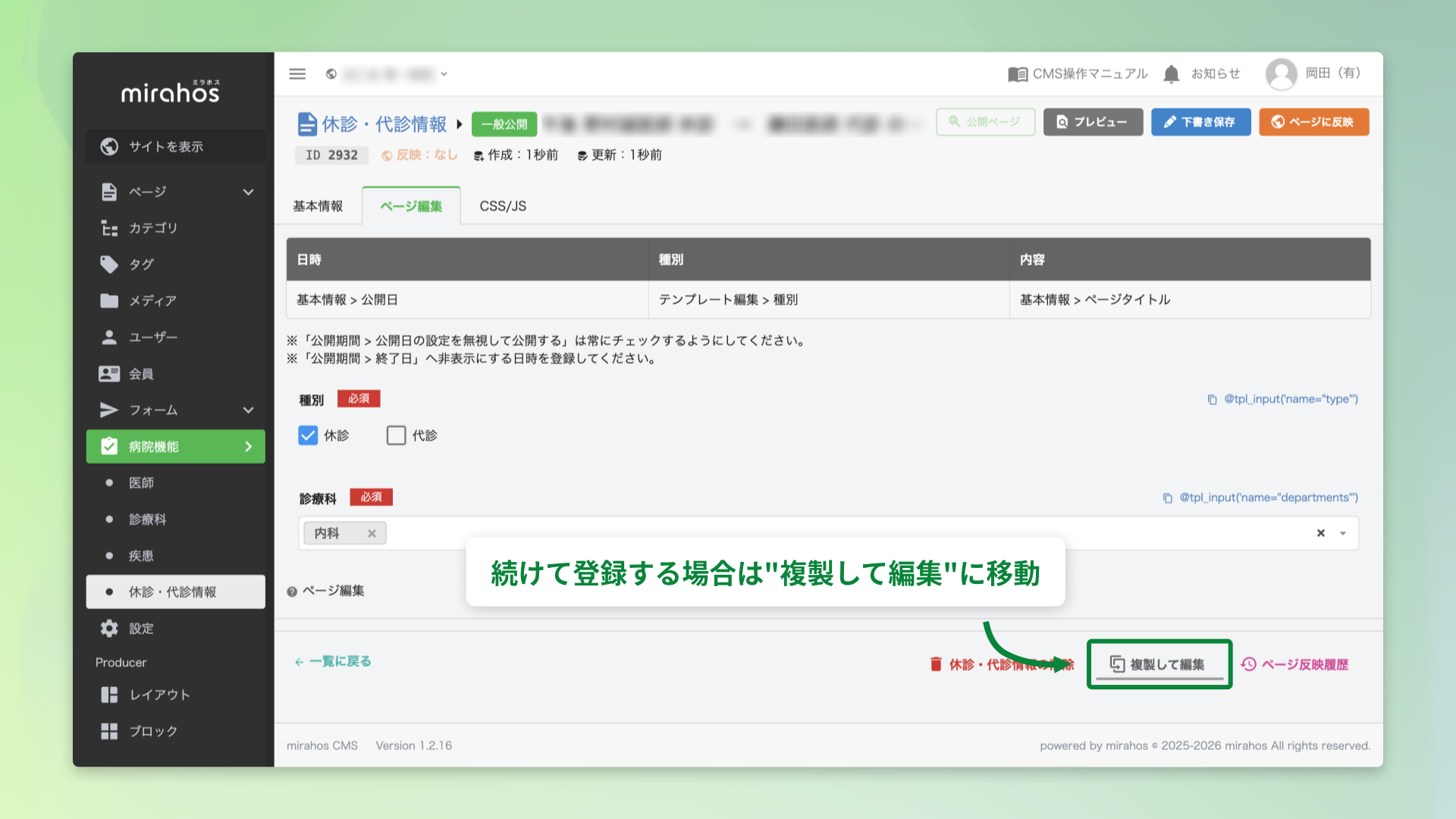
※続いて登録する場合、画面下部の「複製して編集」をクリックする
既存の休診・代診情報を編集する
登録済みの休診・代診情報を変更する場合は、一覧画面から該当のページを開いて編集します。
- 「休診・代診情報」の一覧画面で、編集したい休診・代診情報を探す
※「キーワードで検索」に医師名を入力し検索するか、「検索条件」から診療科名や休診・代診日で絞り込みも可能です。
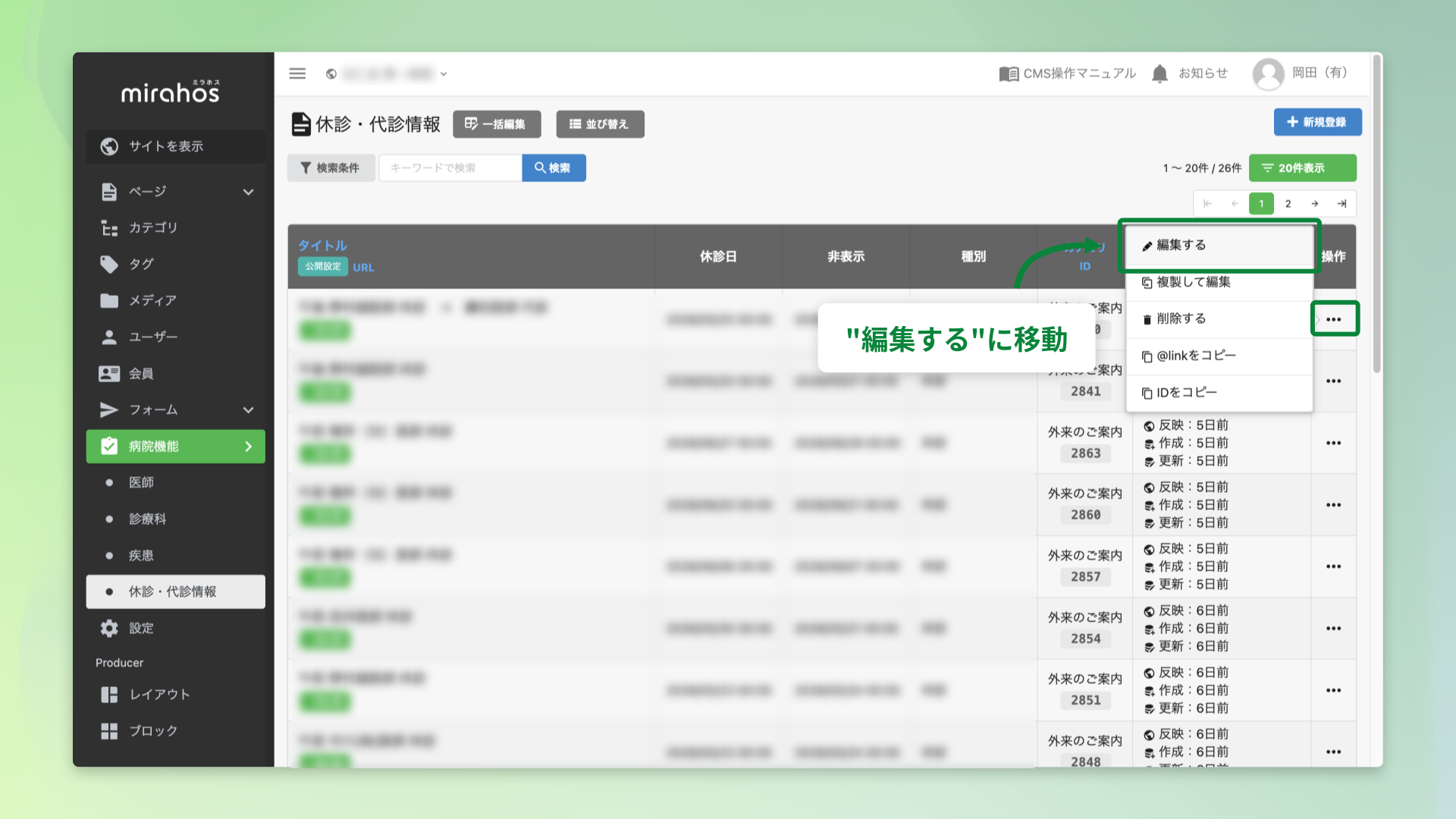
検索条件のカスタマイズについて詳しくはこちらの記事をご確認ください。 - タイトルをクリックするか、画面右端の「操作」から「編集する」をクリックする
- 編集画面で内容を書き換える
- 「ページに反映」をクリックする
既存の休診・代診情報を削除する
不要になった休診・代診情報は、一覧画面から削除できます。
- 「休診・代診情報」の一覧画面で、削除したい休診・代診情報を探す
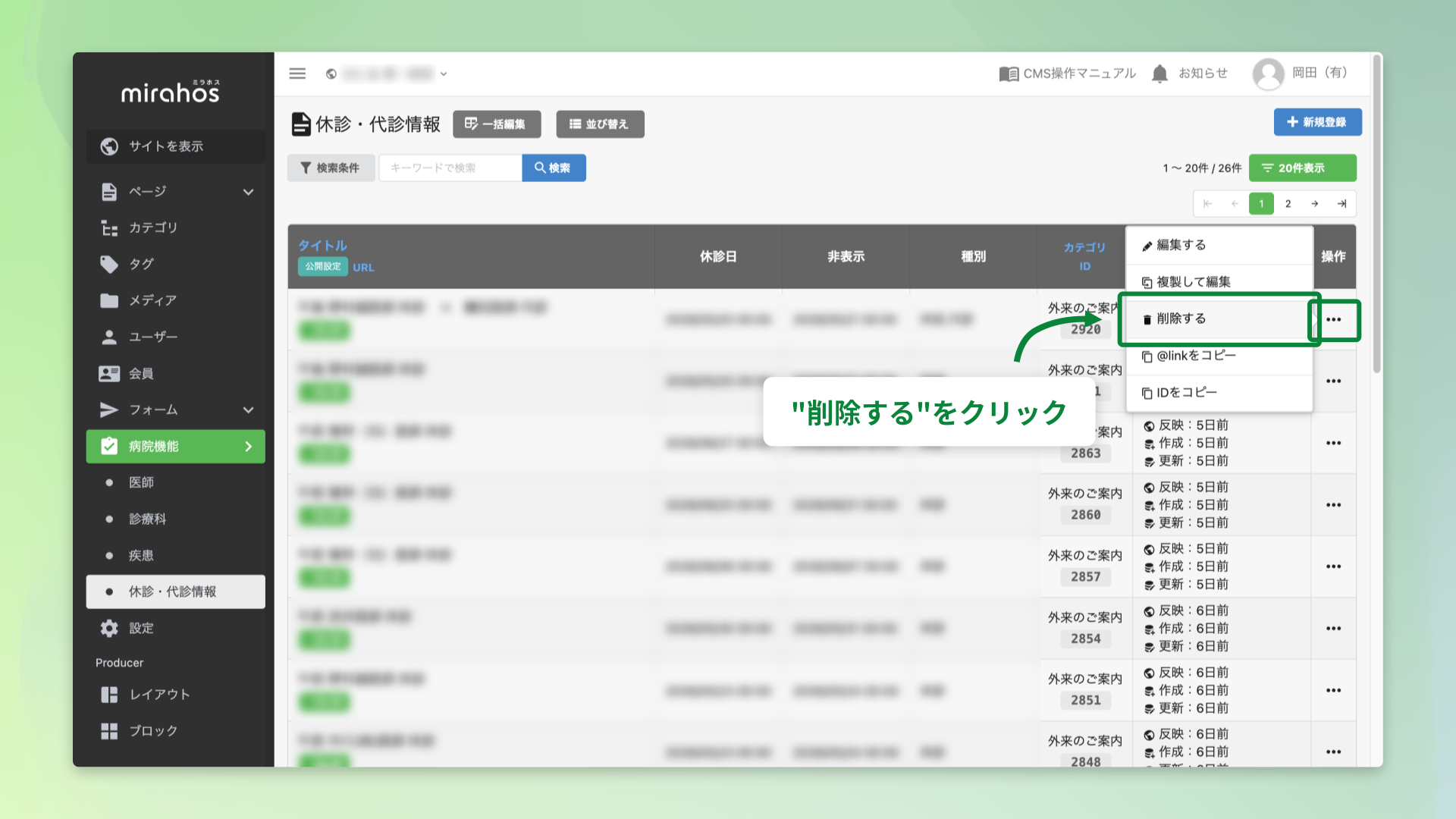
- 画面右端の「操作」から「削除する」をクリックする
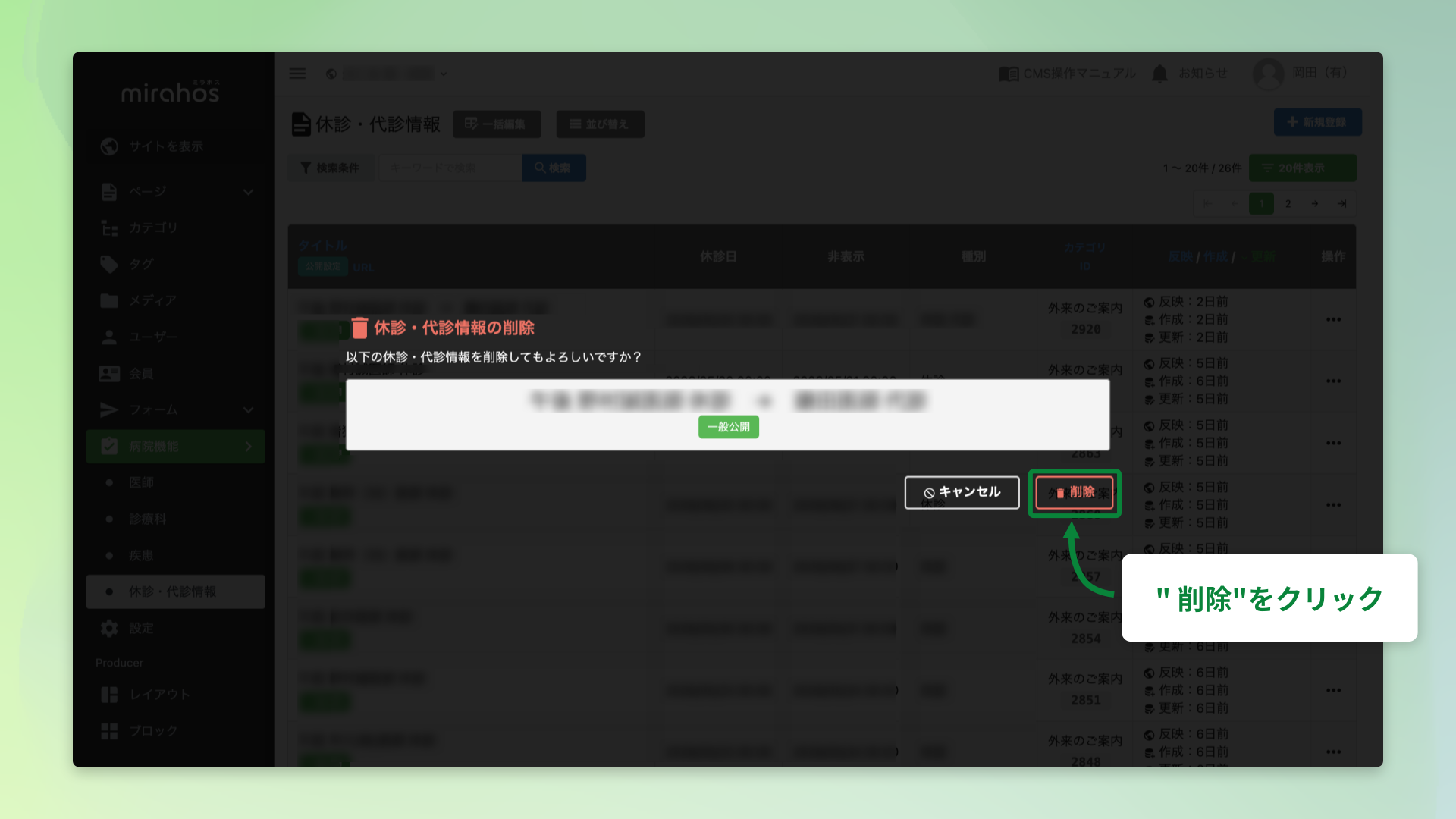
- 確認画面で「削除」をクリックする
※削除した情報の復元についてはこちらの記事をご確認ください。
※削除ではなく編集画面の基本情報 > 公開設定を「非公開」に変更し「ページに反映」して公開ページから非表示とする方法もあります。