


CMSの操作/管理画面のページ一覧に表示する項目は変更できますか?
CMSの固定ページと記事ページを除く、他ページや病院機能などの一覧画面では、一覧に表示する項目をお客様側で変更できます。
たとえば、以下のような調整が可能です。
- 一覧に表示する項目を追加する
- 不要な項目を非表示にする
- 一覧に表示する項目の順番を変更する
- 一覧に表示する項目名を変更する
例として、公開日をイコール休診・代診日としている場合、公開日を一覧画面に表示し、かつ表示名を「休診・代診日」とするなど、日々の更新作業がしやすいようにカスタマイズが可能です
なお、この設定はCMS内部・管理画面の一覧表示に関するものです。
公開ページの表示内容には影響しません。
変更方法
1. 変更したい一覧画面を開く
まず、表示項目を変更したい一覧画面を開きます。
たとえば、CMSのページ一覧のうち「休診・代診情報」や「採用情報」、病院機能の診療科や医師などが対象です。
※案件によってページ一覧には固定ページと記事ページのみしかお作りがなく、本機能がお使いいただけない場合もございます。
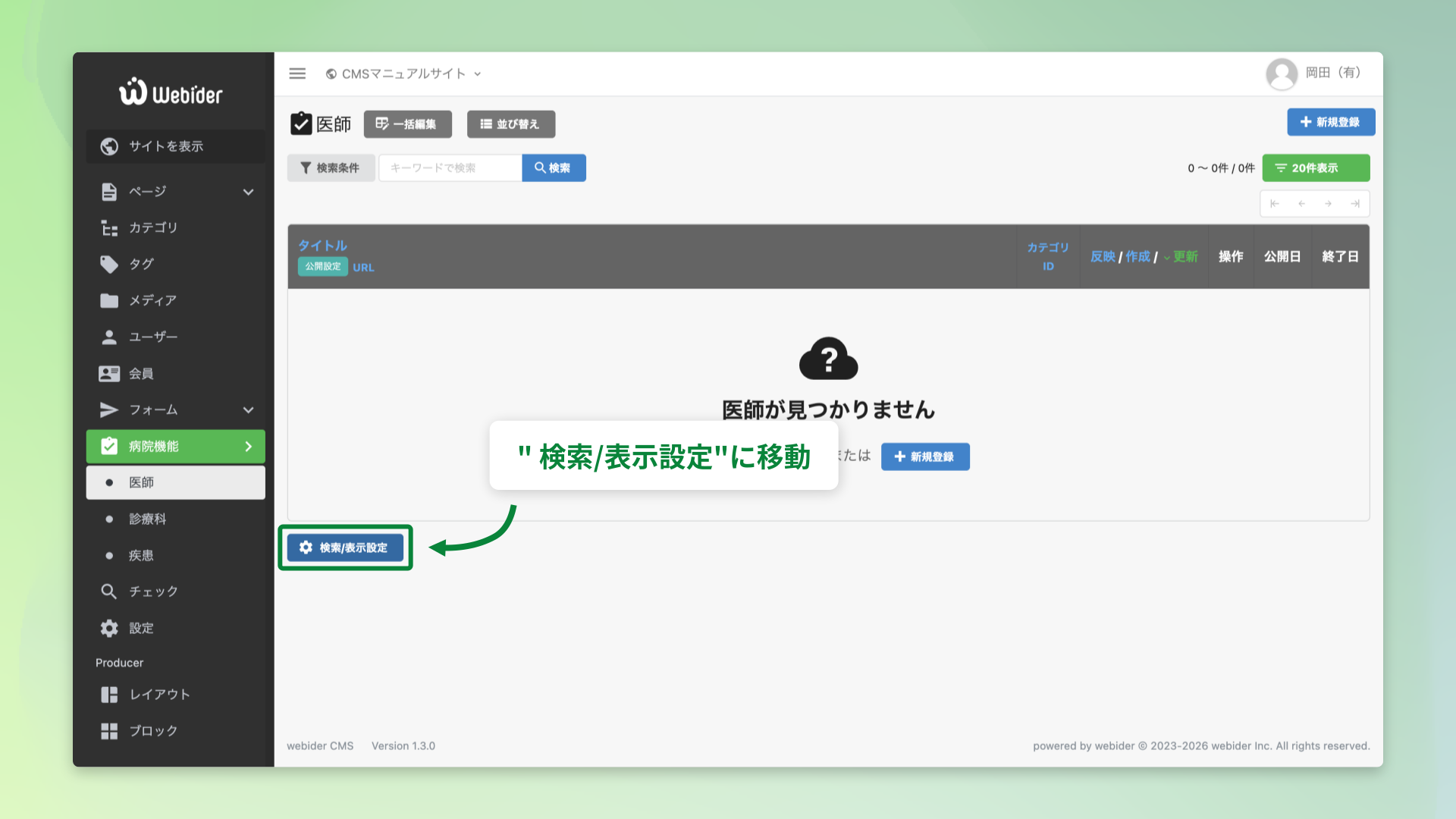
2. 「検索/表示設定」を開く
一覧画面の最下部に「検索/表示設」という青いボタンがございます。
こちらをクリックしてください。
3. 一覧表示を変更する
「検索/表示設定」画面では、一覧に表示できる項目が表で並んでいます。
画面右側には以下の設定項目があります。
- 検索を有効/表示幅(4〜16)
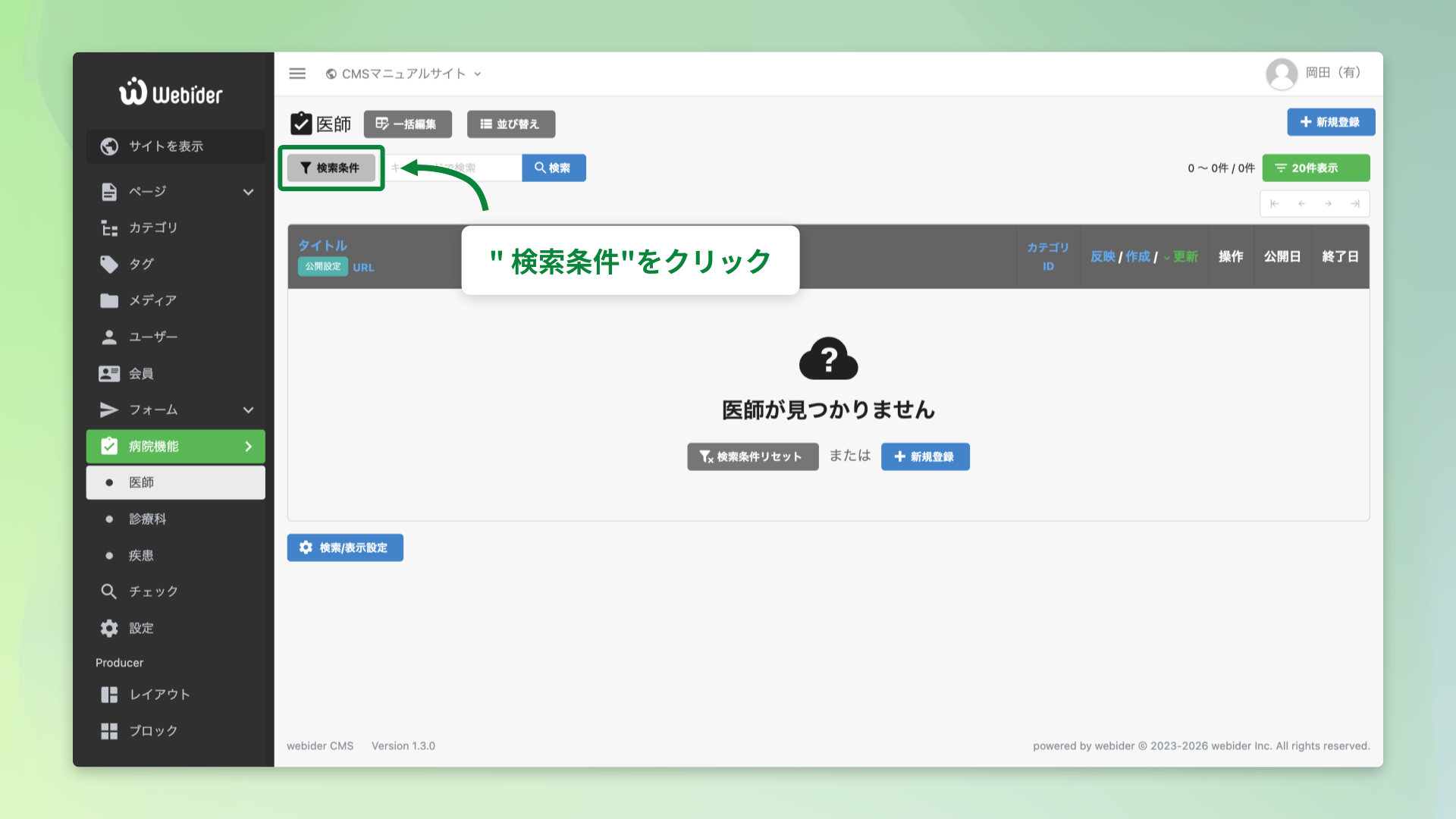
チェックを入れると一覧画面にある「検索条件」の内容をカスタマイズできます
入力欄には4(最小)〜16(最大)の数字を入れることで、検索条件上の幅を設定できます - 一覧に表示 / 表示する名称
一覧に表示するかどうか、また表示名をどうするかを設定します

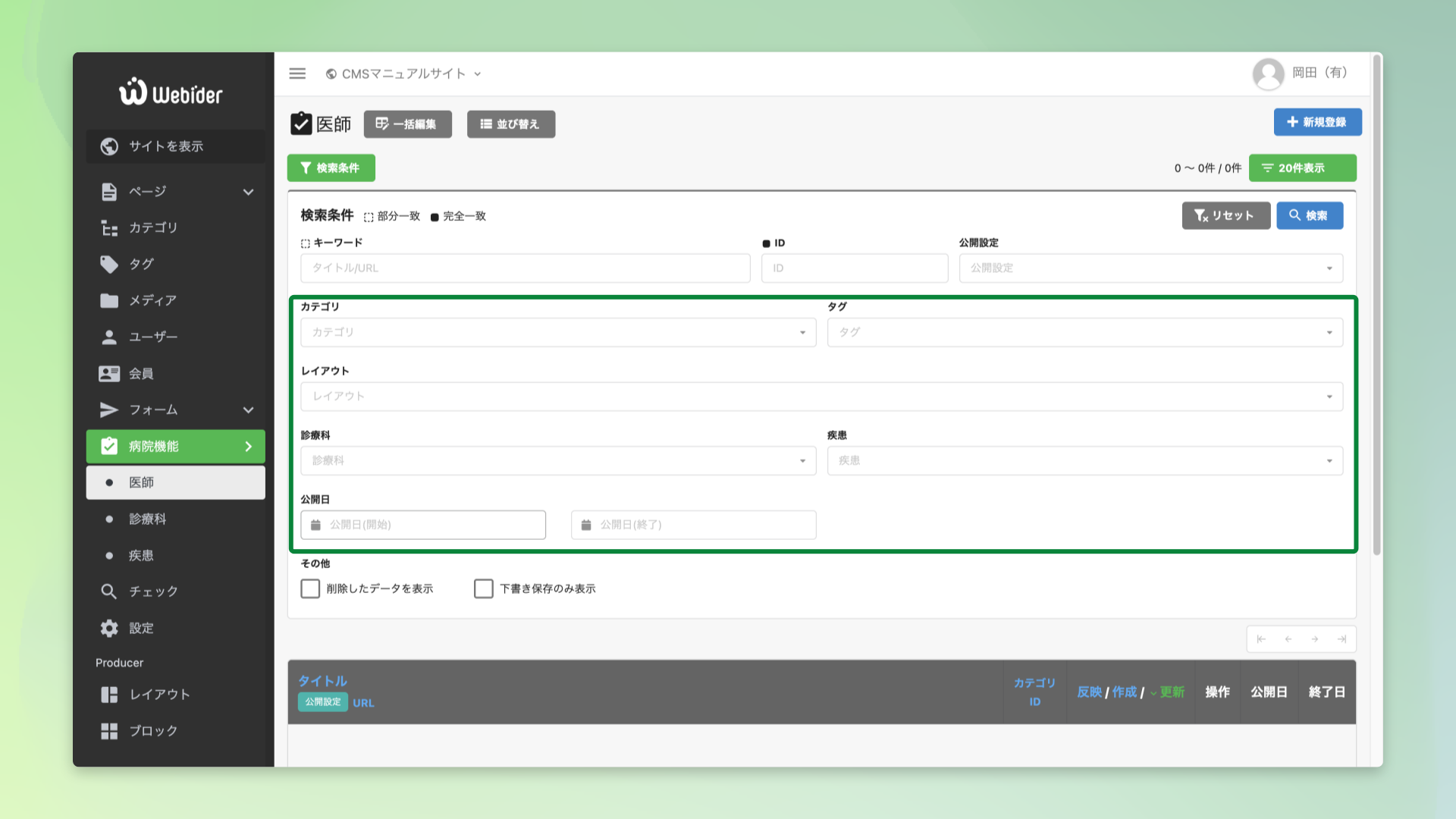
項目の左端にある点々をドラックアンドドロップで上下に移動すると並び替えができます。
上にある項目ほど、一覧画面でも前のほうに表示されます。
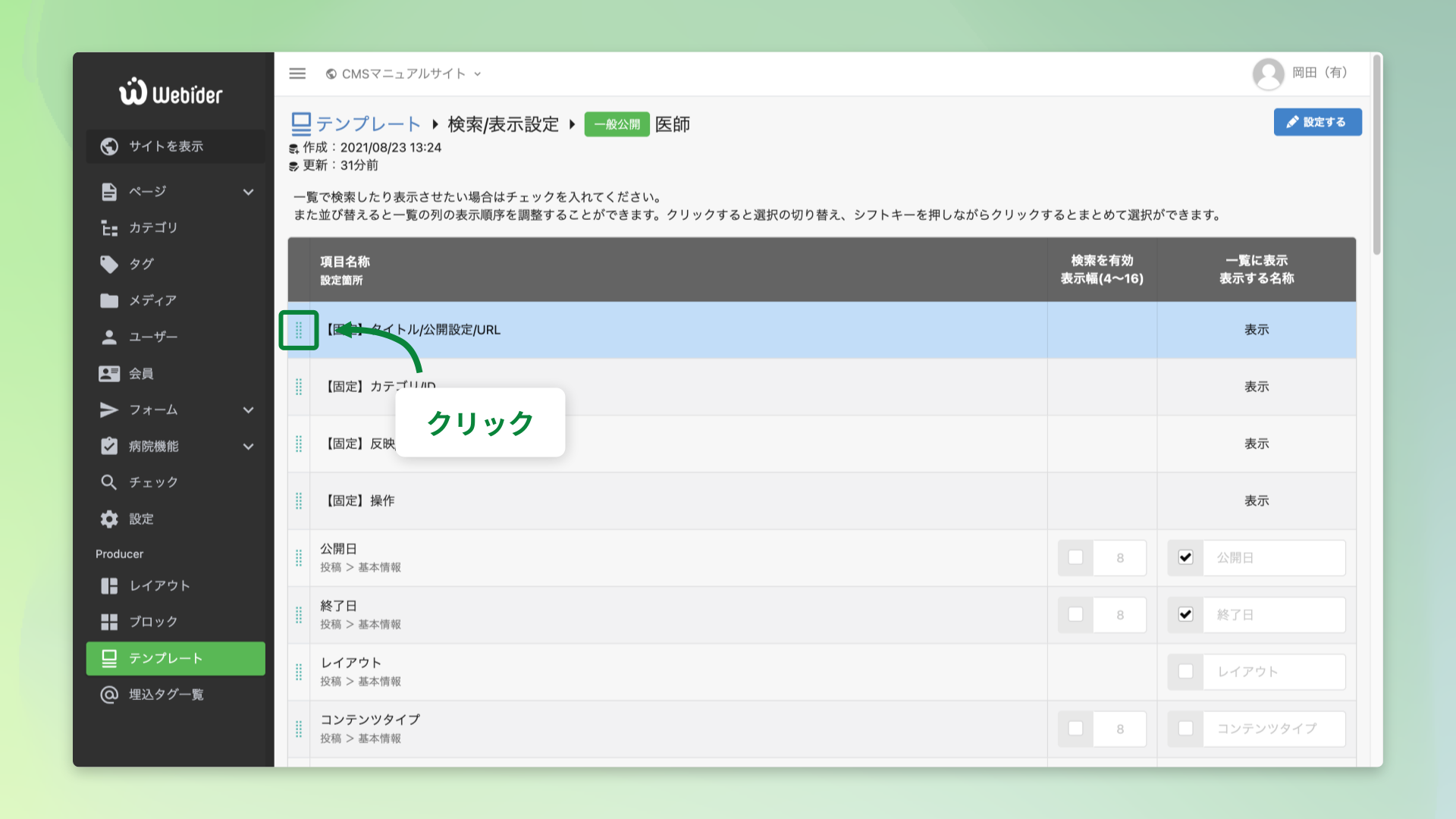
4. 設定を保存する
変更が終わったら、画面右上の 「設定する」 をクリックして保存します。
保存後、対象の一覧画面を開いて、表示内容が変わっているかご確認ください。