


フォーム
CMSのフォーム機能の概要をご説明します。
なお、設定項目が複雑なため、項目の追加や削除、メール設定情報の変更はサポートデスクのご利用をおすすめします。
既存項目の内容変更(選択肢の書き換え、注記の編集、必須/任意の変更など)は簡単に行なっていただくことが可能です。
.png "c65b4d77044eea4c89323b174f046e88-1771039108.png")
ページ内のコンテンツ一覧
編集するフォームの探し方
- 対象ページを開く
フォームを修正したいページを表示します。
URLの末尾(例:contact.html)を固定ページで検索すると該当ページが見つけやすいです。 - フォーム名を確認する
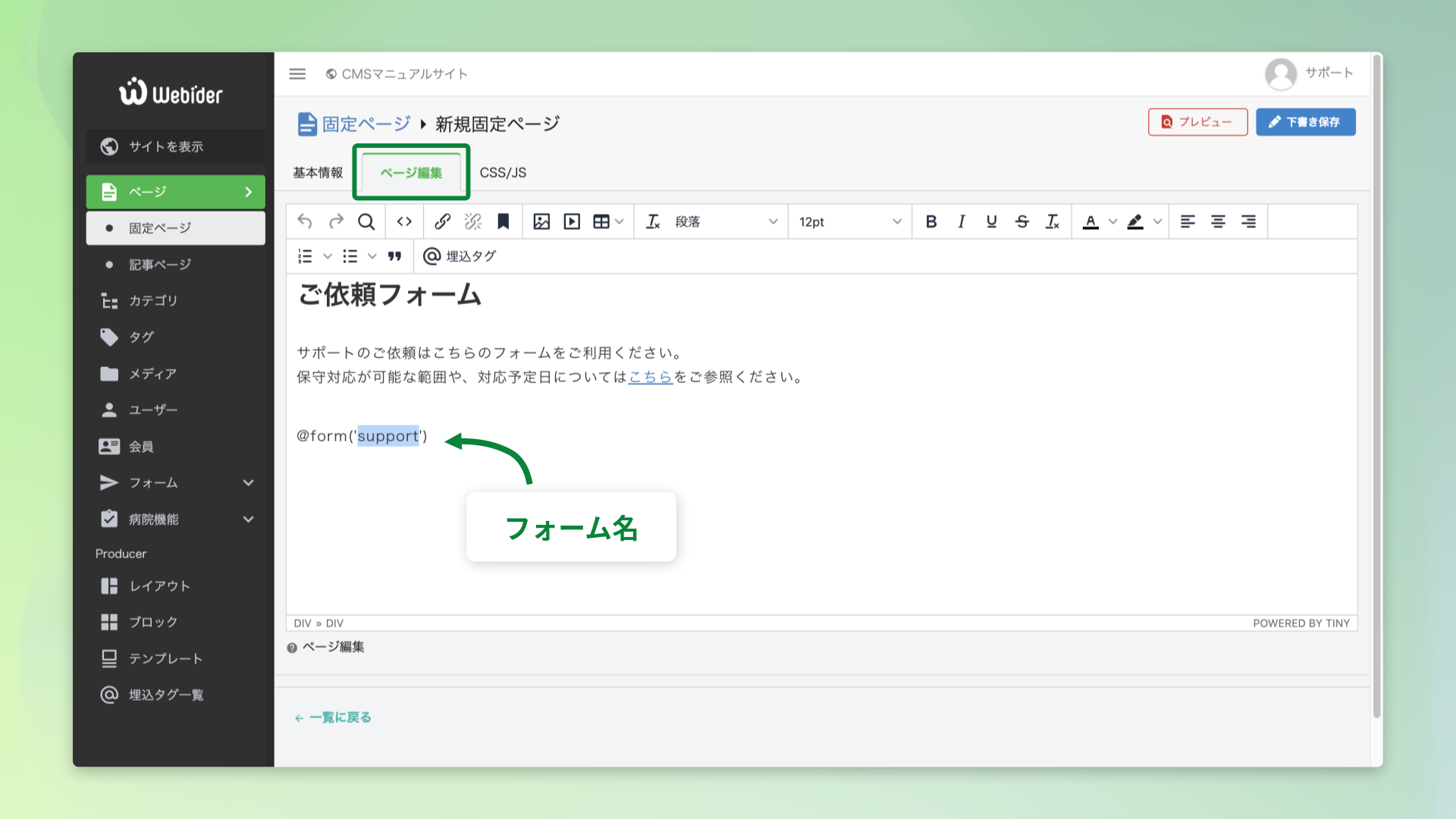
ページの編集画面にある次のような記述を確認します。@form('name="form01"')
name= の引用符内(上例では form01)が、そのページで使われているフォーム名です。 - フォーム管理で編集を開く
左メニューの[フォーム管理]を開き、上記のフォーム名で検索 → 該当フォームをクリックして編集画面を開きます。

基本情報について

- 受付期間:
フォームの表示開始日時と終了日時を設定できます。
期間外(開始前、終了後)に表示する画面もフォームごとに設定できます。
表示は指定日時で自動的に切り替わります。表示画面の編集については後述します。

- フォームの送信履歴:
後述する送信履歴(フォーム送信内容の一覧)をCMSに保存しておくか、しないか選ぶことができます。
個人情報保護の観点から、送信内容は通知メールのみで確認し、CMSにログインできる利用管理者ユーザー全員には開示しない運用が可能です。

- 通知メール送信先:
問い合わせ内容の送信先アドレス(To)/Cc を設定できます。(複数可)
オプションにチェックを入れると、メーラーで通知メールに返信した時、自動で宛先に自動返信メール送信先のアドレスが入ります。 - 自動返信メール送信先:
フォーム内にあるメールアドレスとお名前の入力項目を自動返信メールに自動で設定できます。 - 上記2つのメール送信元:
送信元のメールアドレス・表示名を指定できます。

- メモ:
入力内容はフォーム管理の一覧画面に表示されます。内部の管理用として適宜ご活用ください。

画面設定について
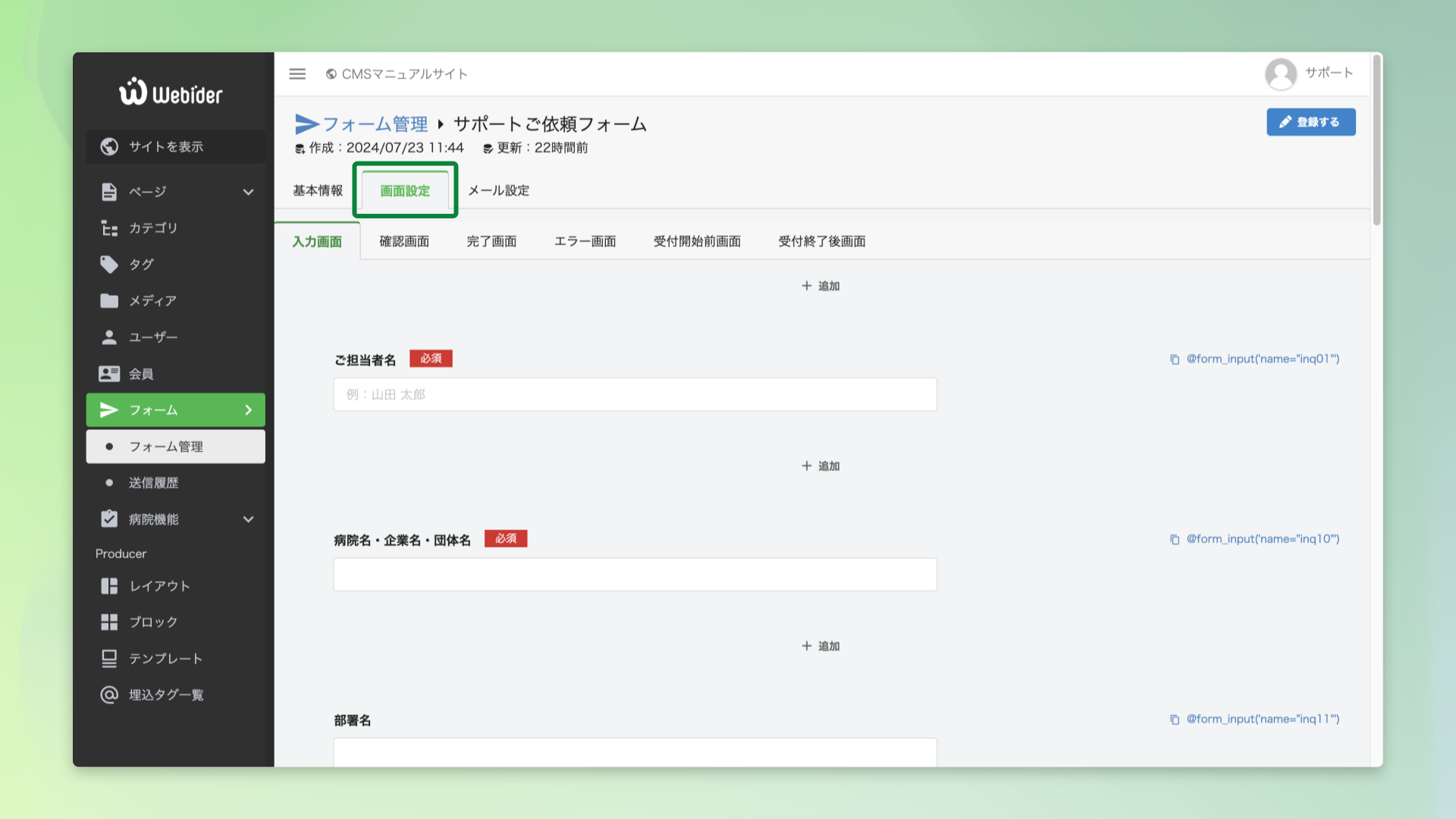
フォームの入力内容や、送信前後に表示される画面は [画面設定] から編集できます。
- 入力画面:
既存の項目をクリックすると、操作メニューが開きます。

- 項目名:
フォームの項目名(例:「お名前」)を編集します。 - 入力必須:
・青 =必須(未入力のままでは送信できません)
・グレー=任意 - 初期値:
フォームを開いた時点で、あらかじめ入力されている値を設定します。 - プレースホルダー:
入力例などを、入力欄に薄いグレーの文字で表示します。 - 入力ルール:
項目ごとに入力条件を設定します(例:1行入力で半角数字のみ など)。 - 入力補足事項:
項目名と入力欄の間に説明文を表示します。 - 横幅:
入力欄の横幅を調整します。
※ 埋込コード名は項目の追加で扱います。既存項目の内容変更のみの場合は編集しないでください。
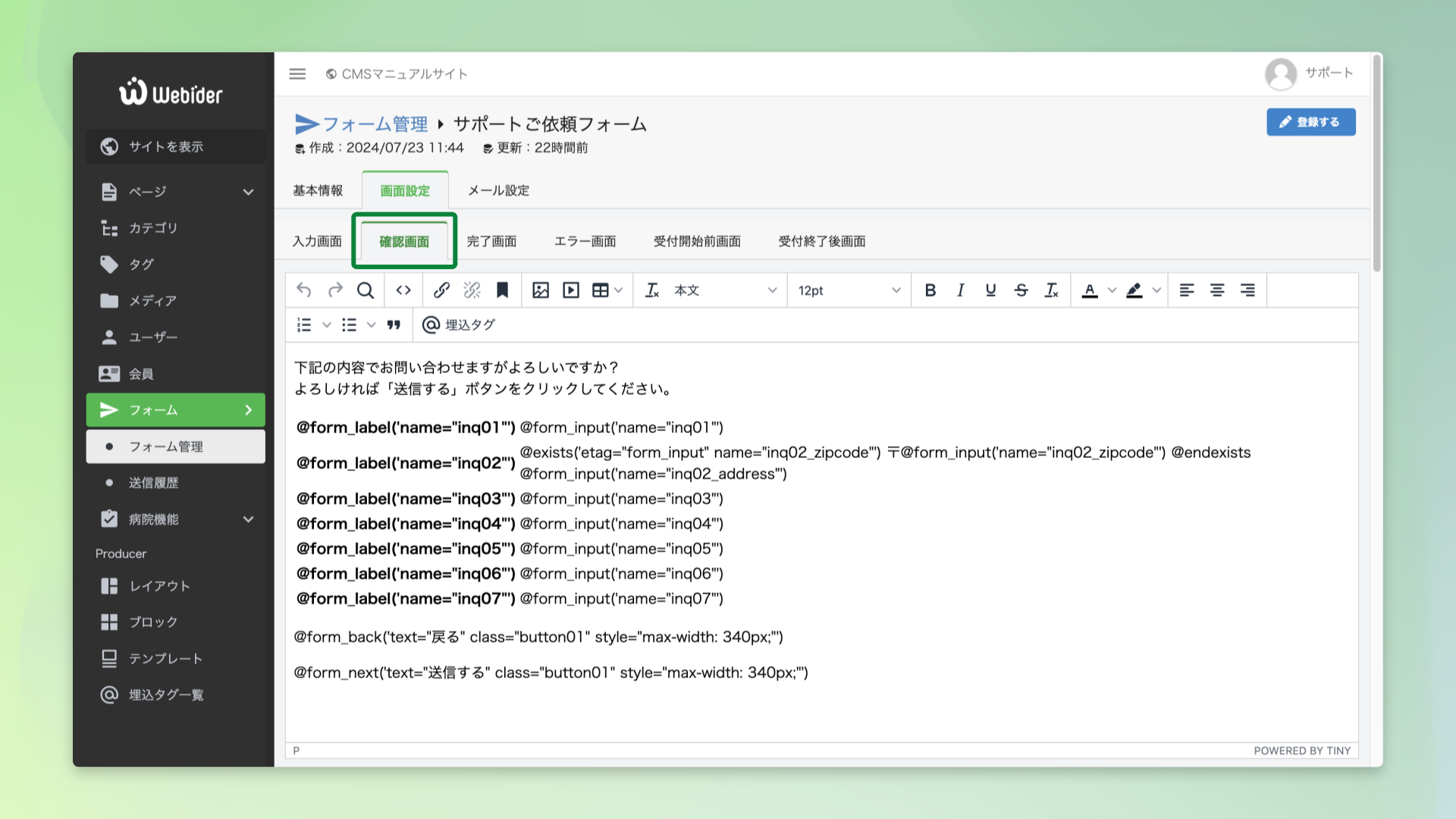
- 確認画面:
送信前に表示する内容を設定します。
文言の書き換えであればエディタから簡単に行なっていただけます。

- 完了画面:
送信が完了した後に表示する内容を設定します。
お礼や次に進む案内などの文面が編集できます。
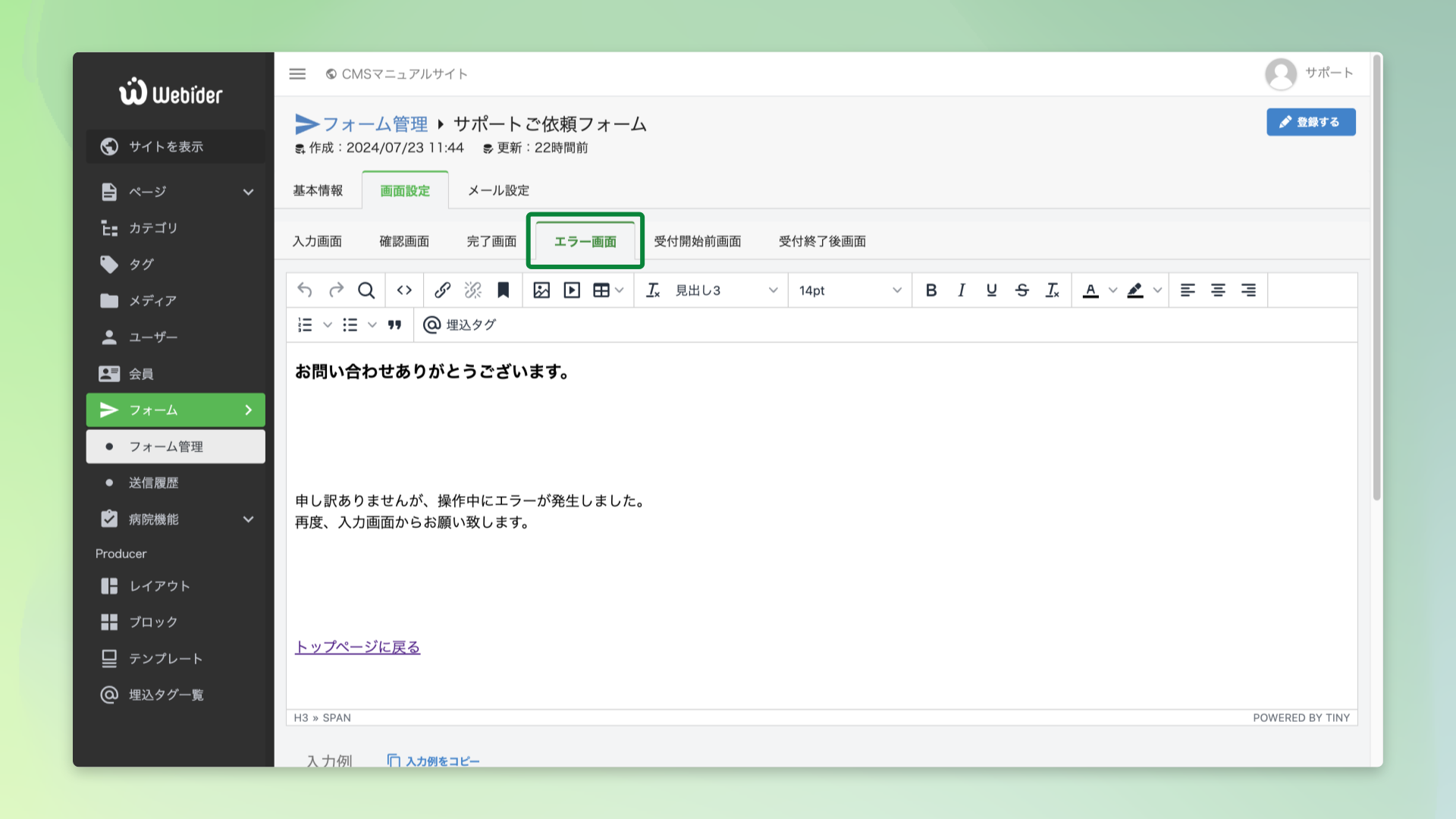
- エラー画面:
確認画面でブラウザの戻るを使うなど、送信できなかった場合に表示する内容を設定します。
再入力の案内や戻り先の指定などが編集できます。
- 受付開始前画面/受付終了後画面:
基本情報の [受付期間] で設定した日時に応じて、表示を切り替える画面です。
・受付開始前:受付開始日時より前に表示されます。
・受付終了後:受付終了日時を過ぎたあとに表示されます。
受付期間の設定に基づき、画面は自動で切り替わります。


メール設定について

- 自動返信メール:
フォーム送信者宛に送るメール内容を編集できます。
(例:署名の住所書き換え 等)

- 通知メール:
フォームに送信された内容を受け取るメール文を編集できます。

- 送信設定:
基本は、サイト全体に設定しているメールサーバの情報を使う、「メール設定を引き継ぐ」にチェックを入れて運用します。
フォーム個別で、使用するメールサーバを設定することも可能です。
項目の追加・削除・並び替えについて
入力画面だけを変更して登録すると、確認画面やメールの表示内容に不整合が出ます。
項目の追加・削除・並び替えなどを行った場合は、確認画面/自動返信メール/通知メールをセットで修正してください。
入力画面
まず、入力画面で項目の変更を行います。
- 新しい項目を追加する
- 不要な項目を削除する
- 項目の並び順を変更する
その際、変更した項目の「埋込コード名」を控えてください。
確認画面/メールでは「埋込コード名」をキーに編集します。


確認画面
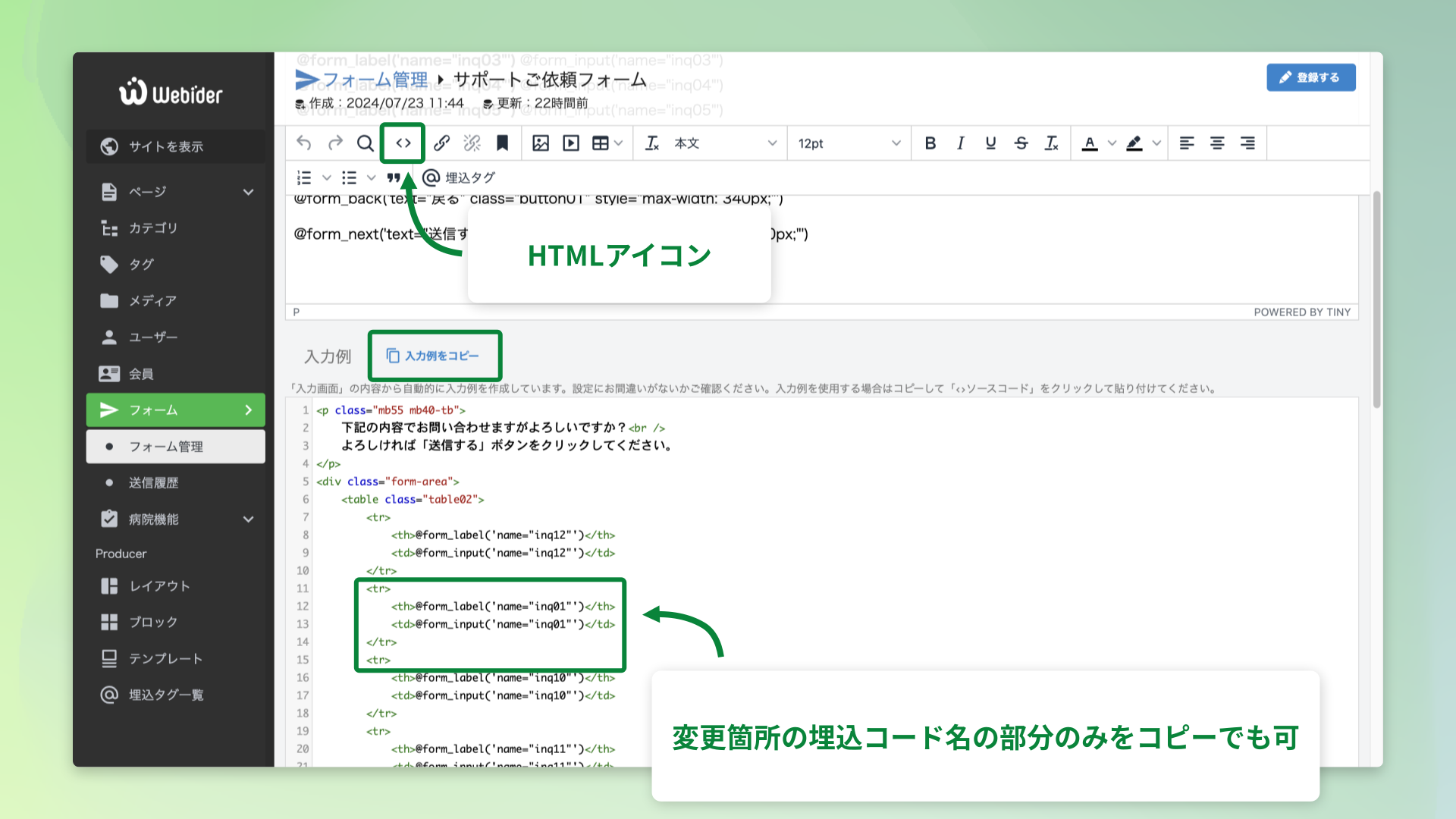
- 画面下部に表示されている入力例をコピーし、確認画面の編集欄からHTMLのアイコン開いて貼り付けます。
- 入力例の文言はテンプレートです。もともとの文言を流用する場合は貼り付ける際に変更した箇所のみを反映するようにしてください。
メール設定
自動返信メールと通知メールにも画面下部に入力例が表示されています。
「入力例をコピー」をクリックし貼り付けるか、該当箇所のみを貼り付けます。

フォームの新規作成について
- 既存のフォームを複製して作業開始すると、設定が簡単です。
- 基本情報で次を設定します:
・フォーム名:
CMSの一覧に表示します。後の検索・変更時に見つけやすい名称を設定します。
・埋込タグ名:
ページにフォームを埋め込む際に使用します。任意の文字列で設定します。
・受付期間:
設定が必要な場合には日時を選択します。
・フォーム送信履歴:
複製元から変更が必要な場合には設定します。
・通知メール送信先:
お問い合わせ内容を受信するメールアドレスを設定します。複数設定可。
・自動返信メール送信先:
後述する入力画面を作成後、メールアドレスとお名前の項目の埋込コード名を指定します。
自動返信メールを送付しない場合や、お名前を設定しない場合には入力不要です。
・上記2つの送信元:
通知/自動返信メールの差出人名・アドレスを設定します。
・メモ:
CMSのフォーム一覧画面に「?」マークで表示されます。必要に応じて変更・設定します。
※ その他の項目は複製元から変更不要です。 - 右上の[登録する]をクリックします。
- 画面設定 → 入力画面で、+追加から必要な入力項目を組み合わせて作成します。
複製元フォームの項目の削除や並び替えも可能です。
(編集方法は「画面設定について」を参照) - 確認画面/メール設定(自動返信・通知)は、入力画面で設定した埋込コード名を元に作成します。
各画面の下部に入力例が表示されるので、コピー&ペーストで作成します。 - 完了画面/エラー画面/受付開始前・終了後画面/メール設定 > 送信設定を必要に応じて加筆修正します。
- 作成後、基本情報>基本設定にある埋込タグ名をページに埋め込みます。
・既存フォームページがある場合は複製し、タグ名を変更しての作成がスムーズです。必要に応じて本文も編集してください。
・新規にフォームを設置する場合、ページの任意箇所に下記を記述します。★form('name="埋込タグ名"')
※ ★は@に変更してください。 - フォームを設置したページを作成したら、そのページのURLを任意の箇所からリンク設定します。
(例:お知らせ記事を作成、本文中に「お申し込みはこちら」の導線を設置 等)


送信履歴について
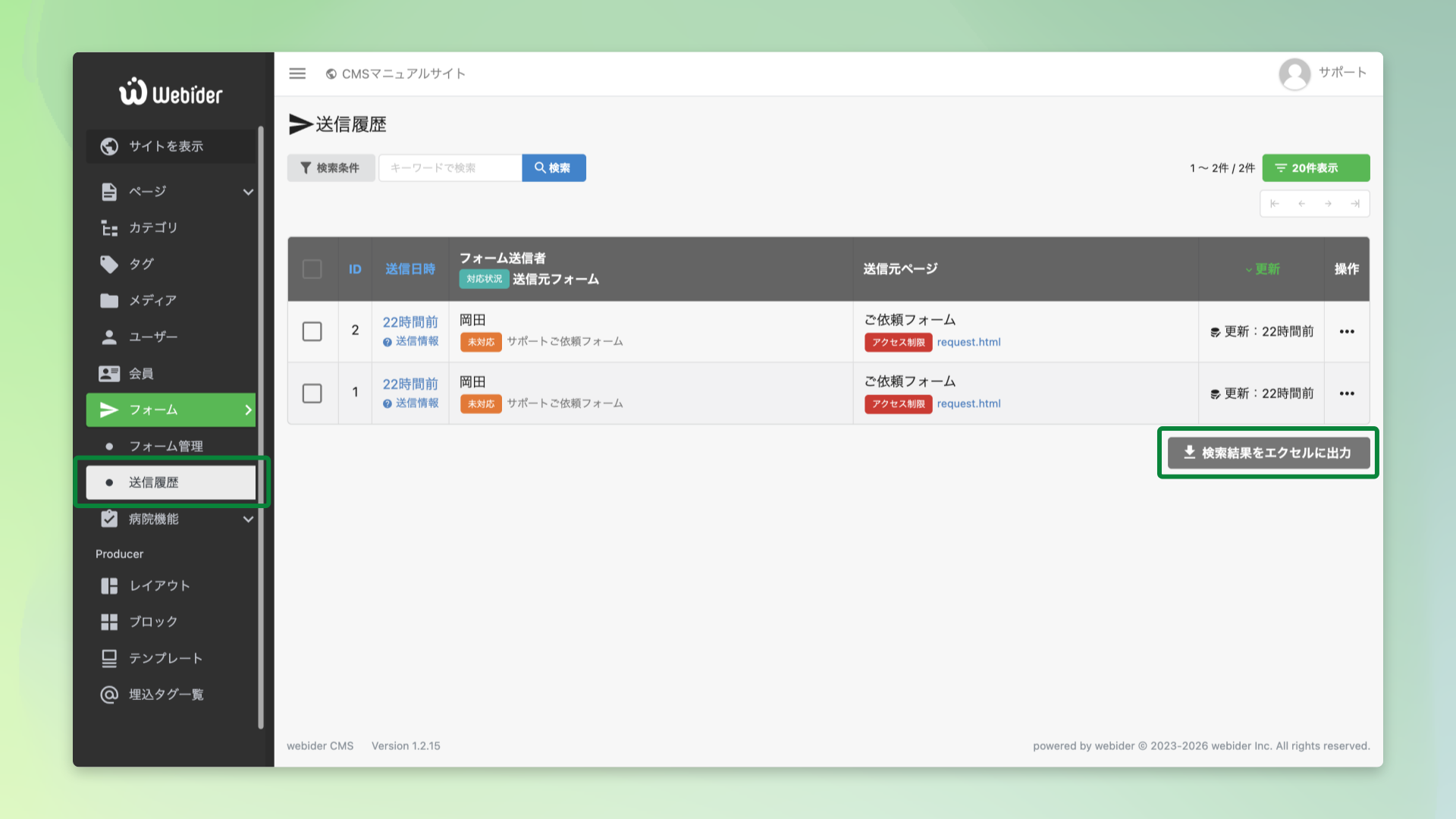
フォームから送信された内容を一覧に確認することができます。
画面の最下部には検索結果をエクセルに出力のボタンがあり、送信履歴をエクセルデータとしてダウンロードができます。
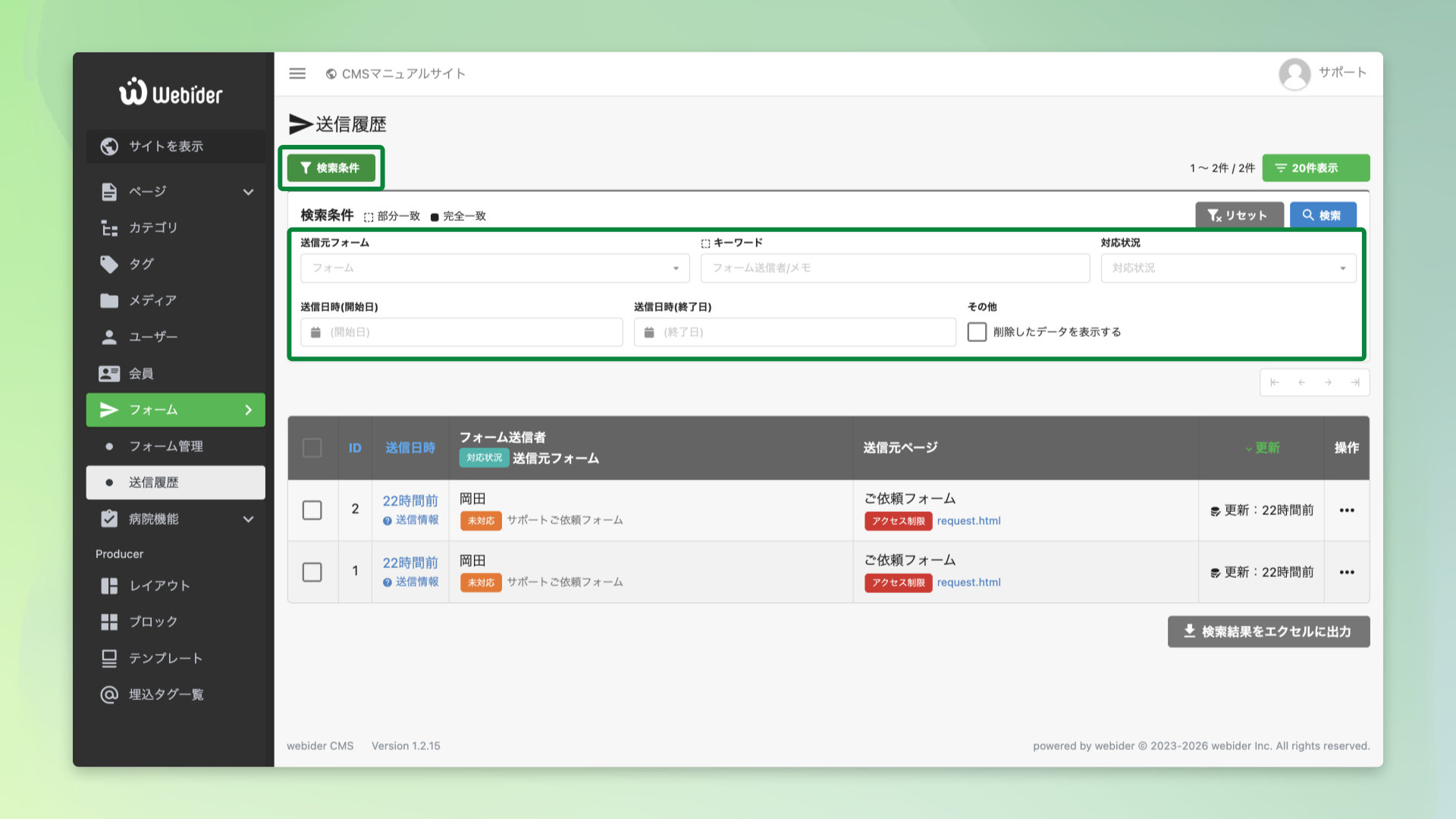
検索条件から履歴を絞り込むことも可能です。
絞り込んだ状態で出力すると、検索結果の履歴のみダウンロードが可能です。
また、履歴をクリック(あるいは操作から編集するをクリック)すると対応状況やメモを登録することも可能です。
送信情報や実際にシステムから送信された自動返信メール、通知メールの内容を確認することもできます。
