サイト運用のためのマニュアルサイト



フォームを活用する
CMSのフォーム機能についてご説明します。
なお、フォーム機能については複雑な設定が多くあるため、項目を追加・変更したい場合にはサポートデスクをご活用ください。
ページ内のコンテンツ一覧
フォーム管理について
フォームを修正する
まず、修正したいフォームのページを開きます。
URLの末尾(例えば、contact.htmlなど)を固定ページで検索すると、フォームが設置してあるページが見つかります。
編集画面を確認すると以下のような記述が表示されます。
@form('name="form01"')
name=の後に記載されている" "の間の記述が、表示されているフォームの名前となります。
フォーム管理を開きフォームの名前を検索すると該当のフォームが表示されます。
フォームの名前をクリックし、編集画面を開きます。
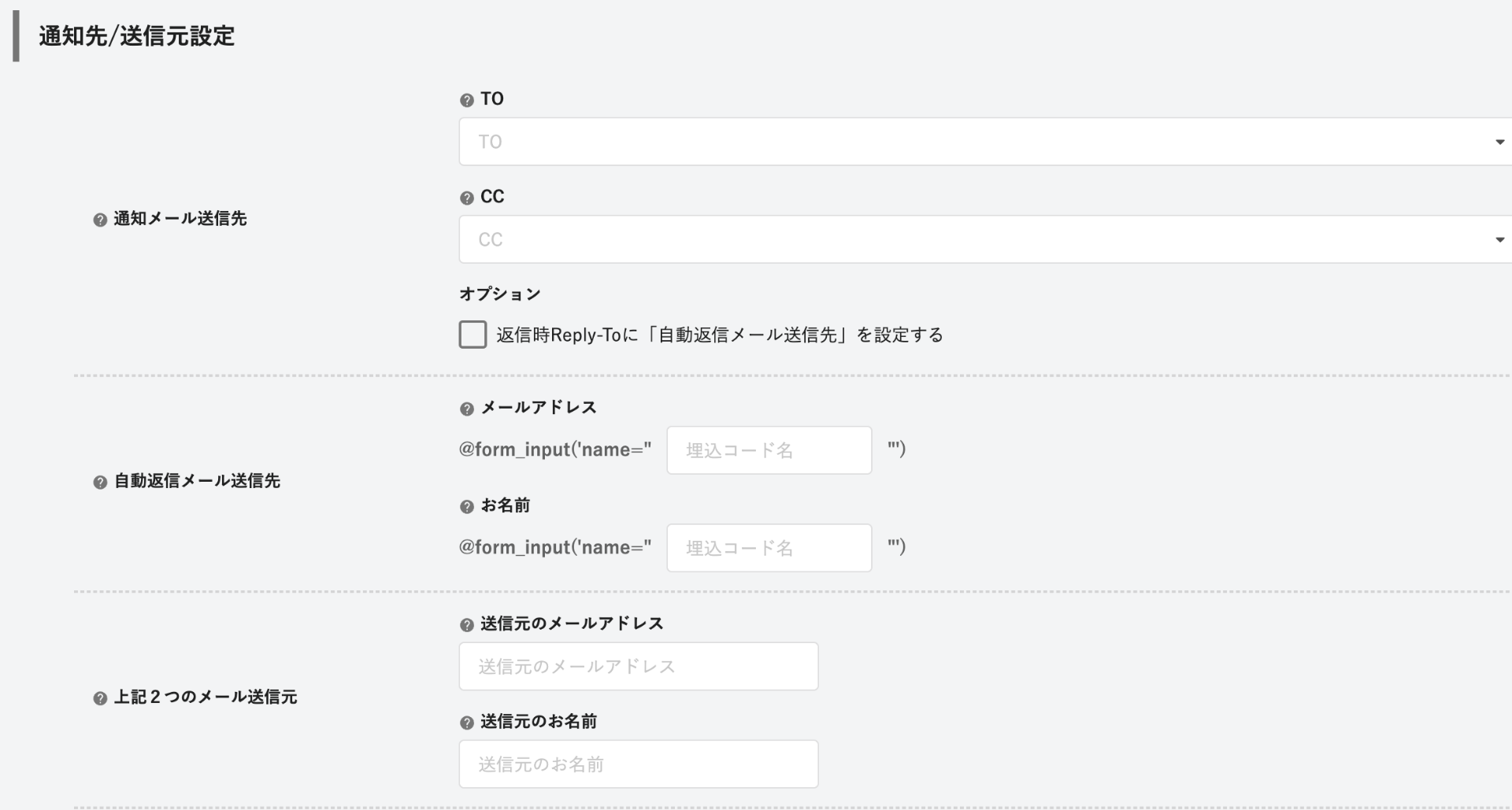
基本情報では主に、お問い合わせがあった際に内容を通知する先のメールアドレスの変更が可能です。
Toの他にCcも設定することが可能で、その他にお問い合わせをした方に送信する自動返信メールの送信元の名前やメールアドレスの設定も可能です。
フォームの内容の修正は画面設定から行うことができます。

太字になっている箇所(写真では「お名前」)で項目名を変更できます。
そのほか、以下の通りの設定が可能です。
入力必須・・・青い状態では入力を必須とし、入力していない状態では送信ができません。グレーの状態では入力任意の項目となります。
初期値・・・フォームを開いた時点で入力されている内容を設定することができます。
プレースホルダー・・・入力欄に入力例を薄いグレーの文字で表示させることができます。
入力ルール・・・入力項目ごとに設定されており、1行入力の場合は半角数字のみの入力を指定するなど設定ができます。
入力補足事項・・・入力欄の直下に説明文を追記できます。
横幅・・・入力欄の横の長さを変更することができます。
※埋込コード名については以下フォームを作成するの項目でご説明します。修正のみであれば変更しないようご注意ください。
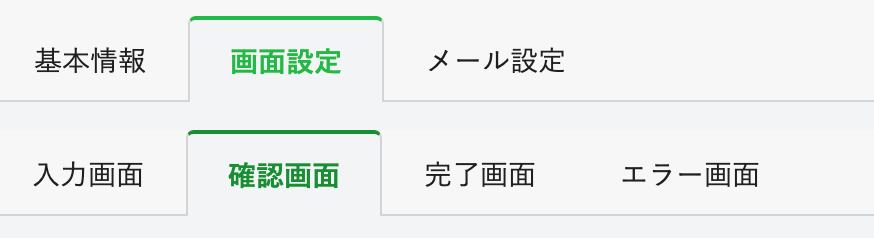
確認画面では入力を完了した後、送信する前に入力内容を確認する画面で表示する内容を設定できます。
完了画面では送信が完了した後に表示する内容を設定できます。
エラー画面では入力や確認途中でブラウザの戻るボタン等を操作してしまい送信が完了できない場合に表示する内容を設定できます。
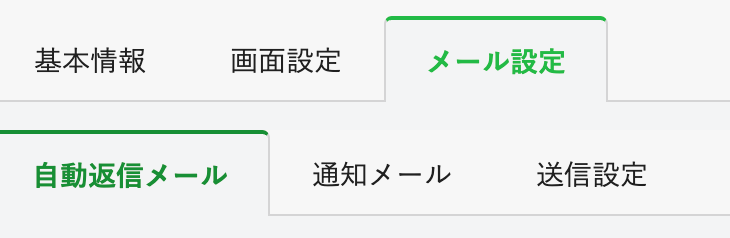
メール設定ではフォームを送信したユーザーに送るメール内容(自動返信メール)やユーザーが送信したフォームの内容を受け取るメール(通知メール)の内容を編集できます。
フォームを作成する
フォームを作成するステップは大きく分けて3つあり、
①フォームを作成する
②フォームを表示させるページを作成する
③フォームを表示させているページへのリンクを設置する。
以上の3段階となります。
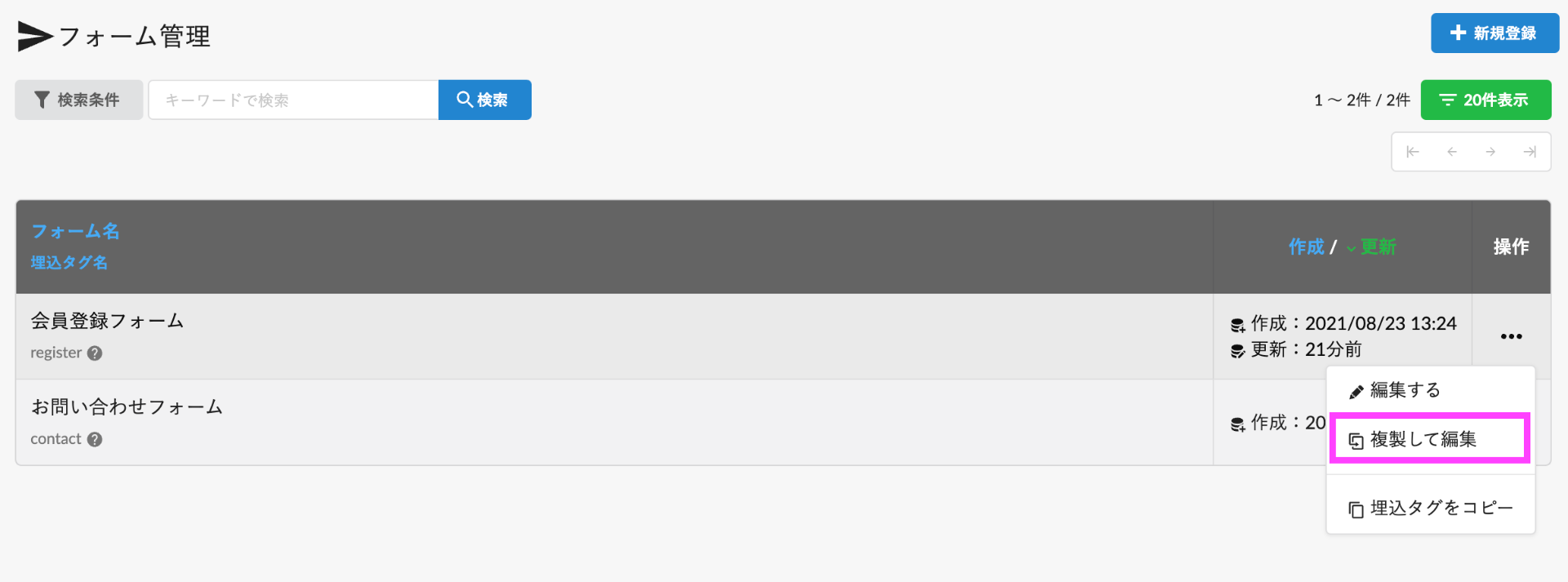
まず、フォームを作成する場合には、納品時に登録している初期フォームを複製すると設定を簡単に行なっていただけます。
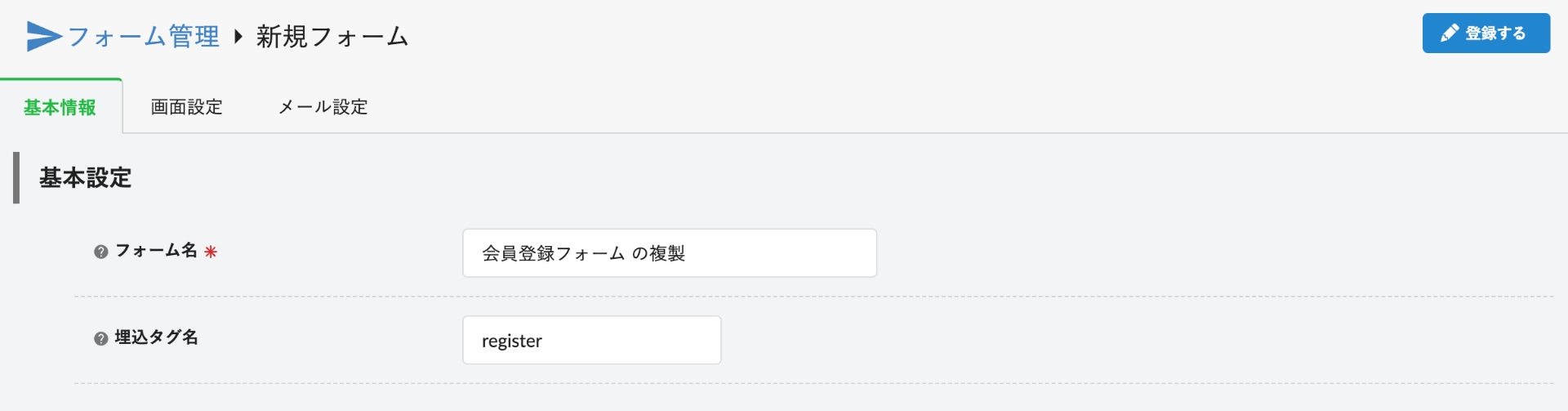
フォーム名・・・必須項目となります。CMSのフォーム管理を開いた一覧画面に表示されるので、後々内容を変更する際に見つけやすい名前にしておくことをおすすめいたします。
埋込タグ名・・・他のフォームと同じ英数字は設定ができません。作成したフォームをページに埋め込む際に使用します。
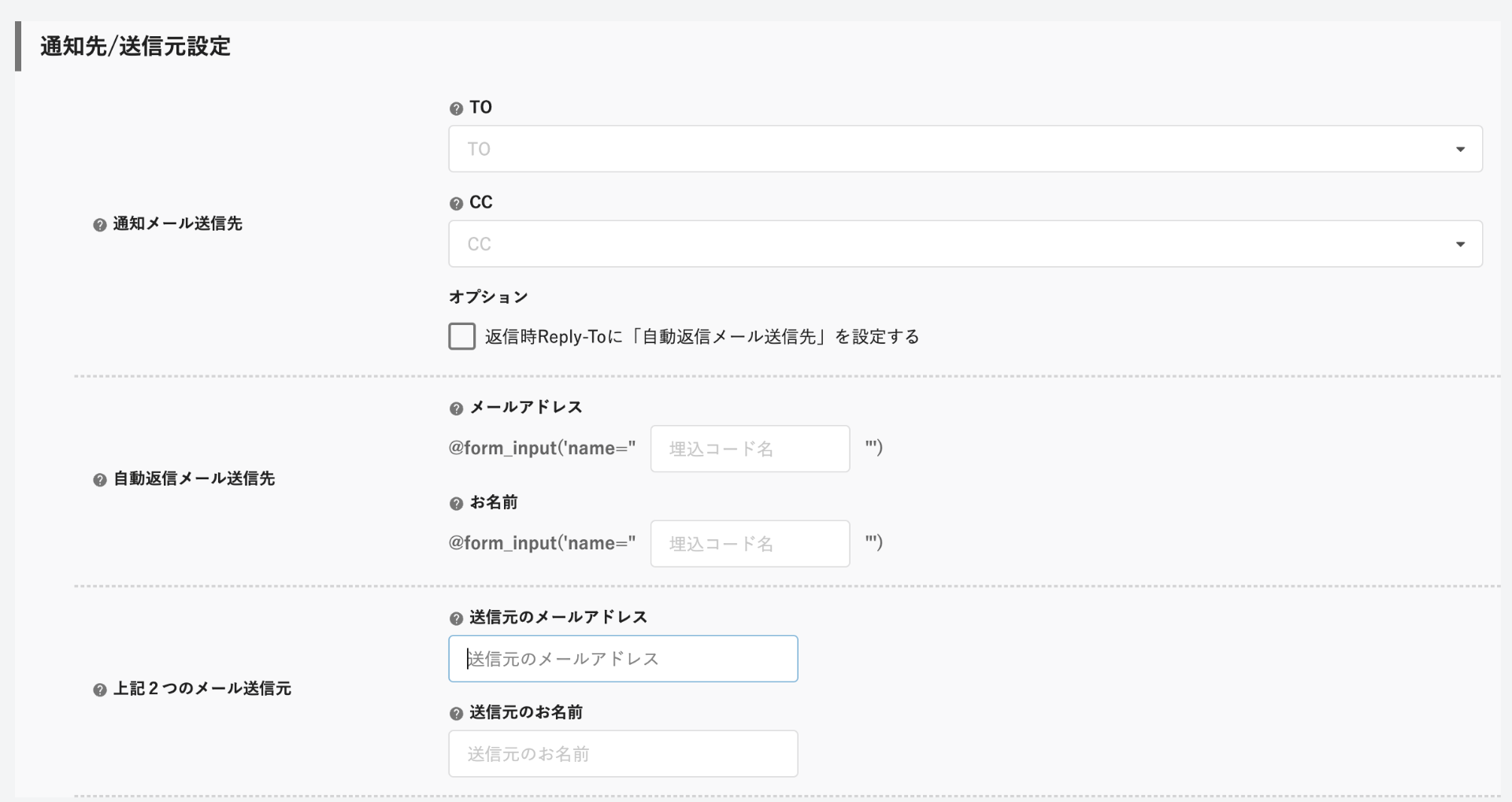
通知メール送信先・・・フォームから送信された内容を受け取るメールアドレスを設定します。
自動返信メール送信先・・・フォームから送信した内容をユーザーに届ける場合に設定します。後ほど画面設定をする際にメールアドレスやお名前の入力項目を設置した場合、それらの埋込コード名を設定します。
上記2つのメール送信元・・・通知メールおよび自動返信メールの送信元となるメールアドレスと名称を設定します。自動返信メールを受け取ったユーザーにも表示される内容となりますので、主には病院名や団体名、担当者名等を入力します。
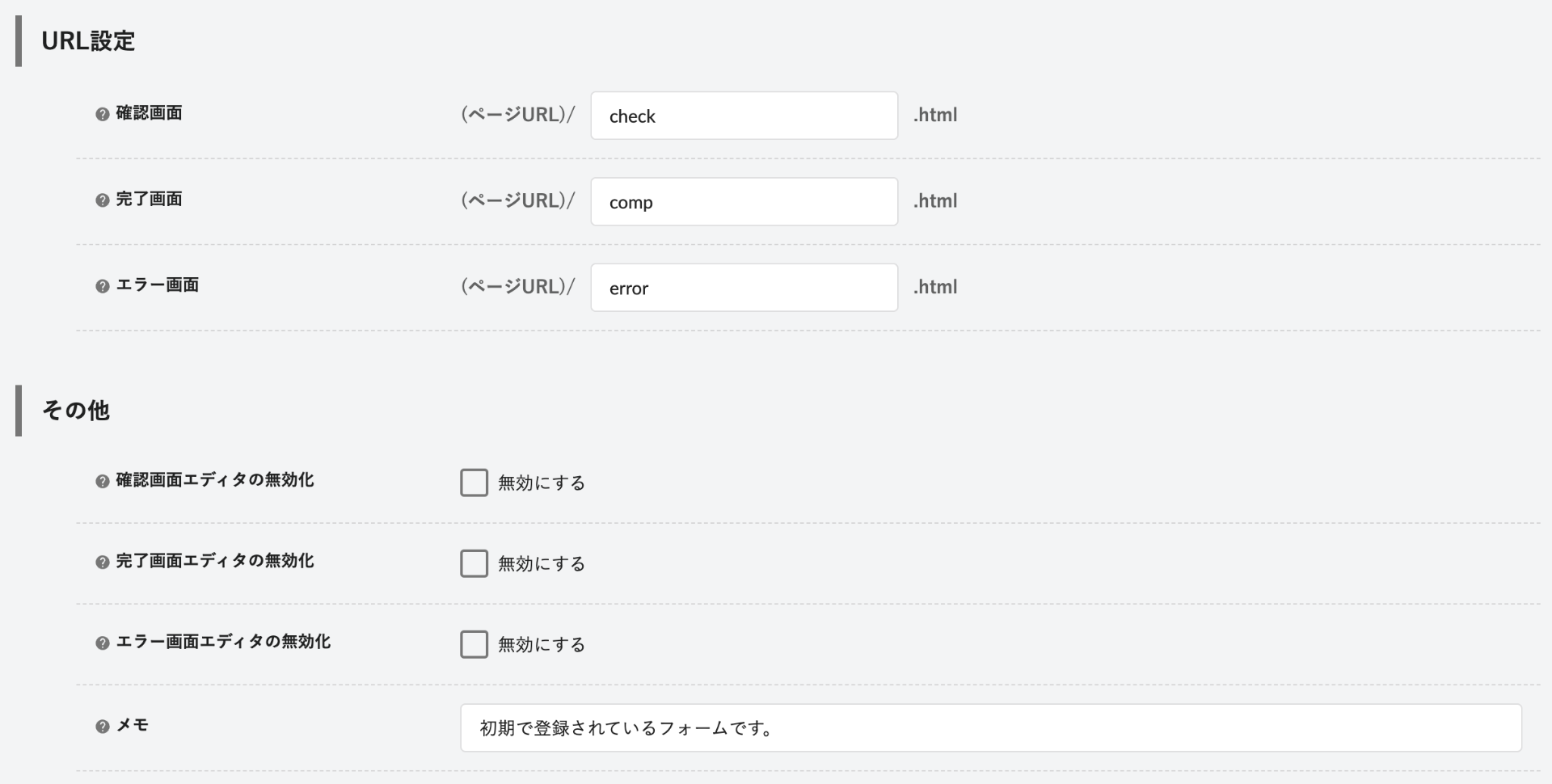
初期登録されているフォームを複製した場合には変更の必要はございません。
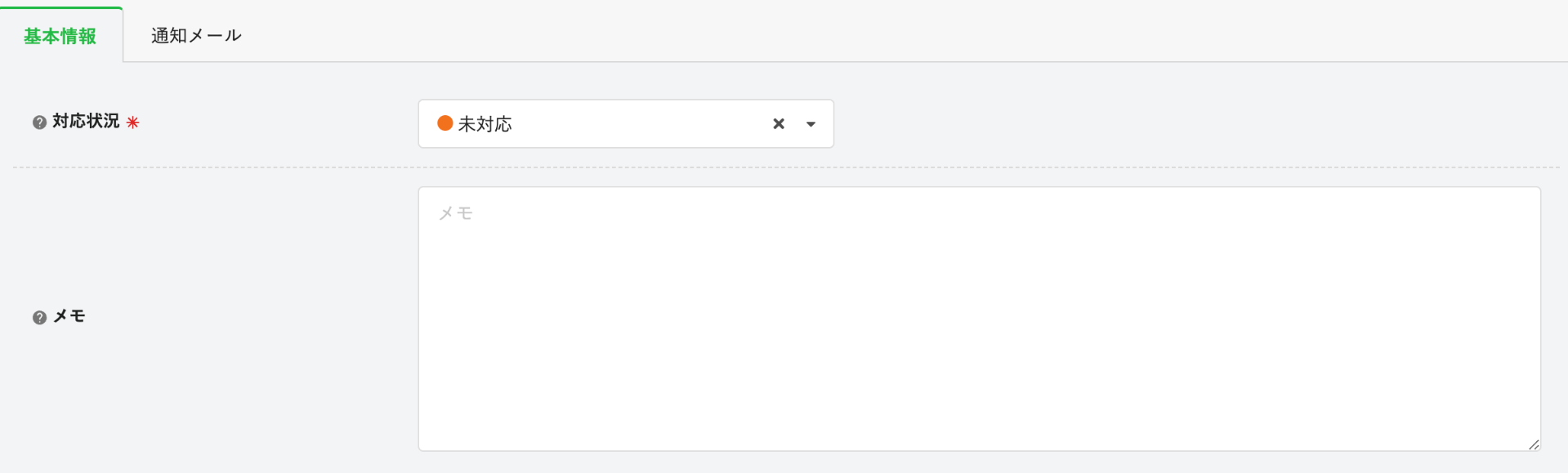
メモはフォーム管理の一覧画面に表示されるものとなりますので、フォームの説明文等管理用にお使いください。
以上は基本情報の設定となります。右上の「登録する」ボタンを押下し、次の設定にお進みください。

画面設定 > 入力画面では+追加ボタンからフォームに表示させる入力項目を選択できます。
入力項目を組み合わせ、フォームの入力画面を作成してください。
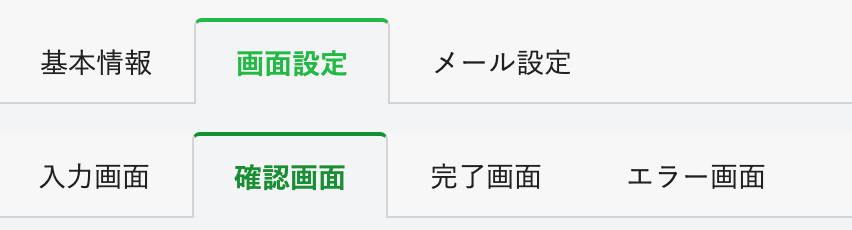
画面設定の確認画面、メール設定の自動返信メール・通知メールでは、入力画面で設定した埋込コードを元に作成を行います。
基本的には画面下部に設定内容を元にした入力例が表示されておりますので、コピー&ペーストした後に文章を修正するのみで作成が可能です。
※既存のフォームに新しく項目を追加・削除した場合には、画面設定の確認画面、メール設定の自動返信メール・通知メールの内容も同様に変更が必要となります。
フォームの作成が完了したら、基本情報 > 基本設定で設定した埋込タグ名をページに埋め込みます。
既存のフォームページがあれば、複製してタグ名を変更し作成ください。
新規にフォームを設置する場合にはページの任意の箇所に以下の内容を記述してください。
★form('name="埋込タグ名"')
↑★を@に変更してください。
最後に、フォームを設置したページを作成したら、ページのURLを任意の箇所にリンク設定してください。
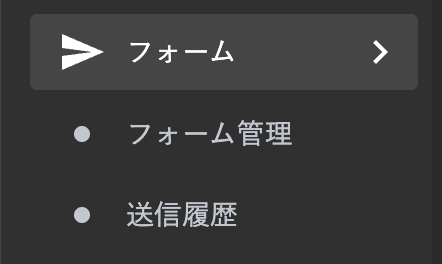
送信履歴について
フォームから送信された内容を一覧に確認することができます。
画面の最下部には検索結果をエクセルに出力のボタンがあり、送信履歴をエクセルデータとしてダウンロードができます。

検索条件から履歴を表示させたいフォームを絞り込むことも可能です。
絞り込んだ状態で出力すると、検索結果の履歴のみダウンロードが可能です。
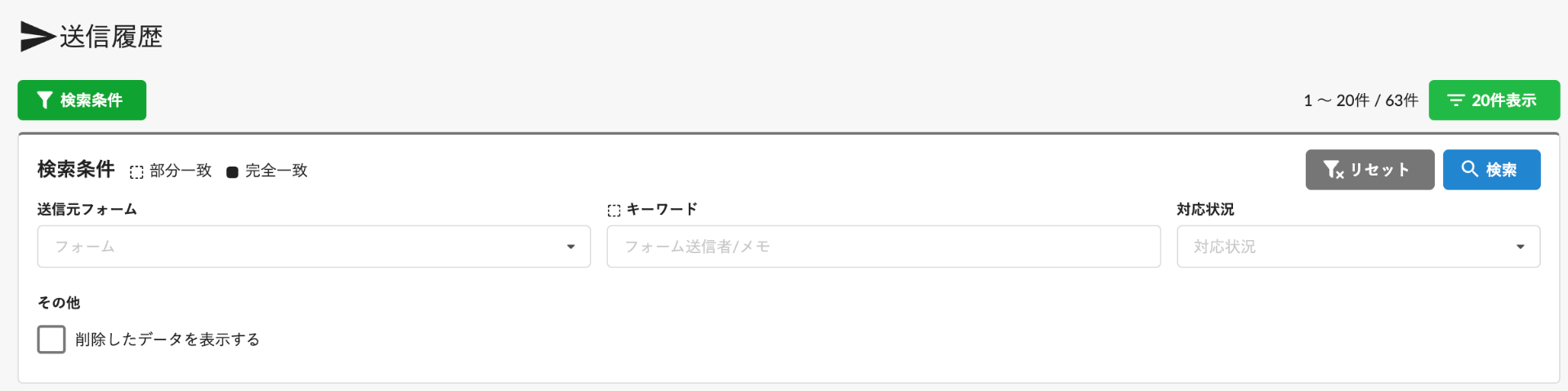
また、履歴をクリックすると対応状況やメモを登録することも可能です。