サイト運用のためのマニュアルサイト



一覧画面でできること
本記事では、主に固定ページや記事ページ、病院機能における、一覧画面でできることについてご紹介します。
一括編集について
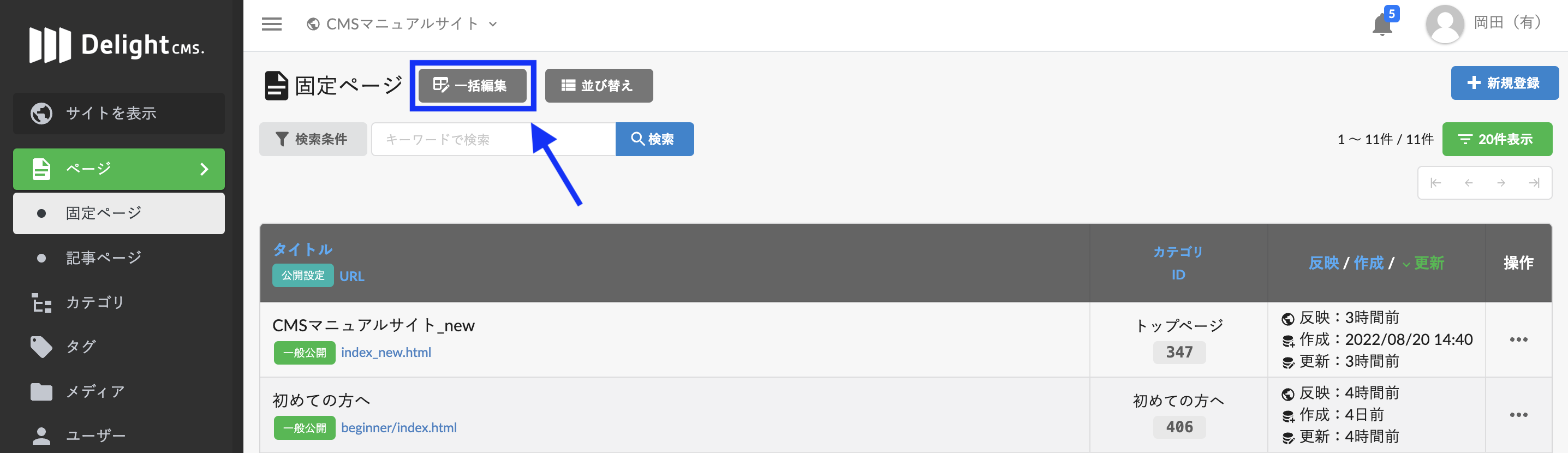
複数のページを一括で非公開にしたり、タイトルを修正したりできる機能ですが、主にSEOに関する設定を行うときに使用すると便利です。
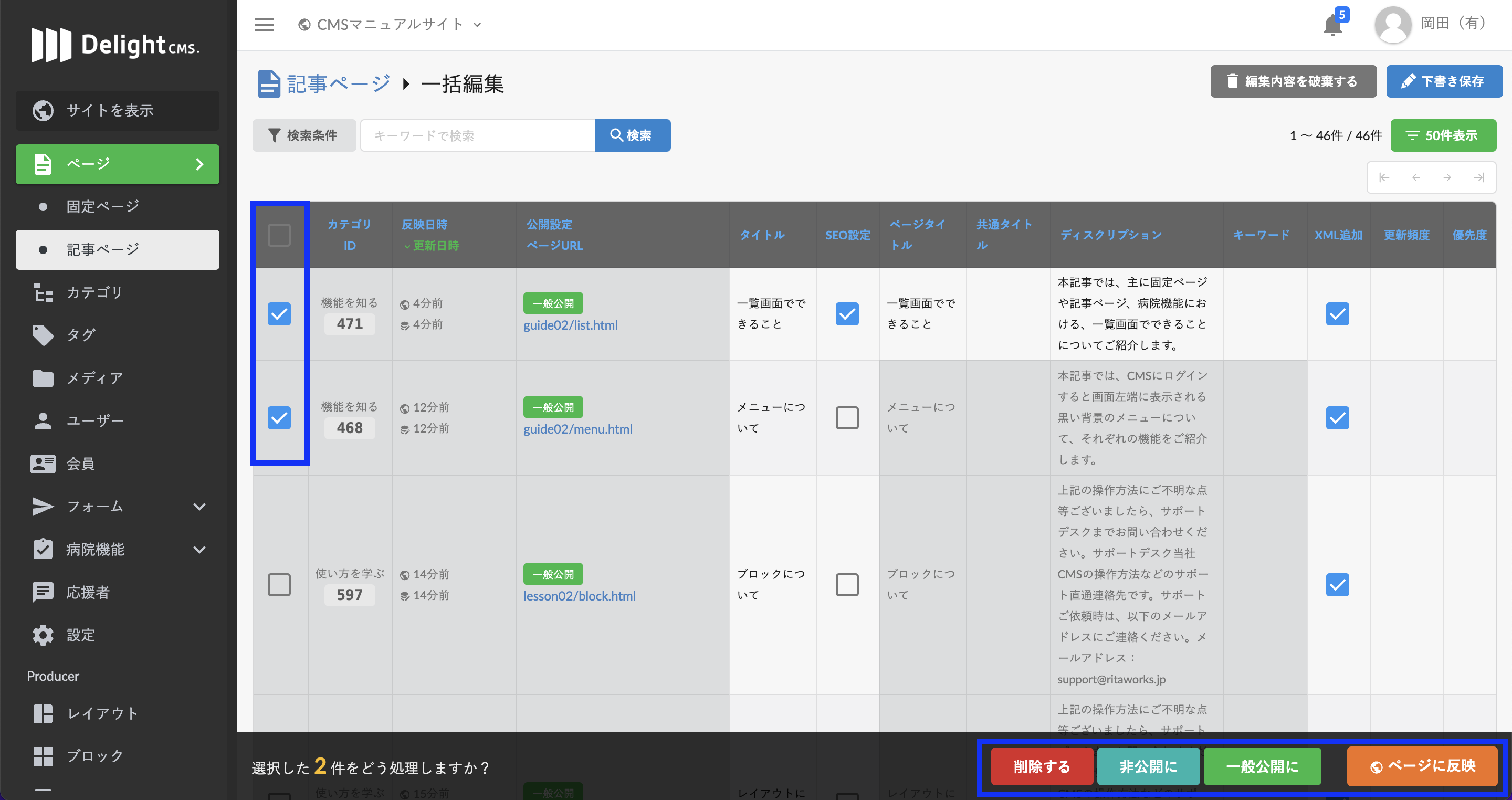
(左端のチェックボックスをクリックするとまとめて非公開やページに反映等の作業が可能です。)
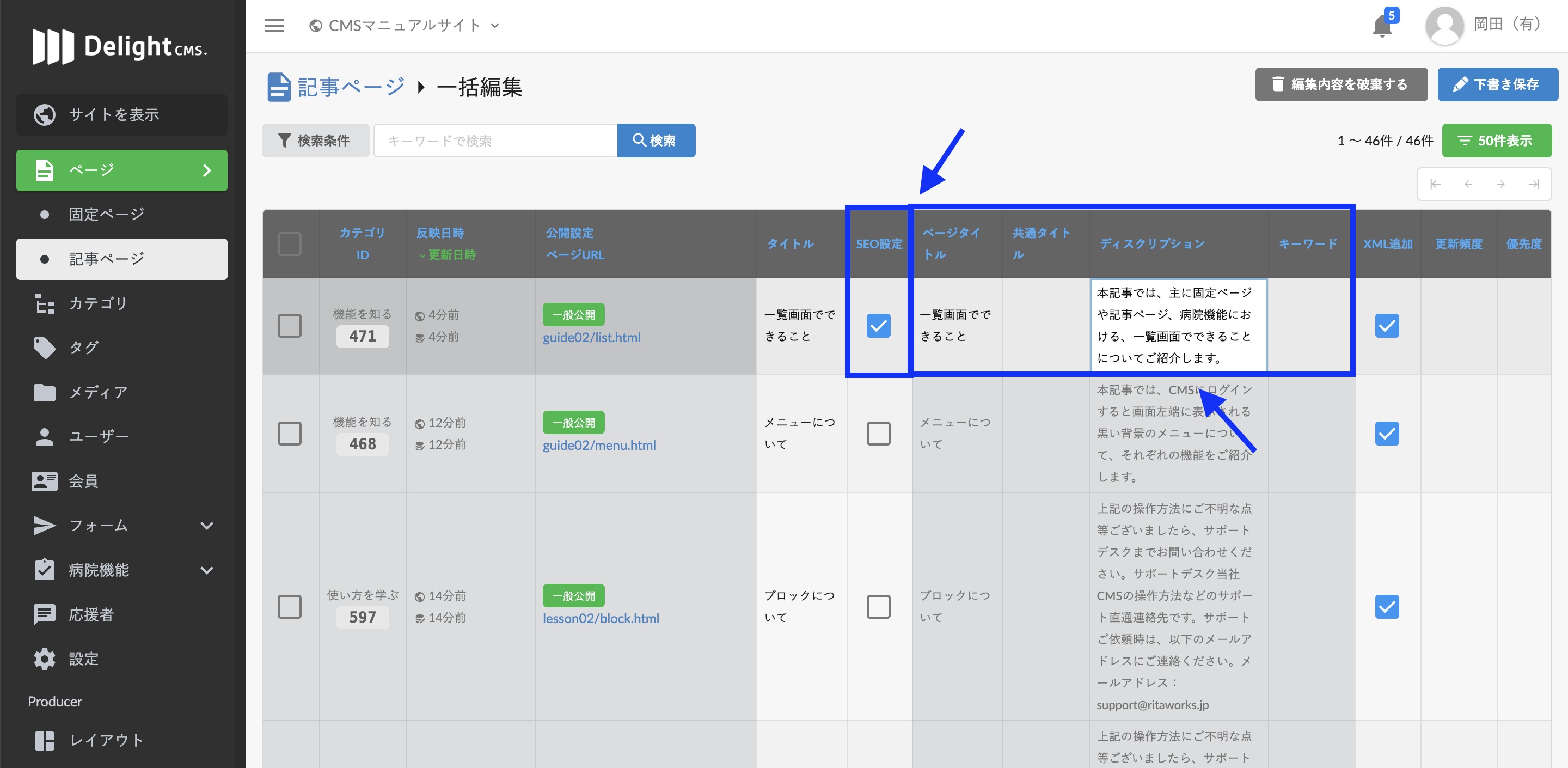
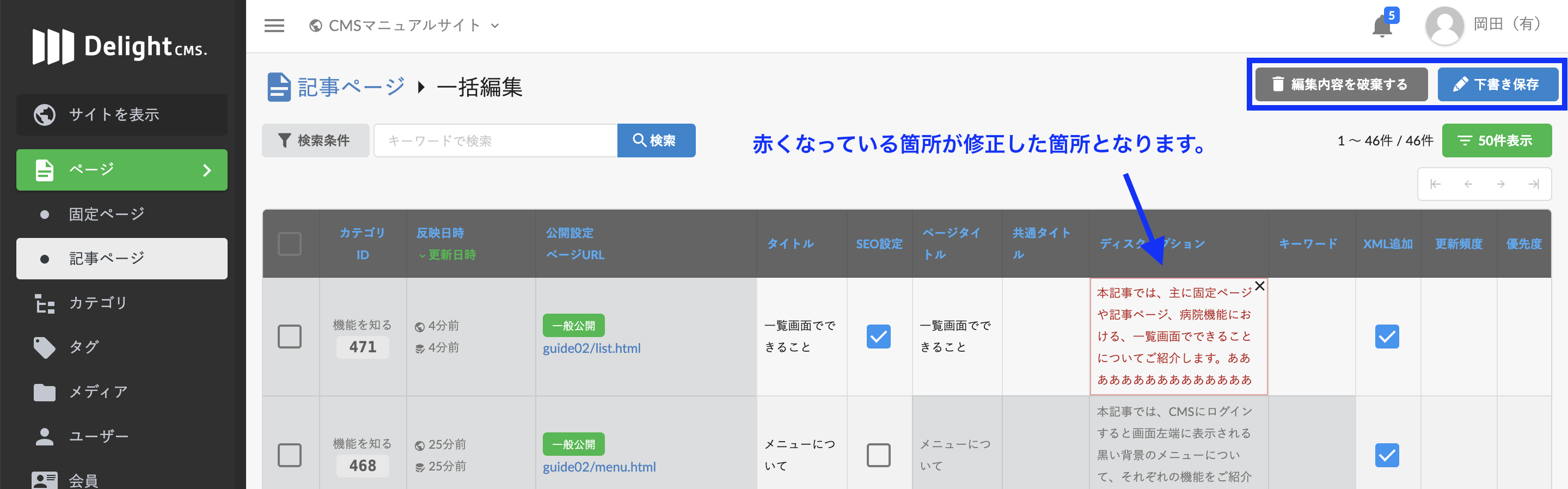
SEO設定のチェックボックスをクリックし、青いチェックが表示されている状態で、「ページタイトル」や「共通タイトル」「ディスクリプション」「キーワード」等のSEO設定をまとめて行うことが可能です。(詳しいSEO対策についてのご説明はこちらの記事を参照ください。)なお、一括編集で修正した内容は自動保存されませんので、一度右上にある青いボタン「下書き保存」で登録した後、再度ページをチェックで選択し、ページに反映を行なってください。また、下書き保存をする前であれば、一括で修正した内容は「編集内容を破棄する」から修正前の状態へ復元が可能です。
並び替えについて
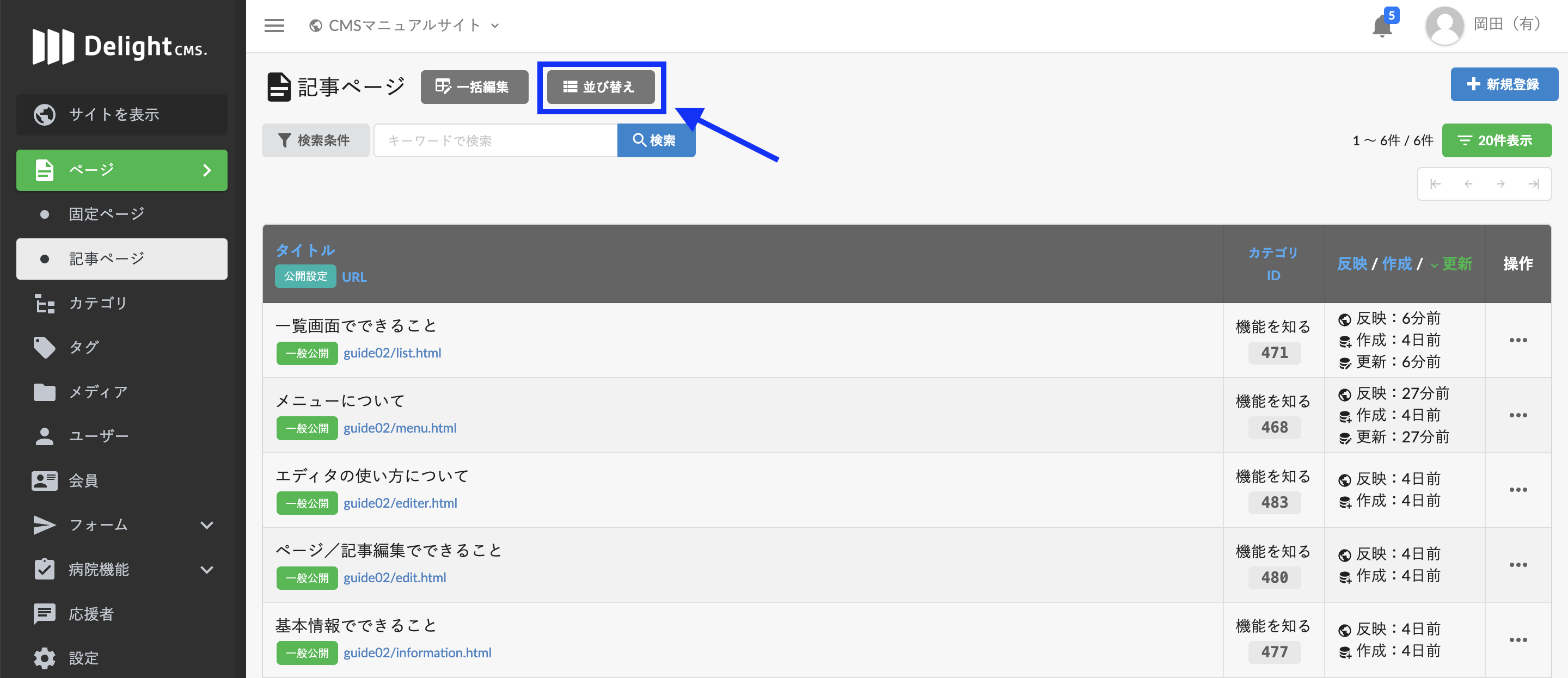
主に病院サイトに実装されている「病院機能」の「医師ページ」で使用します。

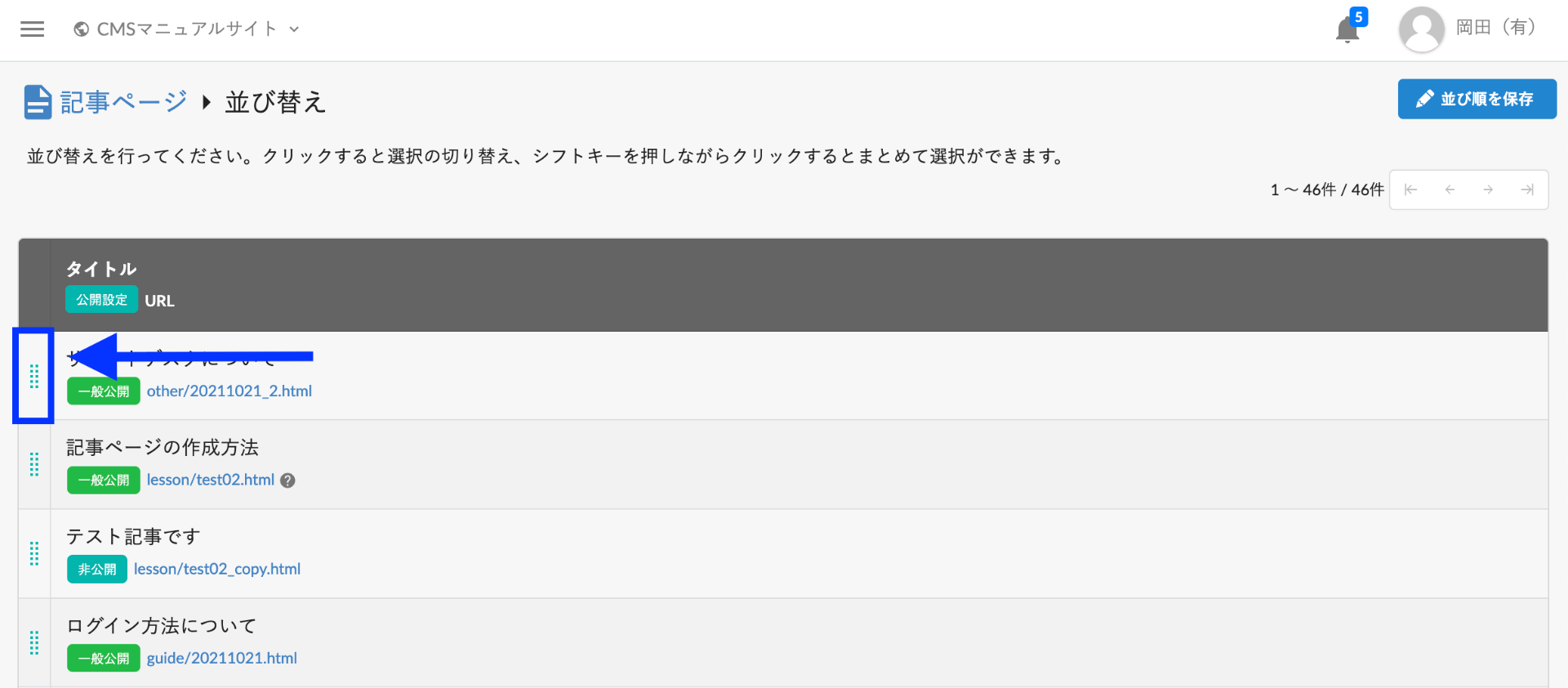
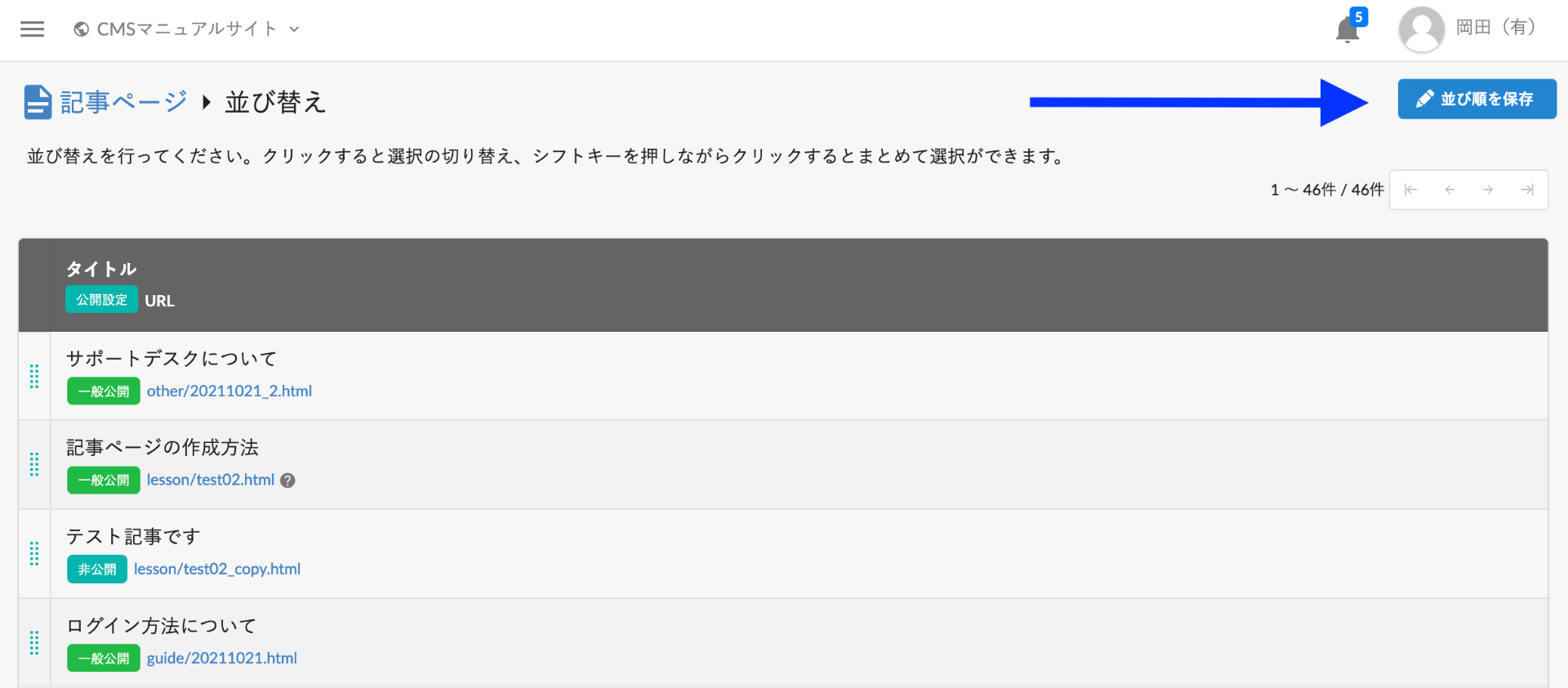
「ページを指定すると関連ページの並び替えに切り替わります」の説明文部分をクリックすると、各診療科が選択できるので、医師の並び替えを行いたい診療科を選択し、それぞれのページの左端にある青い点々部分をクリックしながら上下に移動をさせます。並び順が変更できたら画面右上の「並び順を保存」をクリックし、本番環境に内容を反映させます。
検索条件について
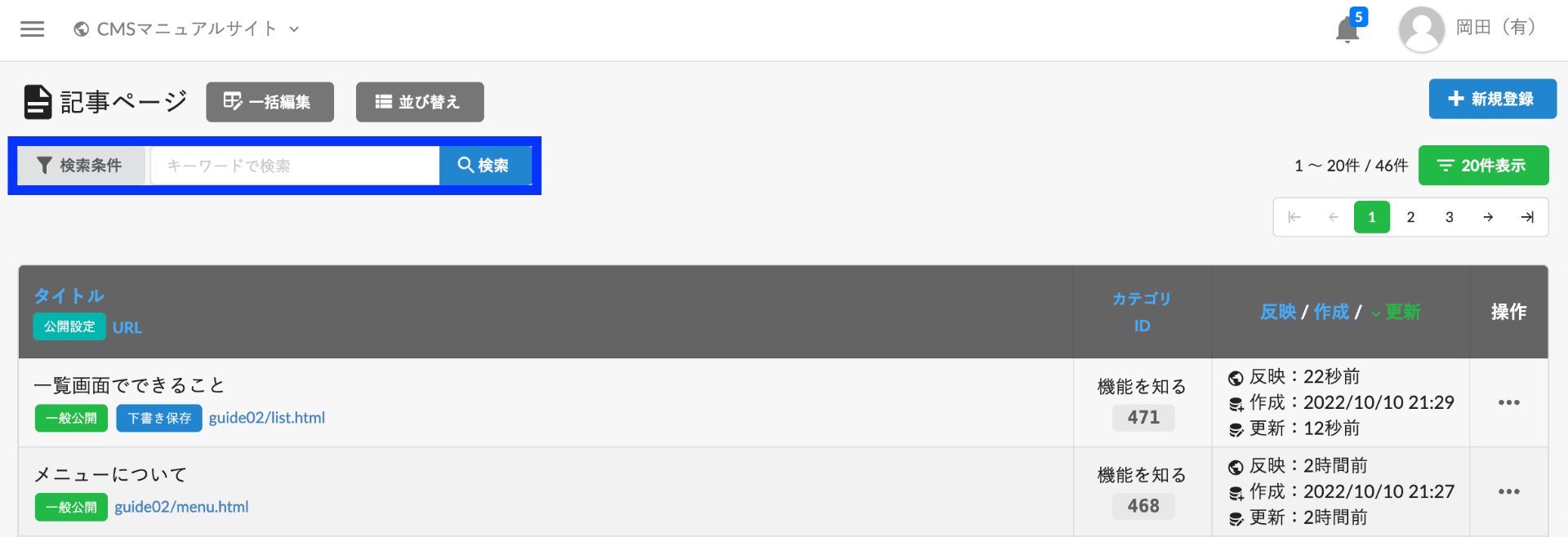
「キーワードで検索」にページタイトル等を入力し「検索」ボタンをクリックすると該当の記事が表示されるので、修正したいページを探す際に便利な機能です。
また、「検索条件」のグレーのボタンをクリックすると、詳細な検索条件を指定して記事を探すことも可能です。
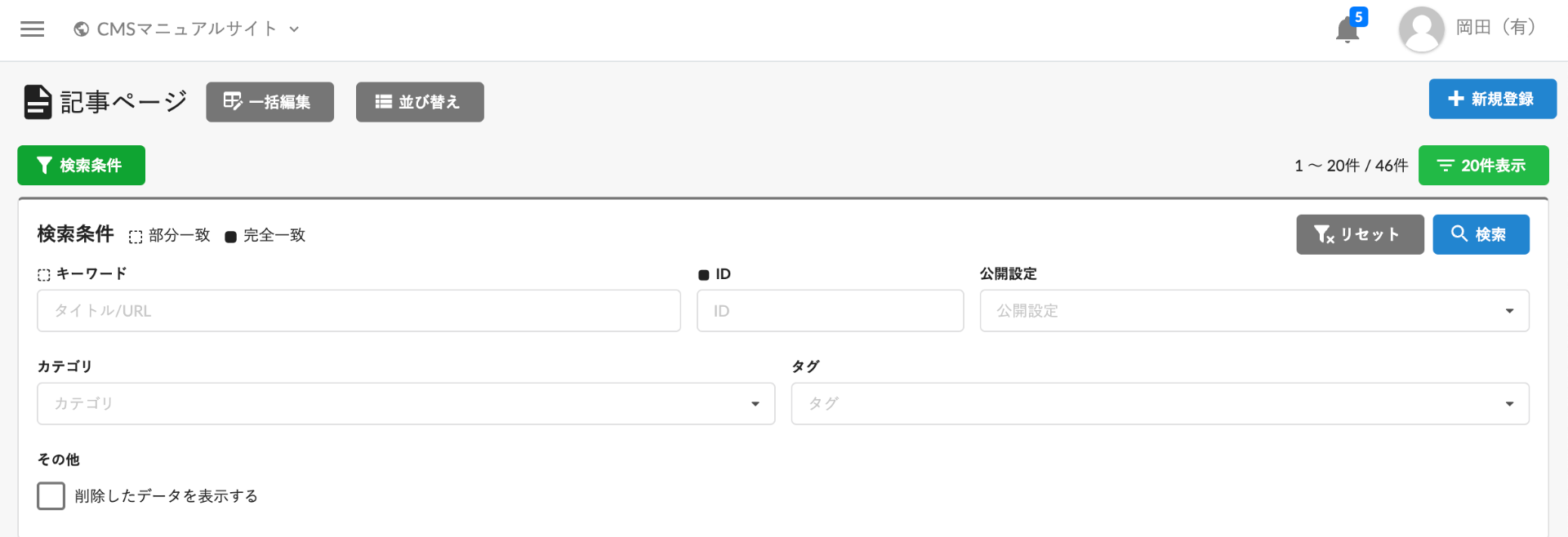
キーワードでURLを検索する際には、ドメインと呼ばれる全ページ共通の部分も入力してしまうとヒットしないため、ドメインを抜いた、末尾の部分のみを検索するようにしてください。
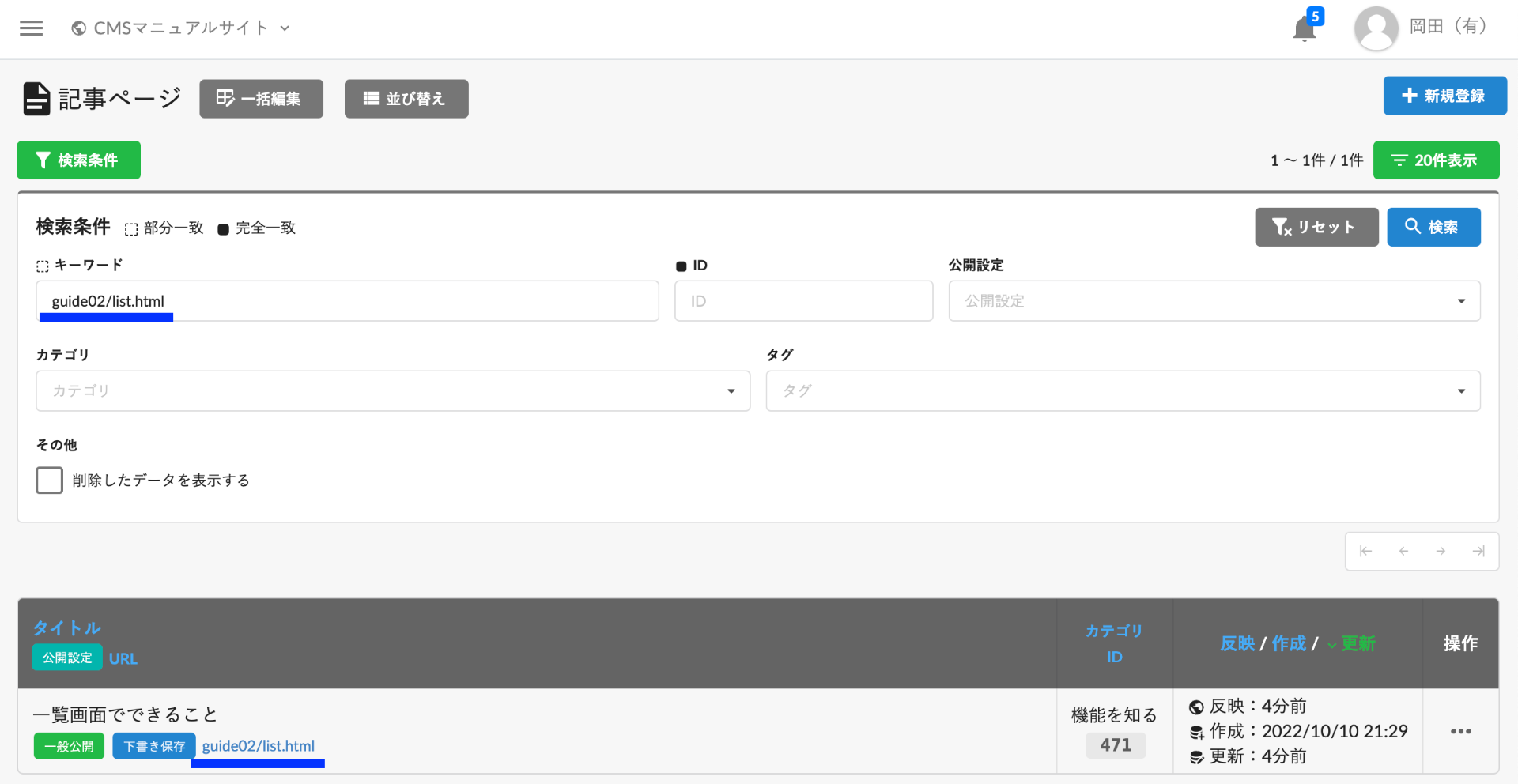
ブラウザの上部に表示されているURLの黒字の部分は全ページ共通なので抜いて検索。
以下画像、青線で示した末尾の部分のみで検索をしてください。

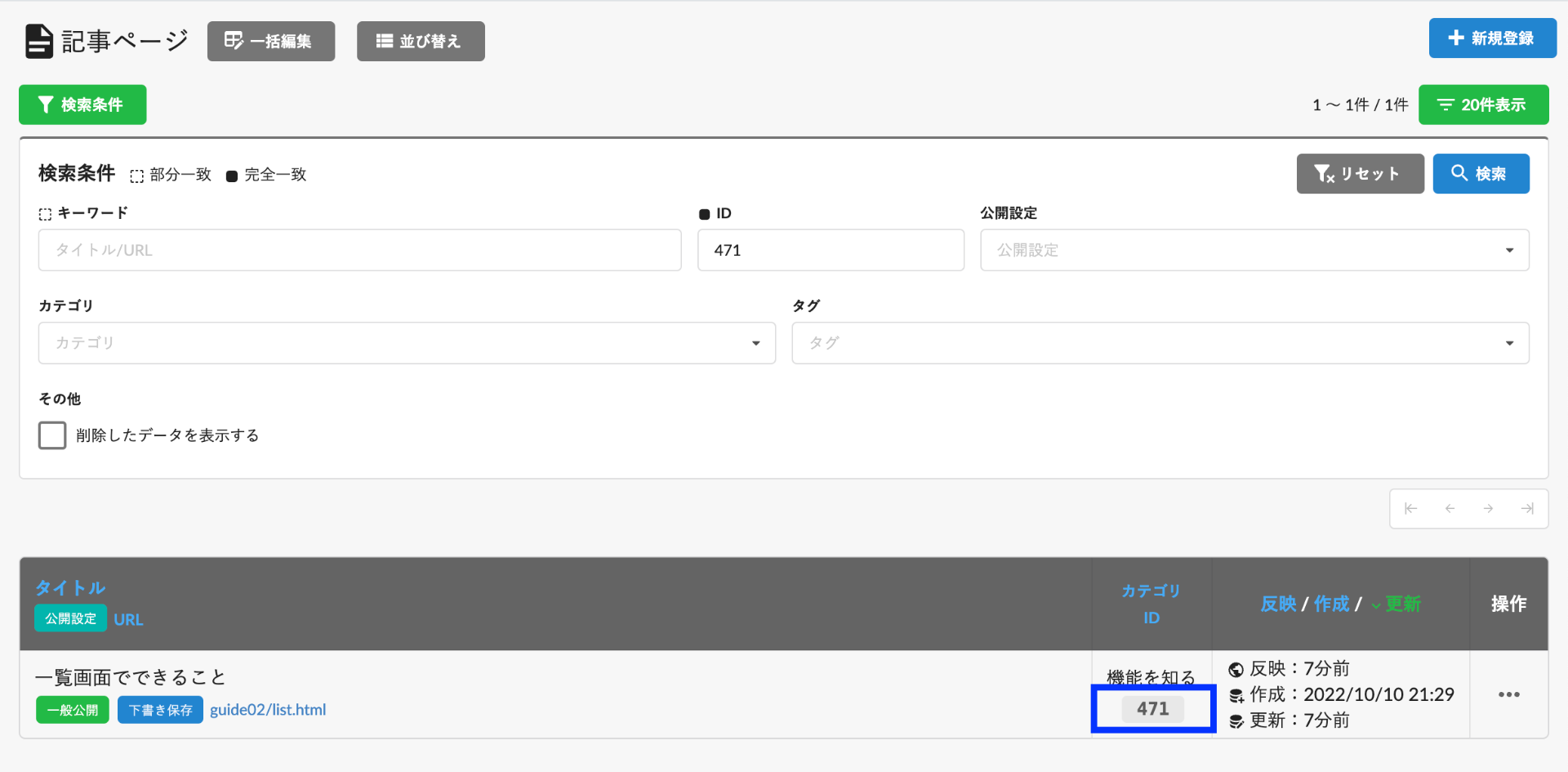
IDは全ページに振られているそれぞれ異なる番号のことを指します。
IDが同じページは無いので、確実に修正対象のページを探すときに便利です。
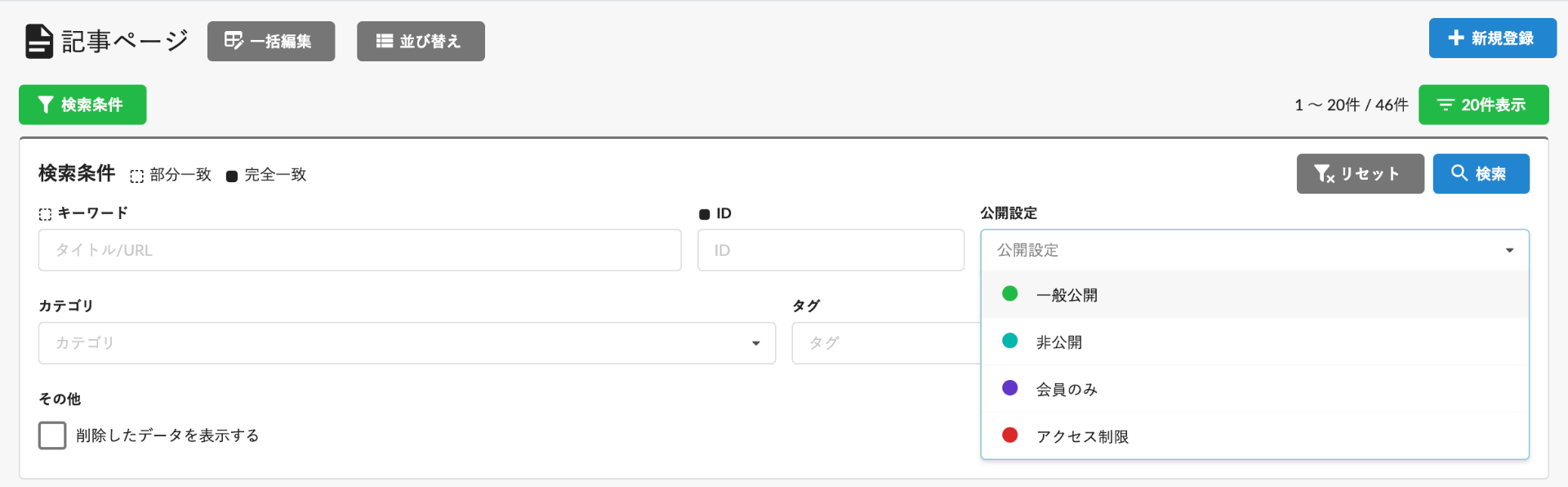
公開設定は例えば「非公開」のページのみを探すときなどに使用します。
各公開設定の詳細についてはこちらをご確認ください。
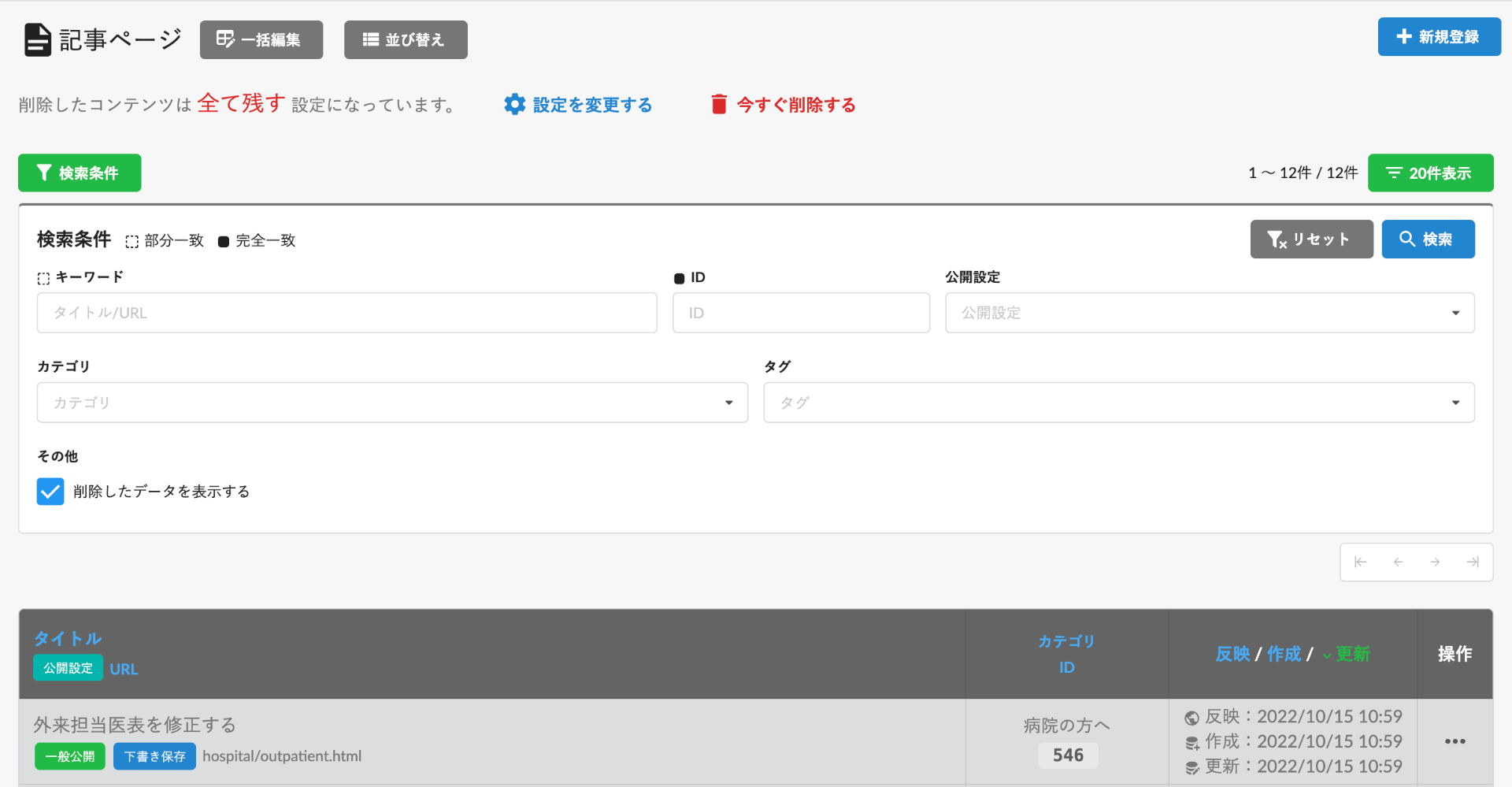
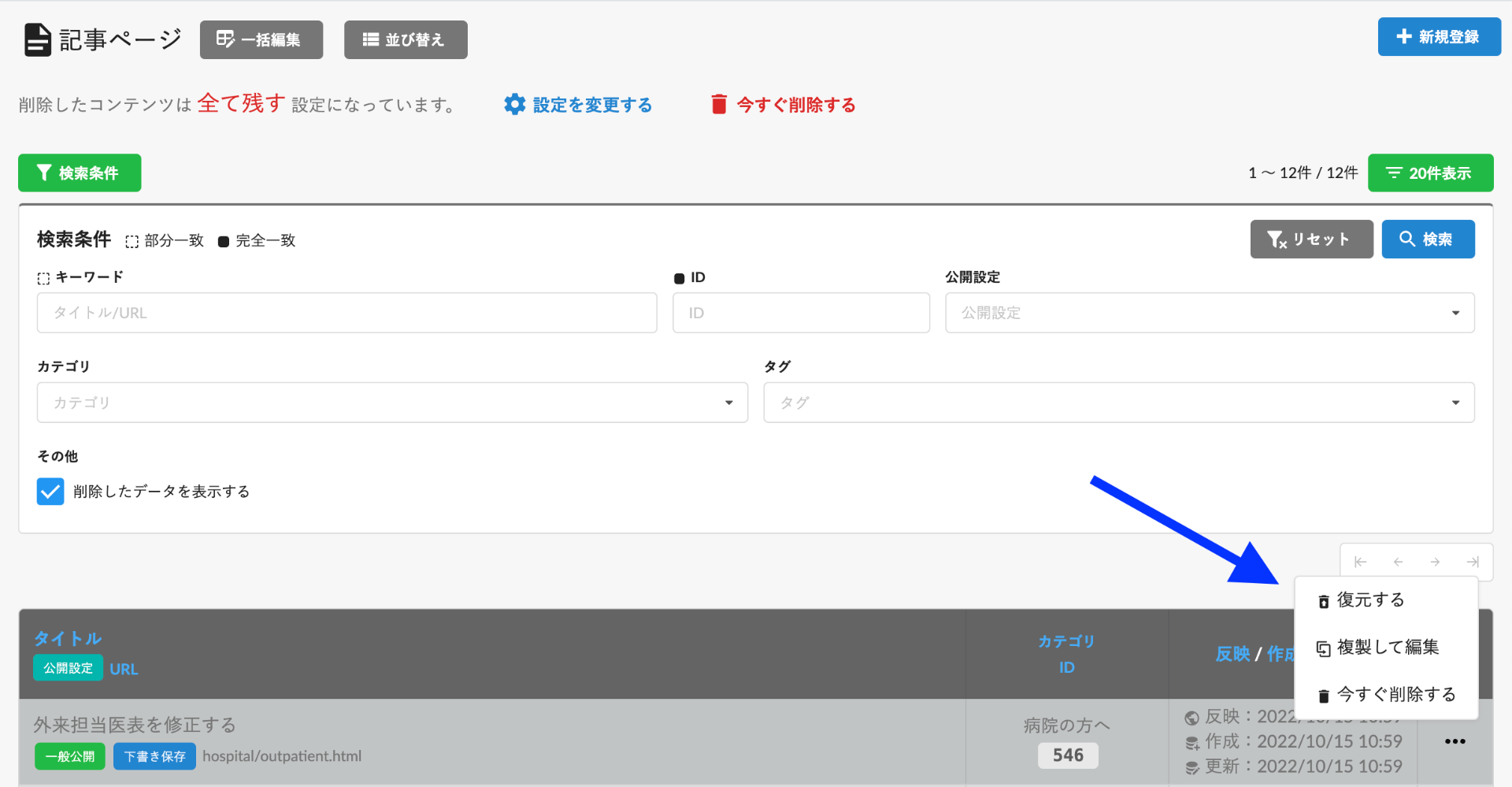
「削除したデータを表示する」にチェックを入れて検索すると、過去に削除したページが表示されます。表示されたグレー背景のページ右側の「操作」から削除したページを元に戻す「復元する」の操作や、CMSから完全にページの情報を削除する「今すぐ削除する」の操作も可能です。ただし、完全に削除したページは復元ができかねます。操作の際には十分にお気をつけください。
表示件数について

クリックすると20件・50件・100件と一覧に表示されるページ数が変更されます。
例えばカテゴリやタグなどが複数登録されているサイトでは、一覧で設定の階層を確認しながら、目当ての情報を探すことができるので便利です。