サイト運用のためのマニュアルサイト



医師情報を追加・修正・削除する
医師情報を追加する
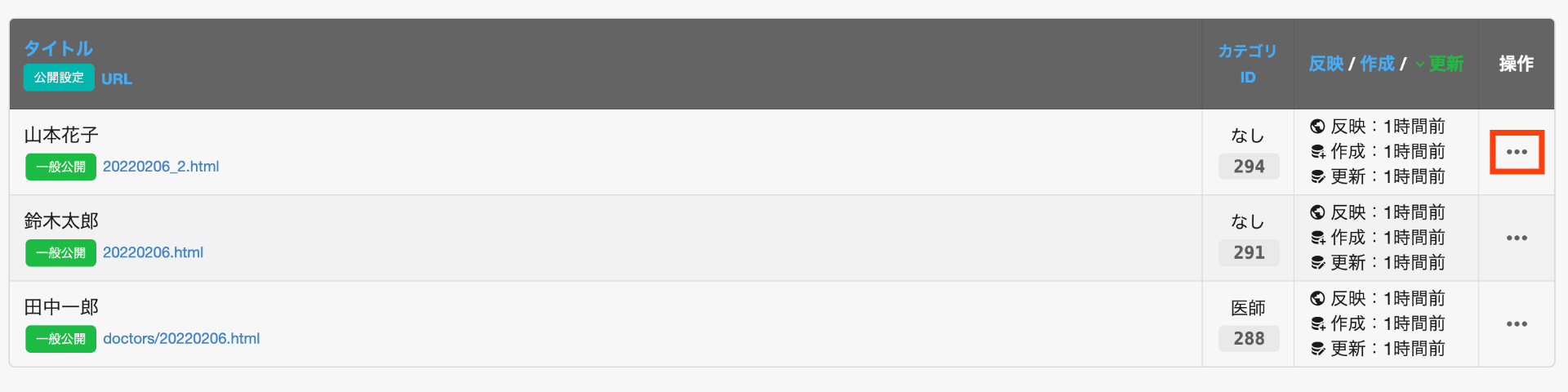
病院機能 > 医師ページを選択し、任意の医師のアクションメニュー「•••」から「複製して編集」を選択してください。
基本情報
必要な項目を入力してください。
基本情報として、以下の項目が入力必須内容となります。
《入力必須項目》
- ・公開設定
- 「一般公開」もしくは「非公開」を選択してください
・公開期間
必要に応じて「公開日」・「終了日」を入力してください
- ・タイトル
- 医師の氏名を入力してください
- ・URL
- 空欄にして保存をすると、登録日の日付が自動で登録されます。
- 医師の名前を任意で設定することが可能です。
- ・サムネイル画像
- 医師の画像を登録することができます。
医師編集
必要な項目を入力してください。
《入力項目》
- ・診療科
- 医師を掲載している診療科を選択してください。
・名前
医師の名前を入力してください。
- ・その他(役職名・専門分野・所属学会など)
- 必要に応じて、入力をしてください
編集が完了したら右上のボタン「下書き保存」をクリック後、「ページに反映」ボタンをクリックしてください。
※ページに反映を押さない限り、サイトに反映されないのでご注意ください
医師情報を修正する

検索機能を使うと該当の医師情報をスムーズに見つけられることが可能です。
「キーワードで検索」から医師名で検索するか、検索条件から診療科で絞り込むこともできます。
該当の医師情報を見つかれば、医師名をクリックするか、操作「・・・」の部分から「編集する」を選択して修正後、「ページに反映」をしてください。
医師情報を削除する
該当の医師情報の操作「・・・」から削除することも可能ですが、基本情報 > 公開設定から「非公開」に設定することで公開画面から非表示にすることも可能です。
医師ページを更新した際の注意点
医師ページにおいて医師の追加・修正・並び替えを行った際は、
必ずその医師が所属する診療科ページの編集ページを開き「ページに反映」をクリックしてください。
診療科ページと医師ページが紐づいている兼ね合いで、
上記対応を行わなかった場合、編集内容が反映されない場合がございます。