サイト運用のためのマニュアルサイト



ブロックについて
※ブロック機能は「利用管理者」のユーザーにしか表示されません。
「編集担当者」または「投稿担当者」の権限でログインしているユーザーはお使いになれませんのでご注意ください。
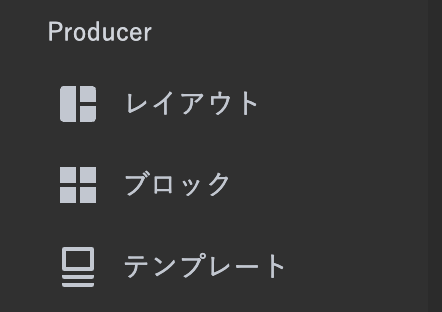
ブロックとは複数のページに表示されているコンテンツを1箇所で管理する機能です。
例えばページの上部にあるメニュー(ヘッダー)や下部にあるメニュー(フッター)を修正しようとしても、固定ページの編集画面にヘッダーやフッターの内容は表示されません。
修正しようと思った箇所がページの編集画面に表示されていない場合には、以下の手順に沿ってブロックで管理されていないかをご確認ください。
ページに適用されているレイアウトを確認する
修正したいページのURL末尾をページ > 固定ページまたは記事ページ、病院機能 > 診療科ページ等で検索し、対象のページを見つけます。
対象のページが見つかったら、編集画面に移り、基本情報からレイアウトの項目を確認します。

レイアウトに設定されているブロックを確認する
設定されているレイアウトの確認ができたら、レイアウトの名前をProducerメニュー > レイアウトで検索します。
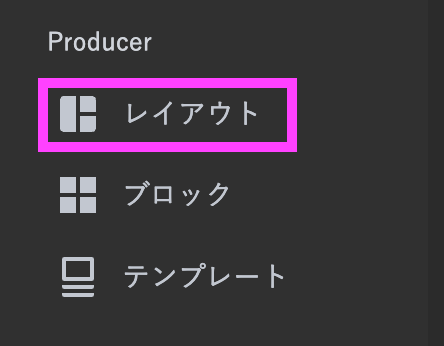
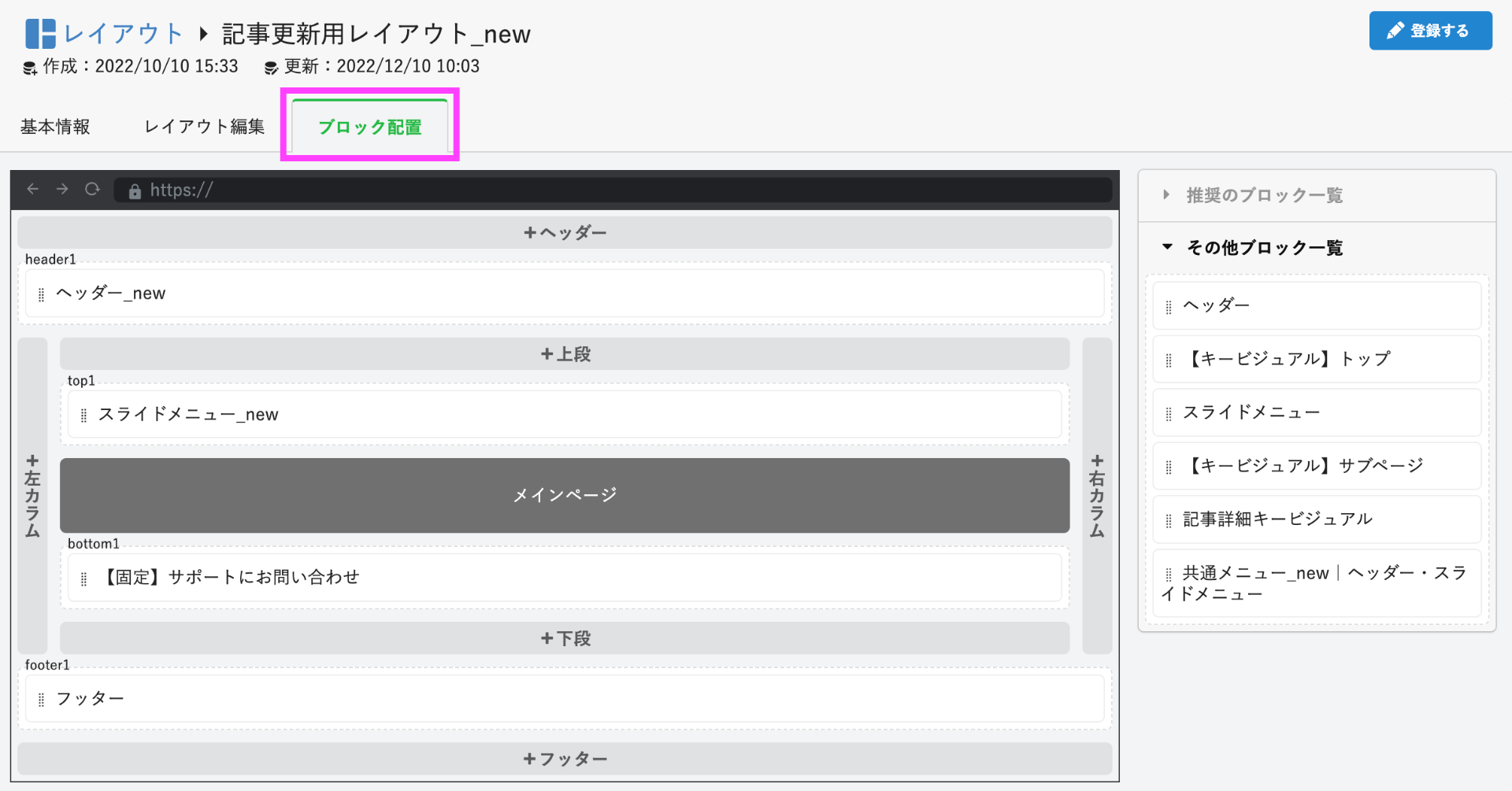
該当のレイアウトが見つかったら編集画面へと移り、ブロック配置を選択します。
ブロック配置を確認すると、ページに設定されているブロックが分かるので、今度はメニュー > ブロックで修正したいブロックの名前で検索し、ブロックの編集を行います。
なお、公開中のブロックを編集すると、そのブロックが表示されている全ページの内容が変更となります。
また、ブロックをエディタで操作すると表示崩れが起こりやすいので、必ずHTMLから操作するか、修正ご希望の内容をサポートデスクまでお問い合わせください。