


PDFを開いたときのタイトル表示を変えるにはどうすればいいですか?
PDFをWebサイトに掲載したとき、クリックして開くと、画面左上やタブ部分に表示される名前が文字化けしていたり、意図しない内容になっていたりすることがあります。
この表示を変更するには、CMSではなくPDFファイル側の修正が必要です。
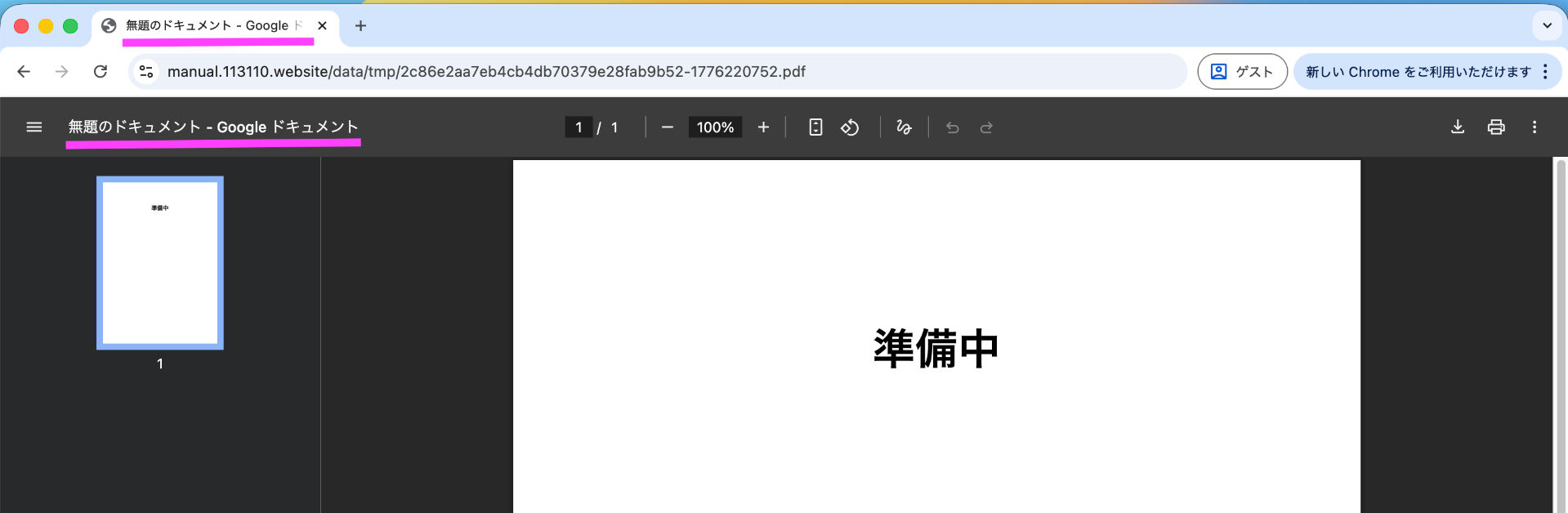
そのため、基本的にはお客様側でPDFを修正いただき、修正後のPDFをご共有いただければ、弊社で差し替え対応いたします。
数点のみであれば弊社で対応できる場合もありますので、以下の操作が難しい場合はご相談ください。
以下に、PDFの修正方法を記載します。
ページ内のコンテンツ一覧
編集用の元データがある場合
PowerPointやWordなどの元データがある場合は、元データ側のタイトルを修正してからPDFとして保存し直す方法がおすすめです。
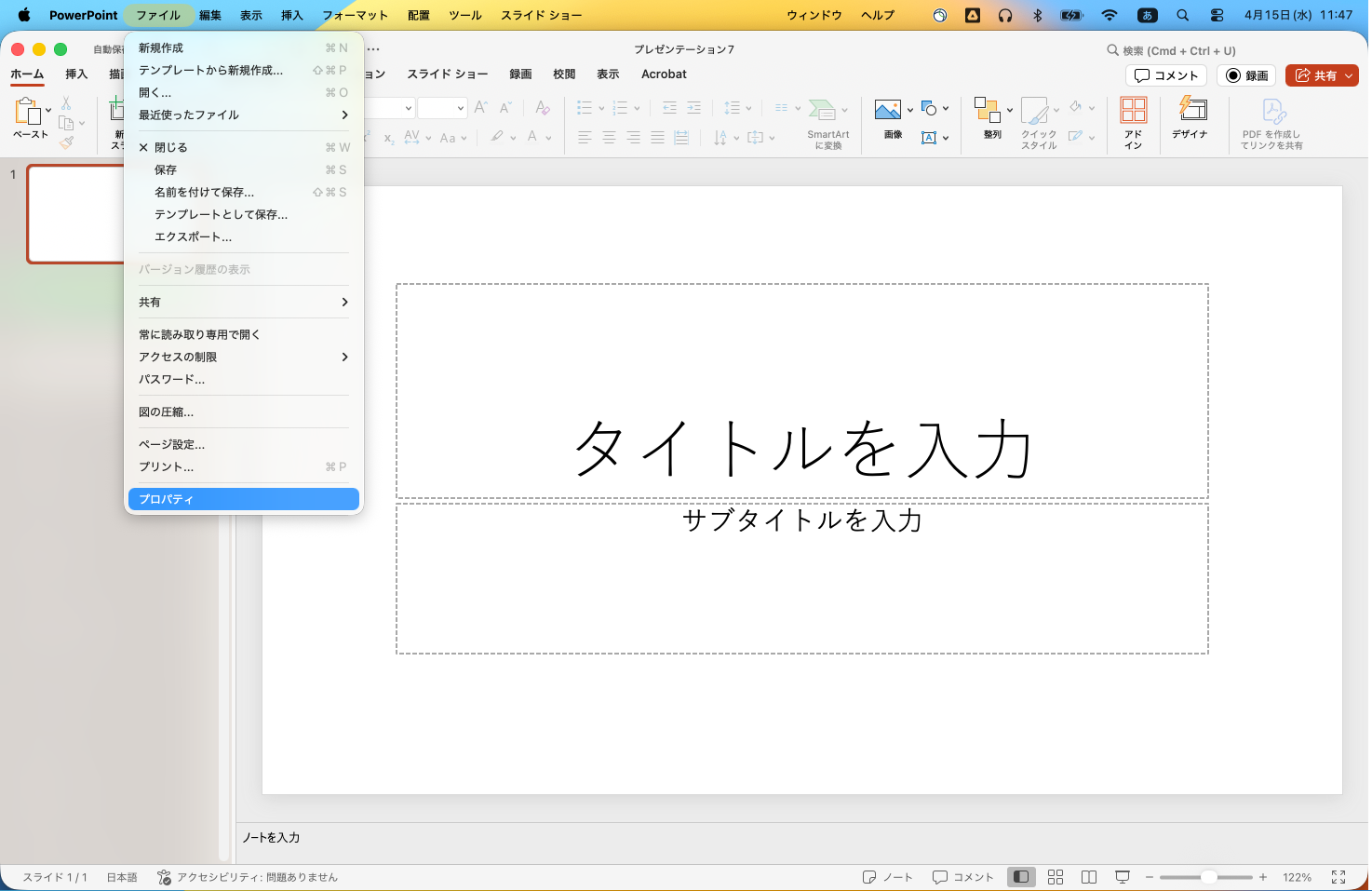
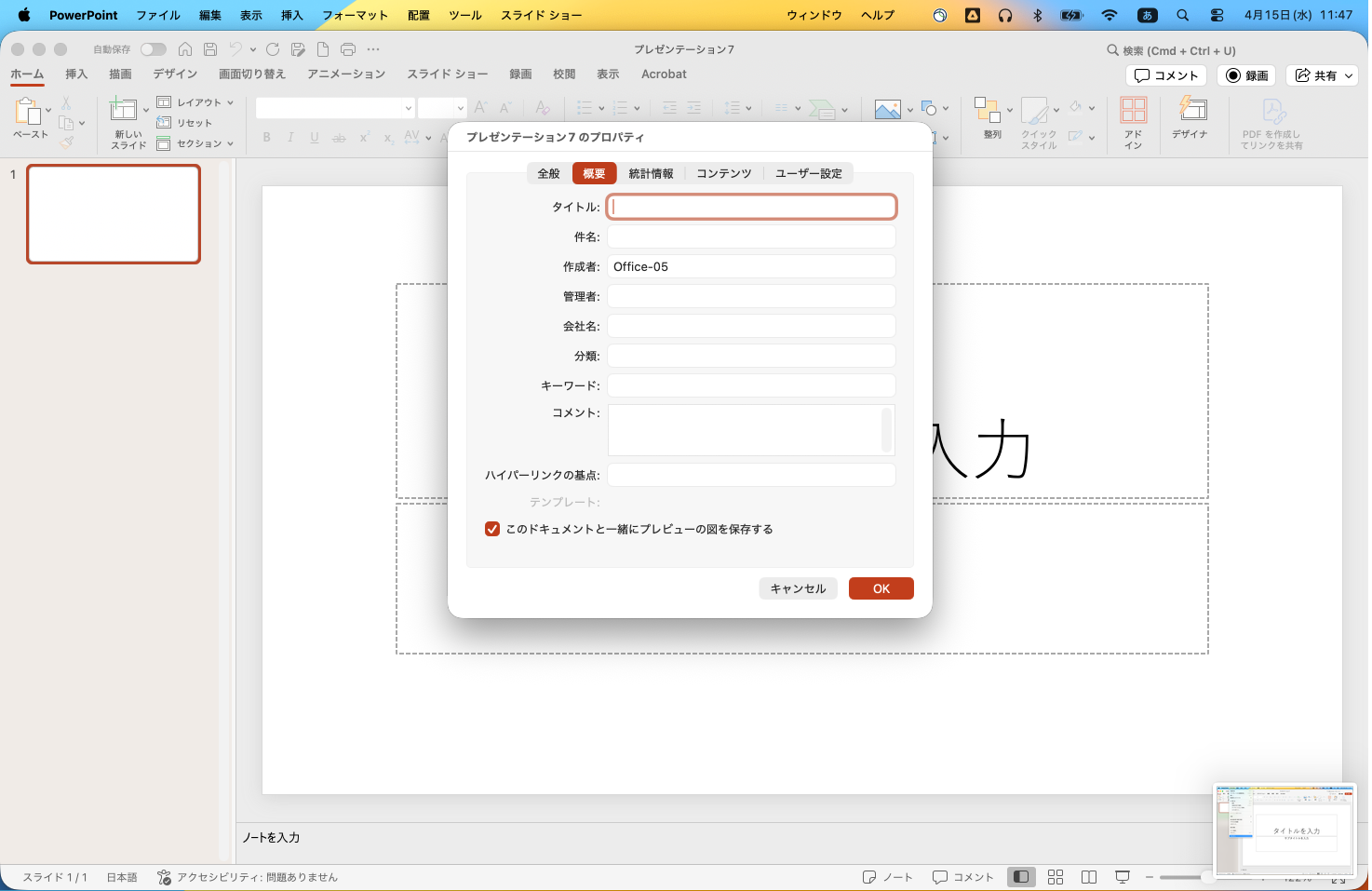
Officeファイルでは、[ファイル] → [情報] からタイトルなどのプロパティを確認・変更できます。
PowerPoint / Word / Excel の確認・修正方法
- ファイルを開きます
- [ファイル] をクリックします
- [情報] または [プロパティ] を開きます
- [タイトル] を確認・修正します
- 修正後、PDFとして保存し直します
参考:Microsoft公式
Office ファイルのプロパティを表示または変更する
編集用の元データがない場合
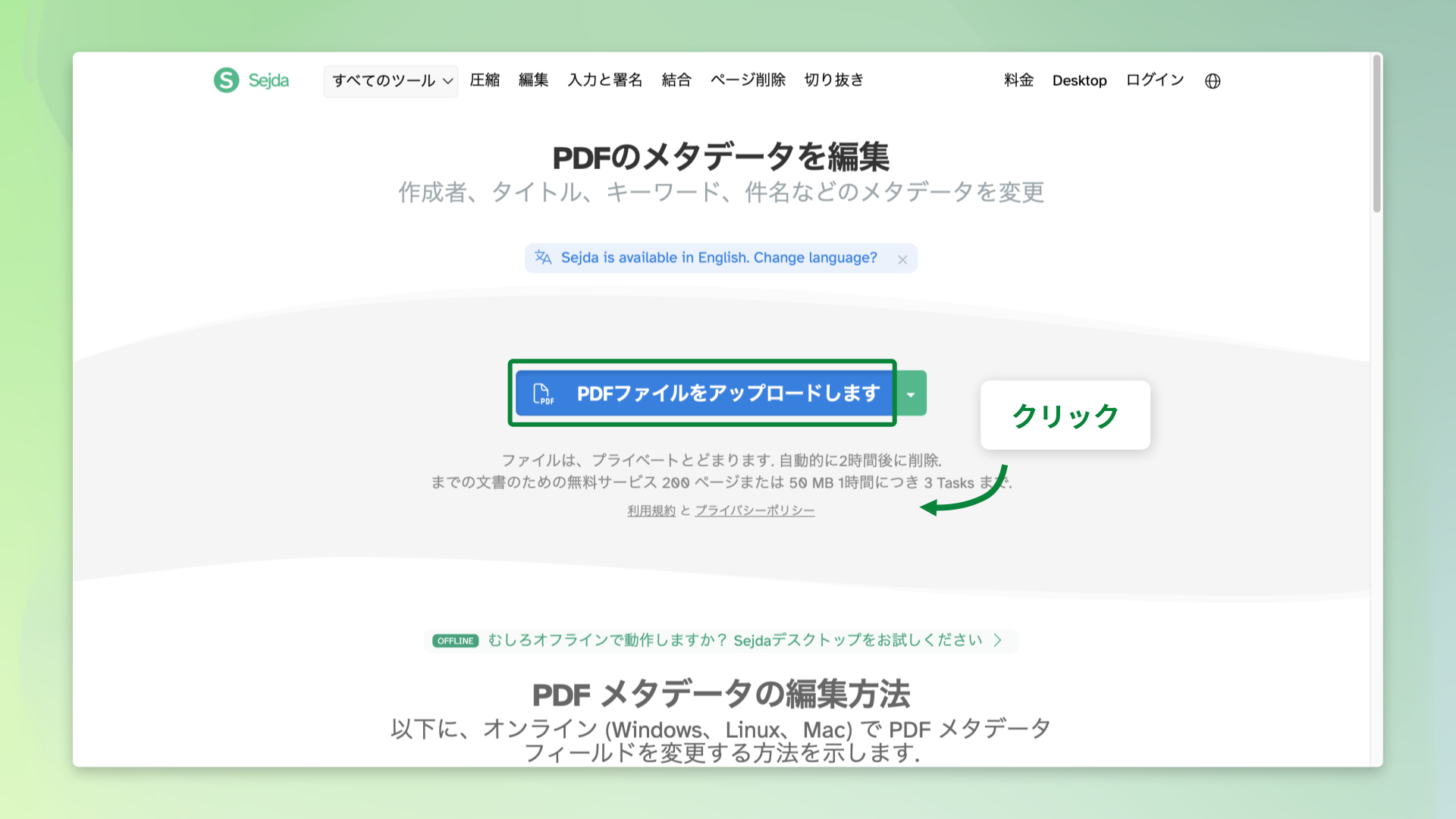
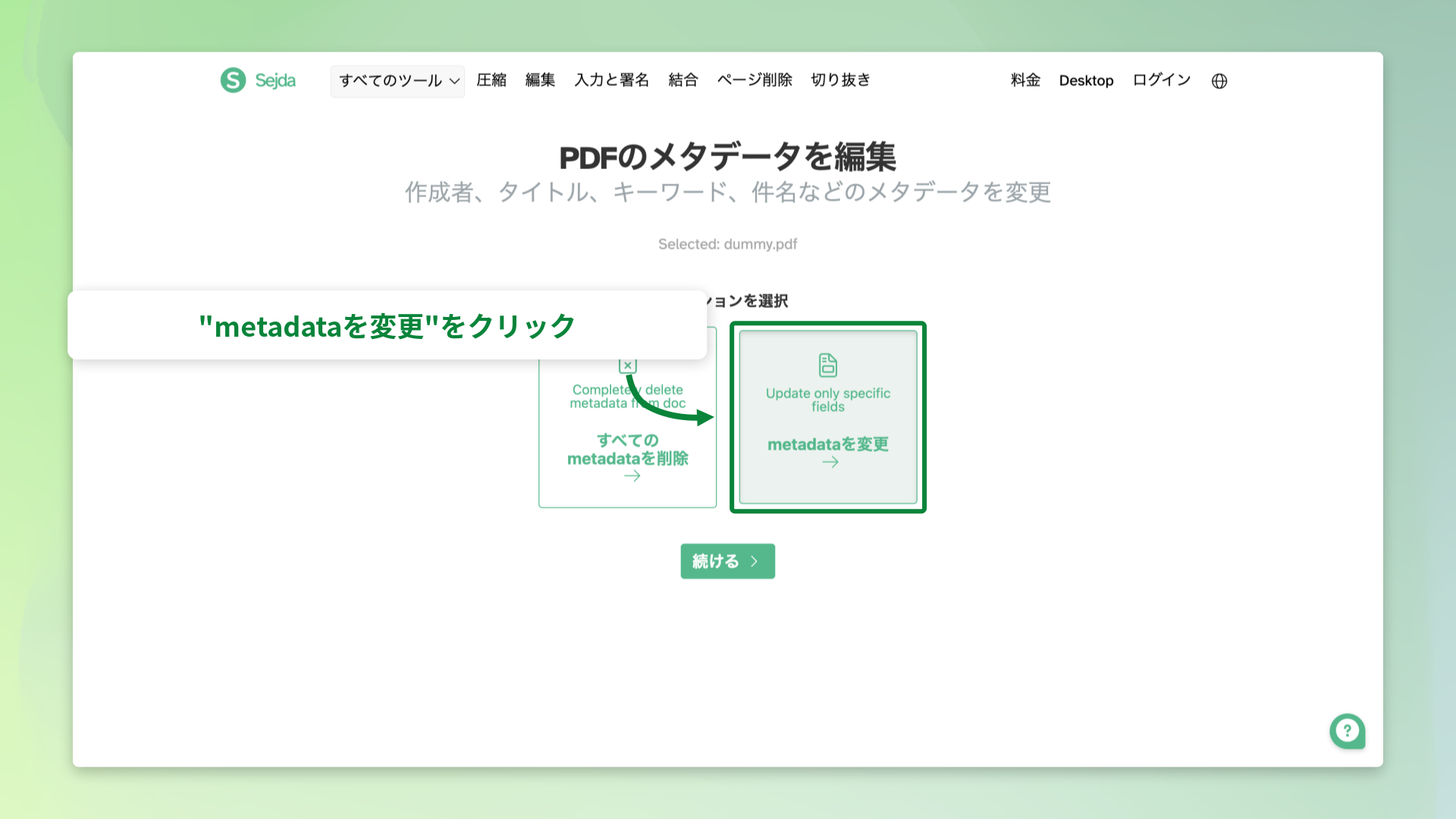
編集用の元データがない場合は、外部のPDF編集ツールでタイトルを変更してください。
修正方法
- 上記ページを開きます
- PDFをアップロードします
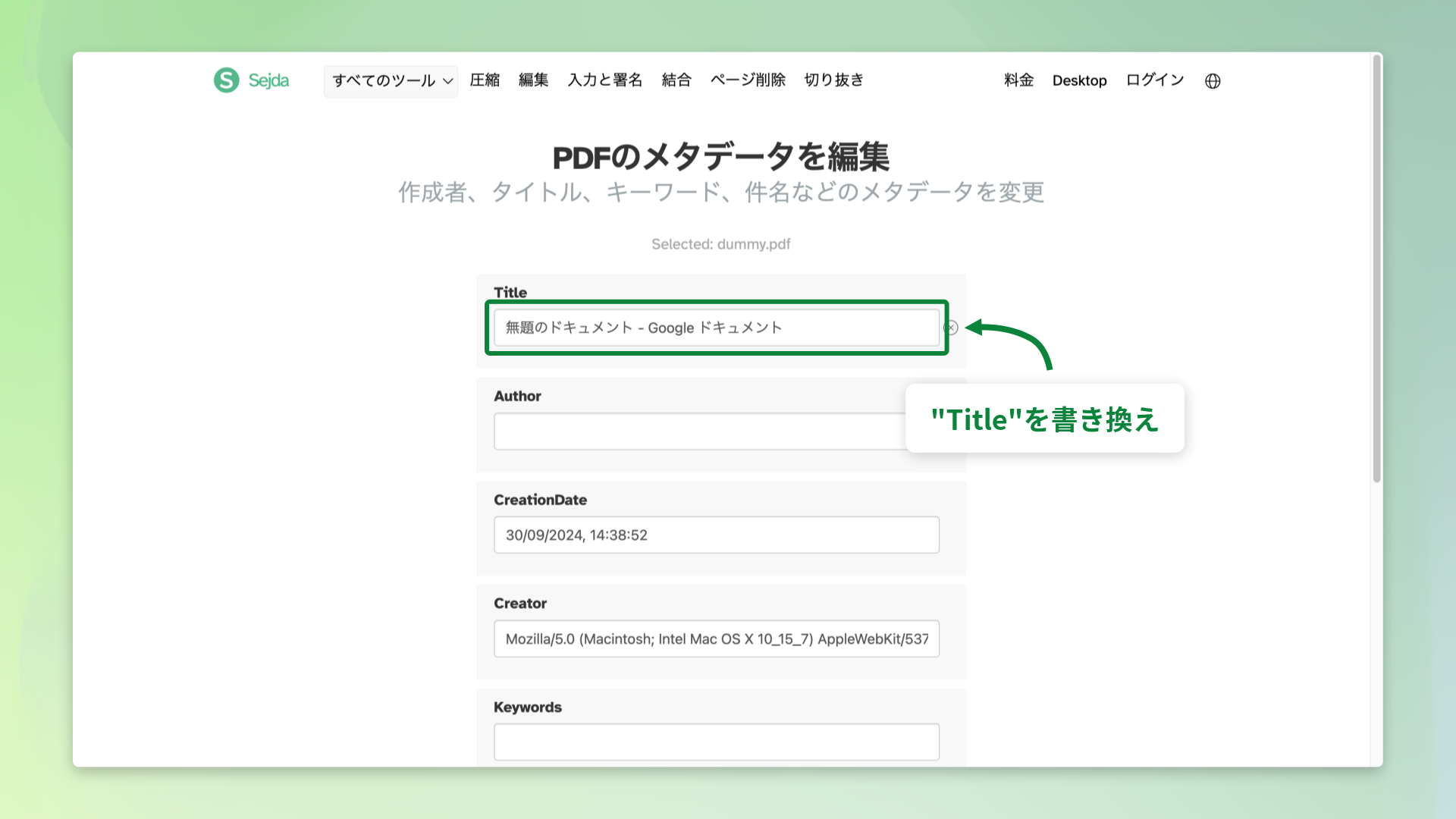
- Title を修正します
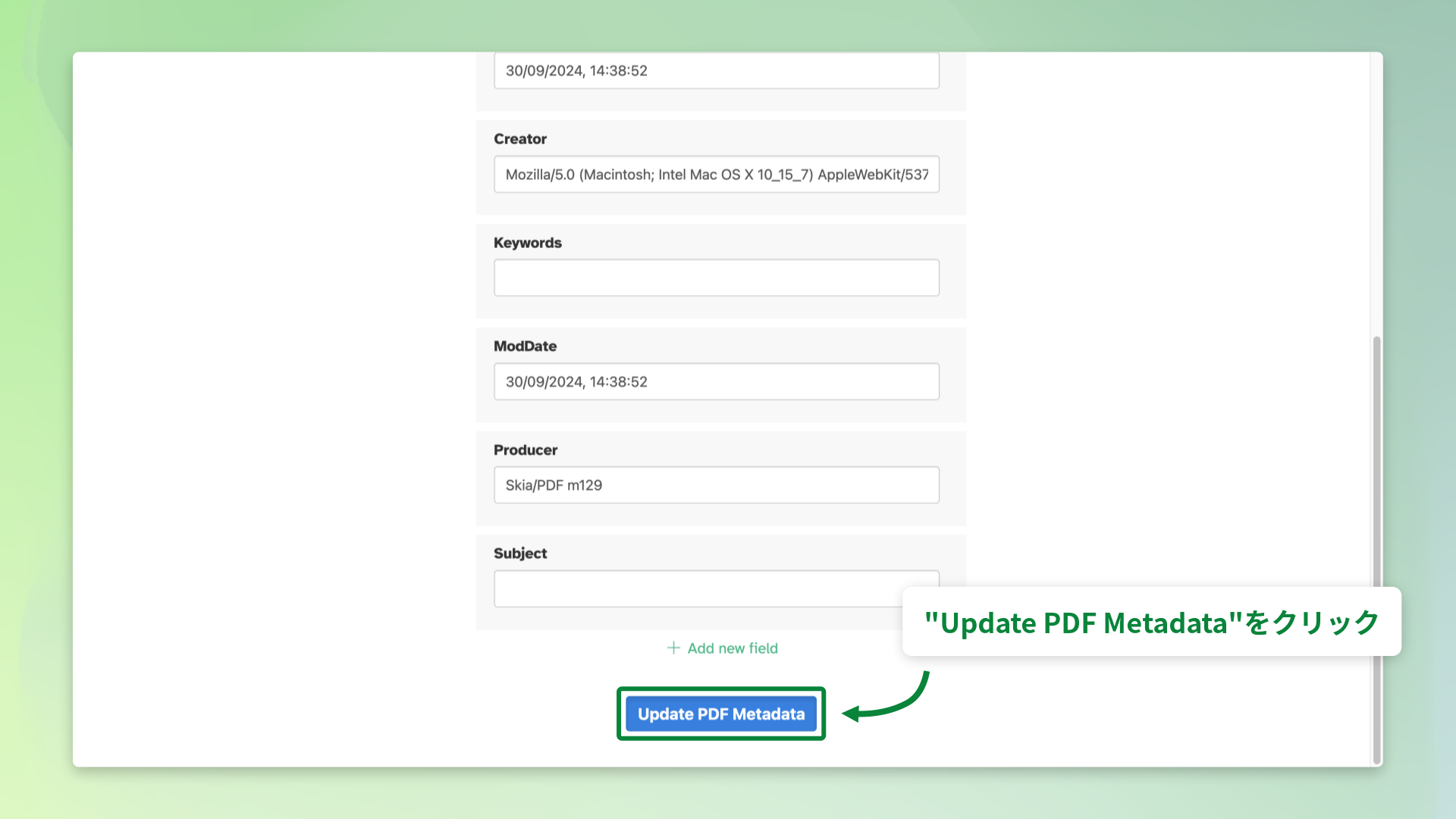
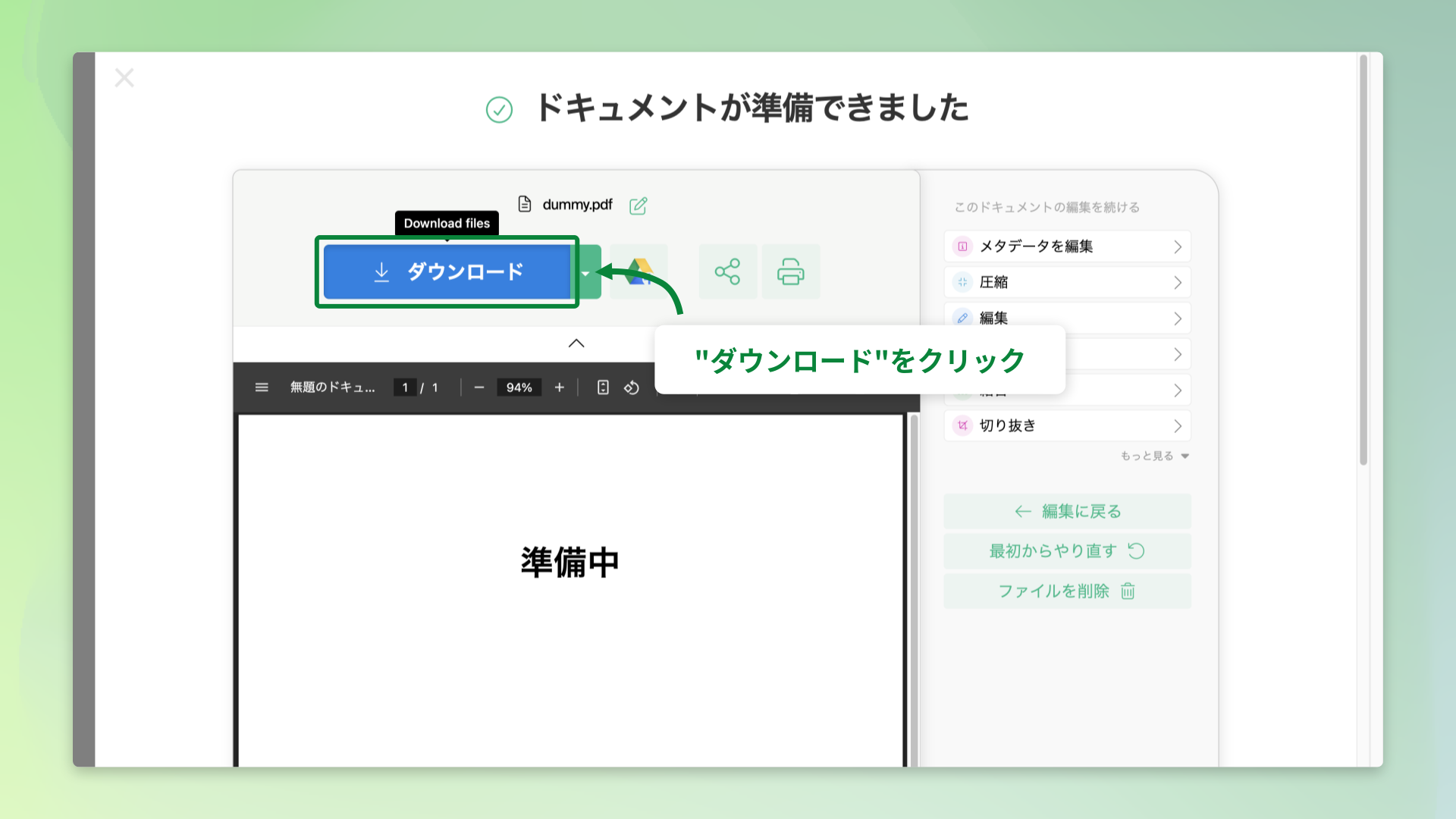
- 保存してダウンロードします
※外部ツールのため、仕様変更等により利用できない場合があります。また、個人情報や機密情報を含むPDFでの利用はお控えください。
PDFの差し替え方法について
PDFの差し替え方の詳細はこちらをご参照ください。
差し替え後に表示が変わらない場合
差し替え後も以前の表示のままに見える場合は、ブラウザのキャッシュが残っている可能性があります。
PDFを開いた状態でキャッシュクリア後に再度ご確認ください。
【履歴(キャッシュ)消去方法】
・Windows:「Ctrl(コントロールキー) + F5キー」を同時押し
・Mac:「Command + Shift + R」を同時押し
参考:修正内容が反映されない
https://manual.113110.website/faq/cache.html