


表の編集がうまくいかない(行・列の追加、削除)
まず結論:表でできること
CMSでは、既存の表の行・列を追加/削除したり、新しく表をページ内に挿入したりできます。
ただし、複雑な表は(特にスマホ閲覧時に)表示崩れの原因になる場合があります。調整が必要そうな場合は、状況によりサポートデスクへご相談ください。
① 既存の表を編集する方法
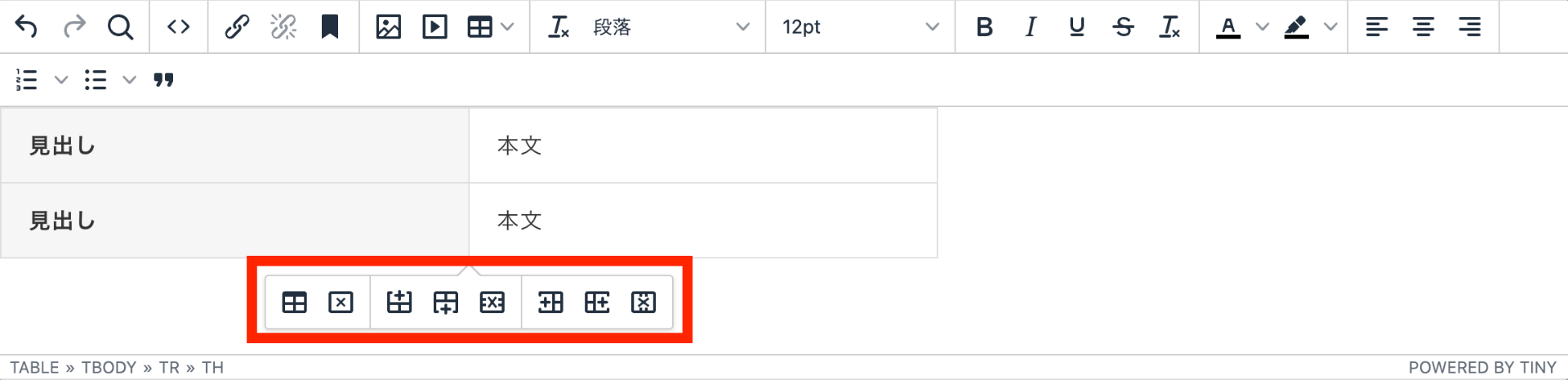
表をクリックすると、編集用のアイコン(ツールバー)が表示されます。
- 編集したい表をクリックします。
- ツールバーから、目的の操作を選びます。
- 上/下に行を追加
- 行を削除
- 左/右に列を追加
- 列を削除
- 表の削除
- 追加・削除したい位置(セル)を選んで、該当アイコンをクリックすると編集できます。
② 新しい表を追加する方法(基本手順)
- 表を入れたいページの編集画面を開きます。
- 以下いずれかの方法で表を挿入します。
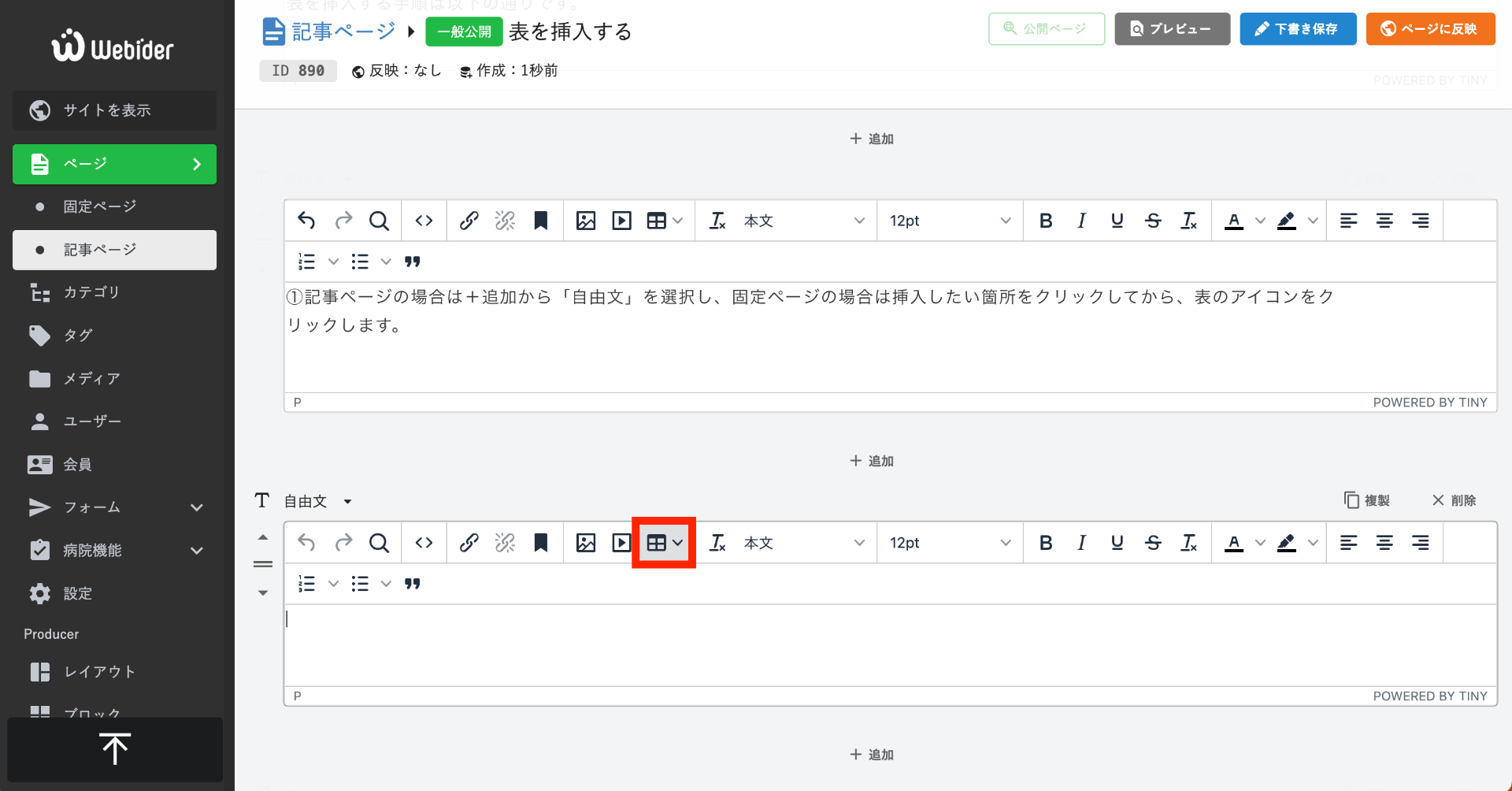
- 記事ページ: 「+追加」→「自由文」→ 表アイコン
- 固定ページ: 挿入したい箇所をクリック → 表アイコン
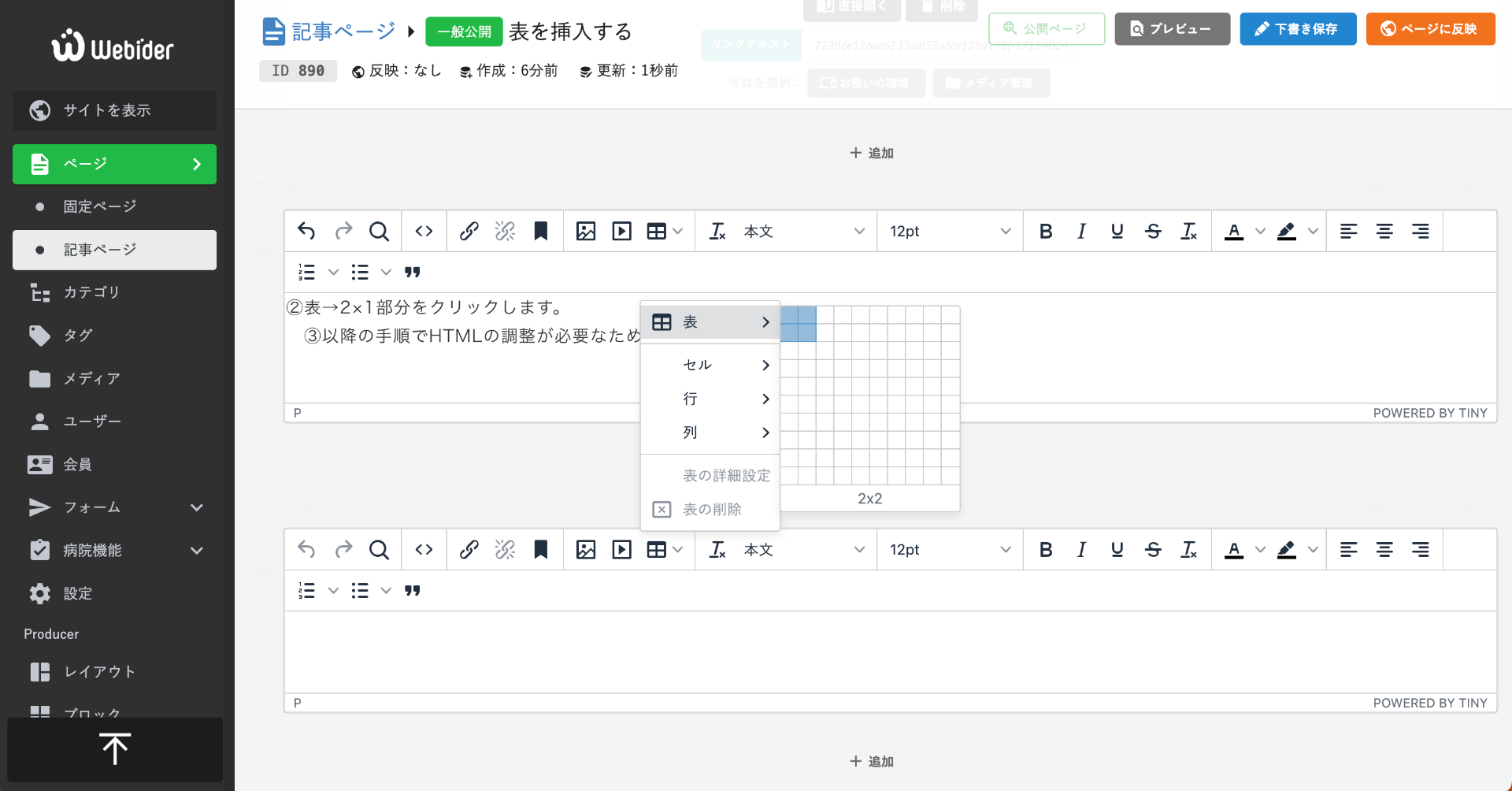
- 表のサイズ選択(例:2×2)をクリックして、いったん最小構成で作成します。
③ 表の詳細設定(デザイン変更)
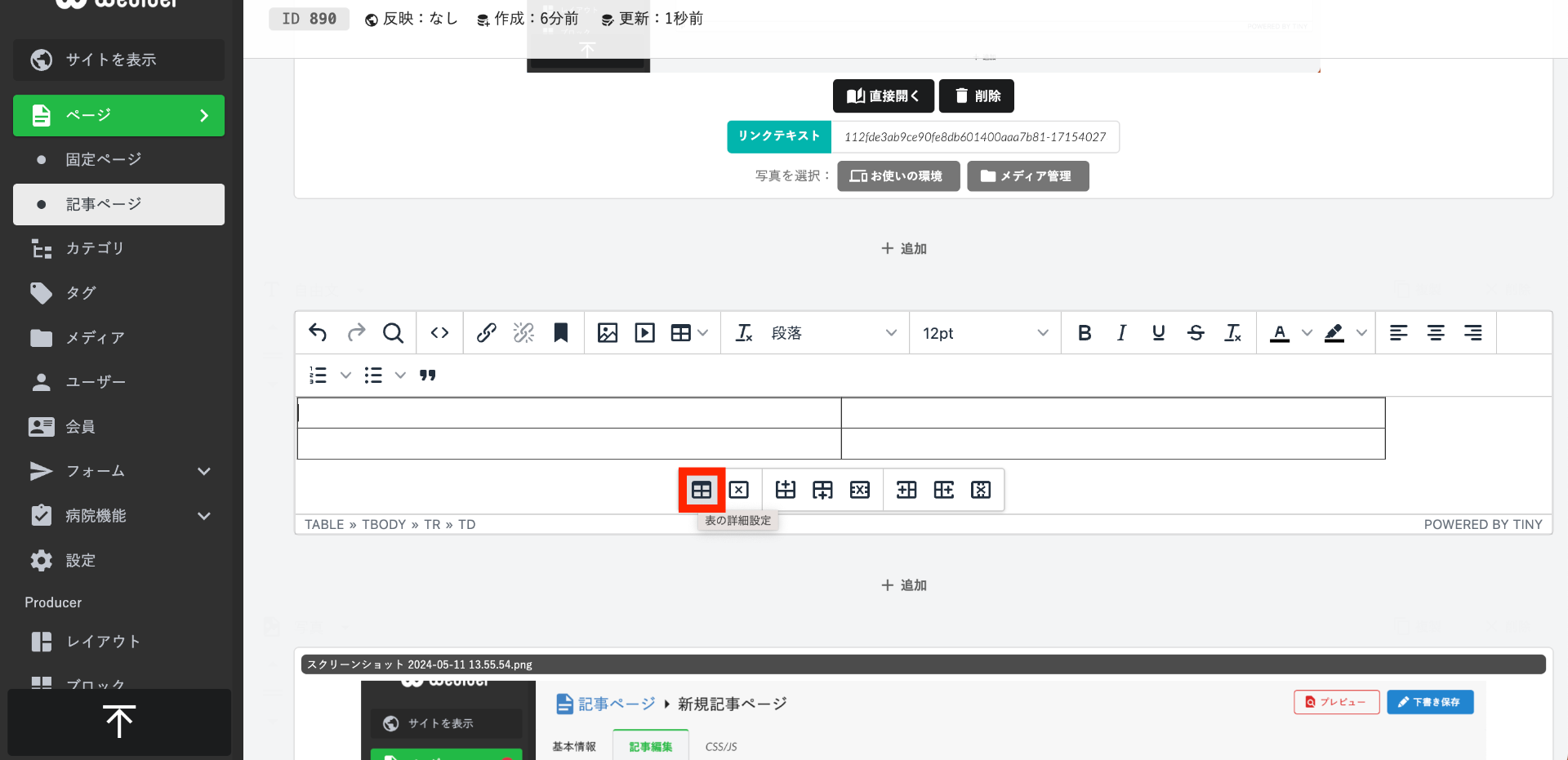
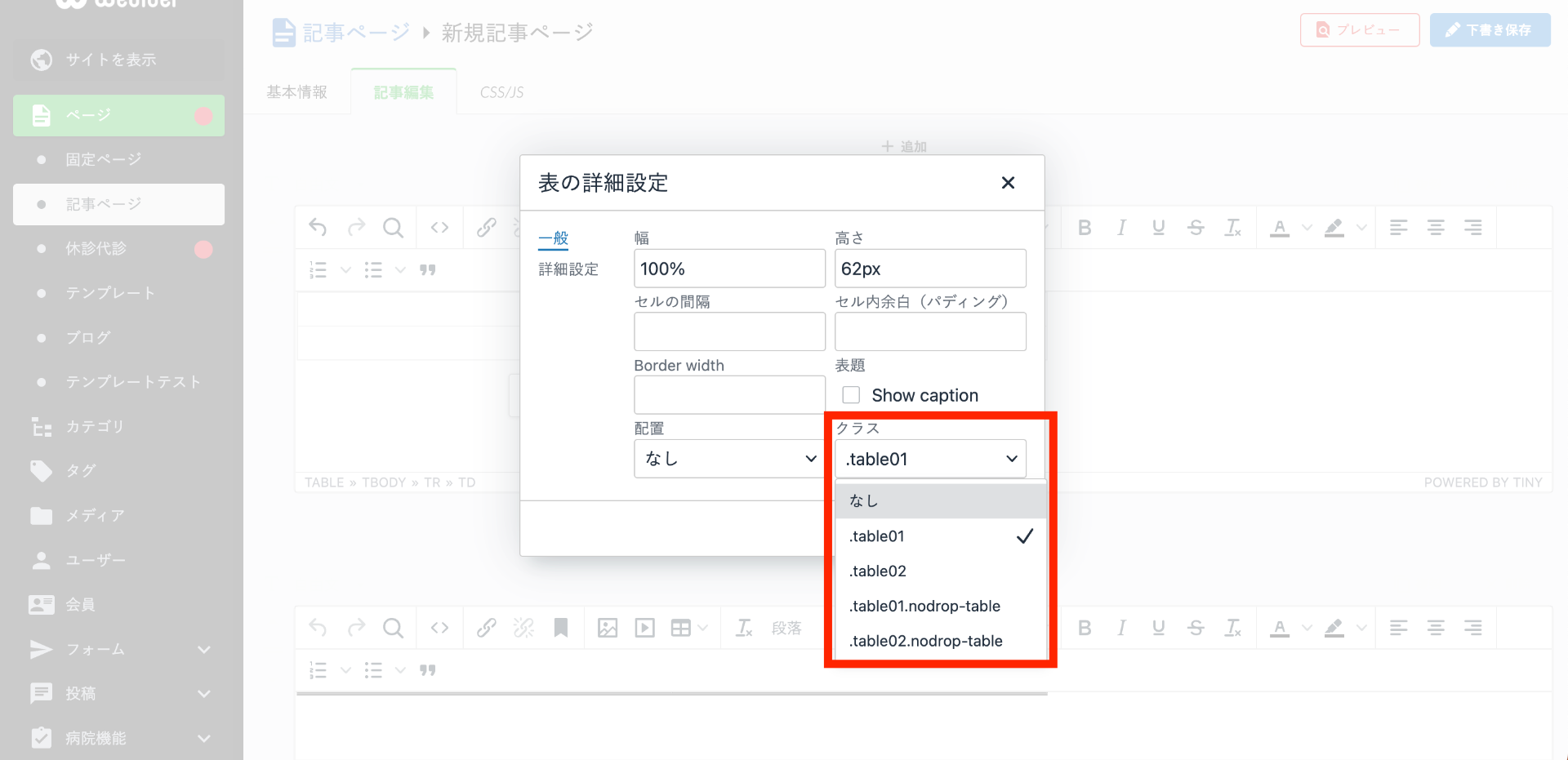
表をクリックし、「表の詳細設定」を開くと、表デザインを切り替えられる場合があります。
- テンプレートが用意されているサイトでは、table01 / table02 などを選んで見た目を変更できます。
- 「nodrop-table」 がある場合:スマホでもPC同様の見た目で表示できる(複数列を1列に並び替えない)設定です。
※テンプレートがあるサイトでのみ表示されます。
④ 表のカスタム編集(HTML)
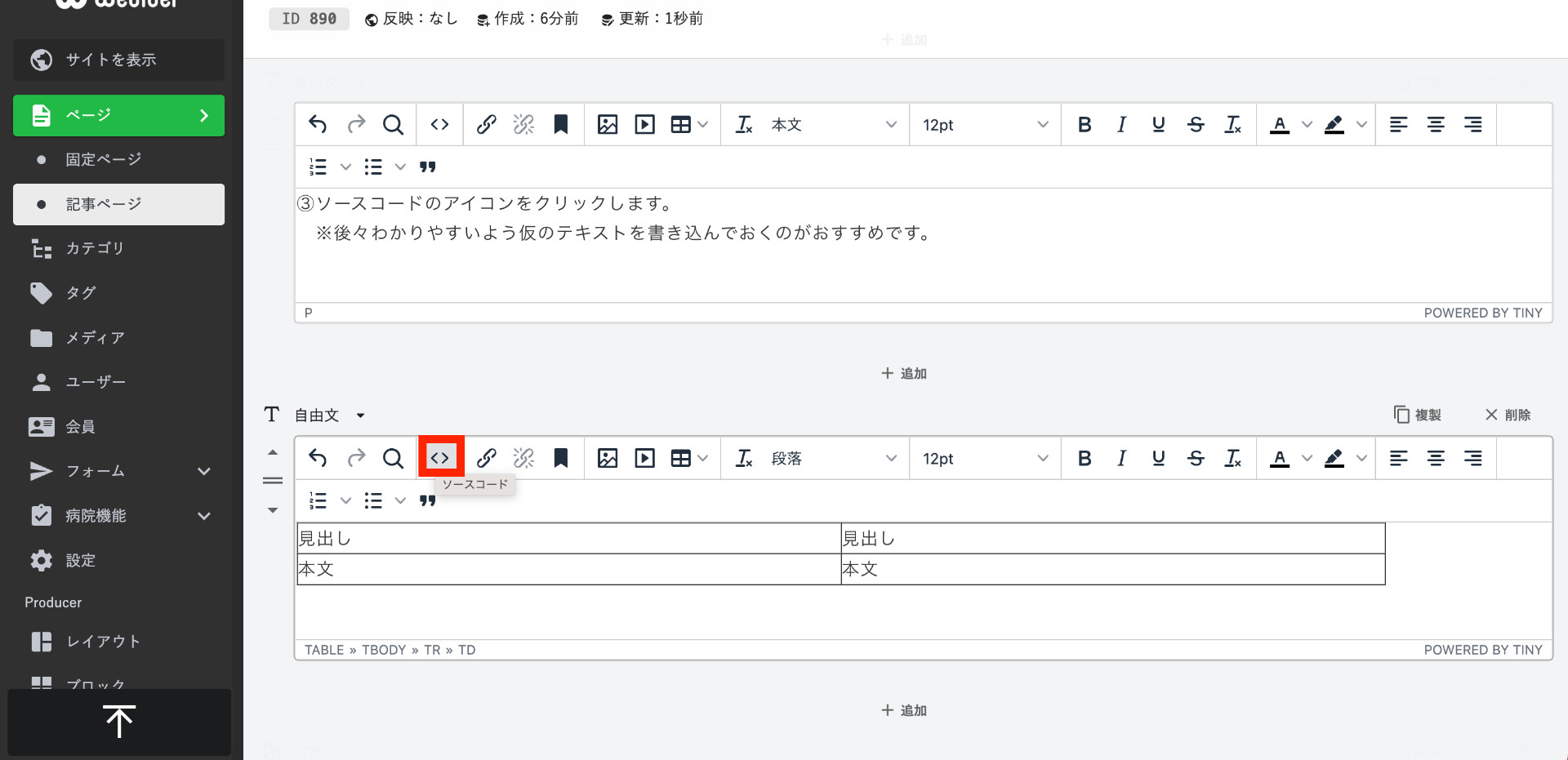
より自由に調整したい場合は、表をクリックしてソースコード(HTML)を開き、必要な部分だけ整えます。
※HTML編集は内容によって難易度が上がるため、操作に不安がある場合はサポートデスクへご相談ください。
よく使う調整例
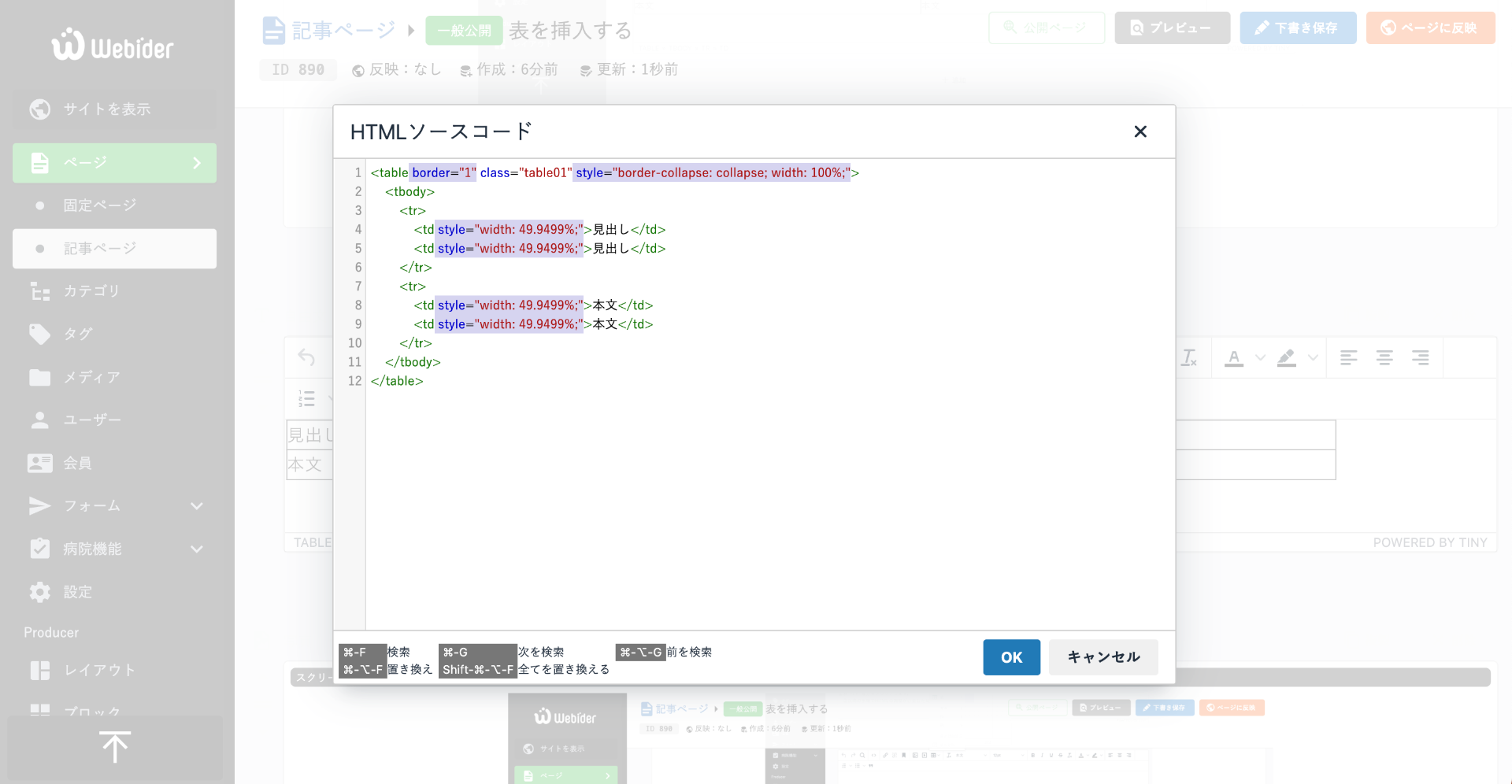
- class="tableXX" は残し、不要な記述を削除します。
- border="1"(枠線)は、テンプレートデザイン(table01等)を使う場合は不要になることがあります。
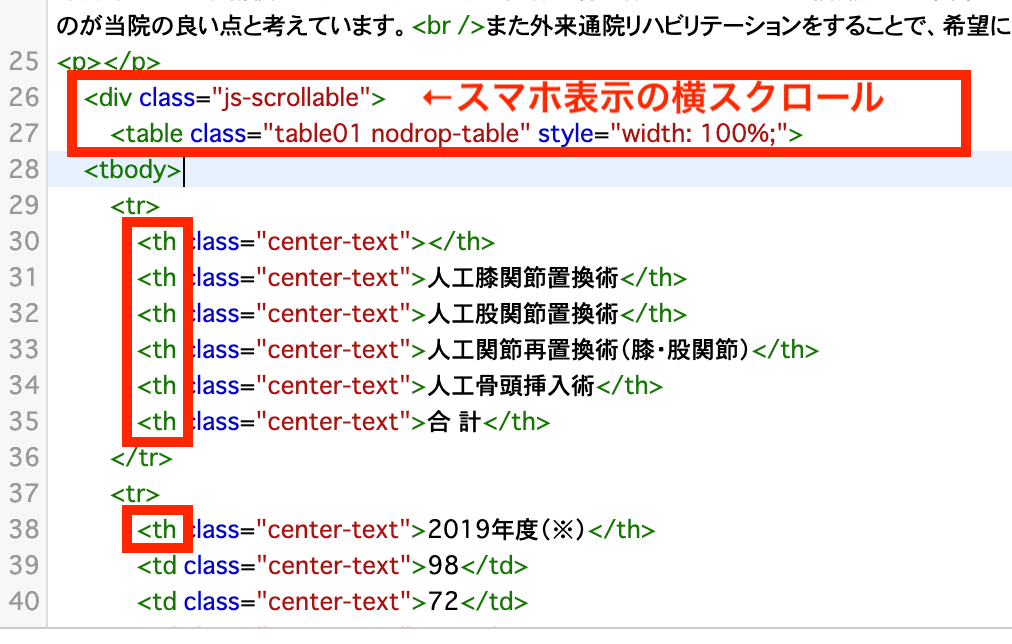
- style="width: ..."(横幅指定)は、スマホ表示で崩れる原因になるため削除推奨です。
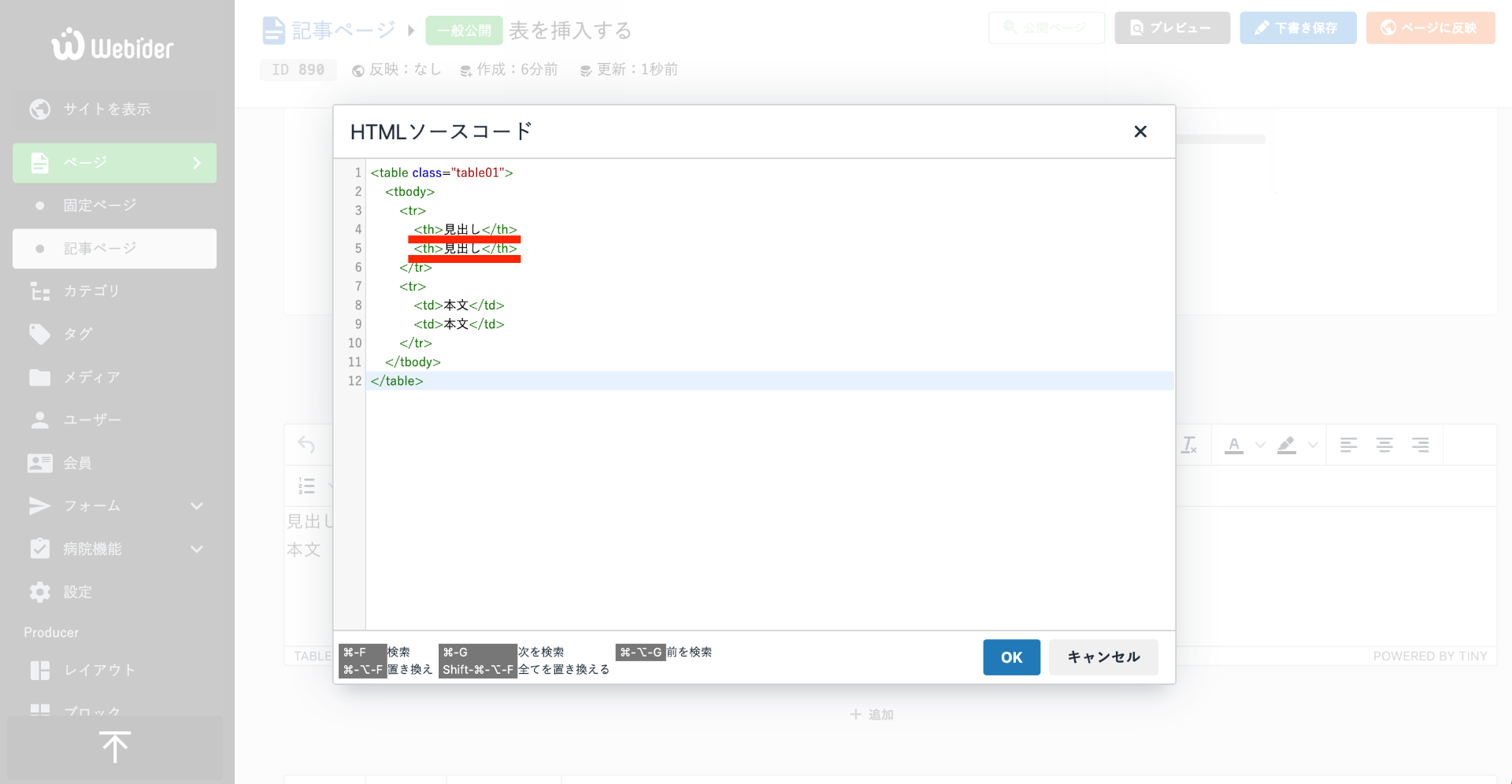
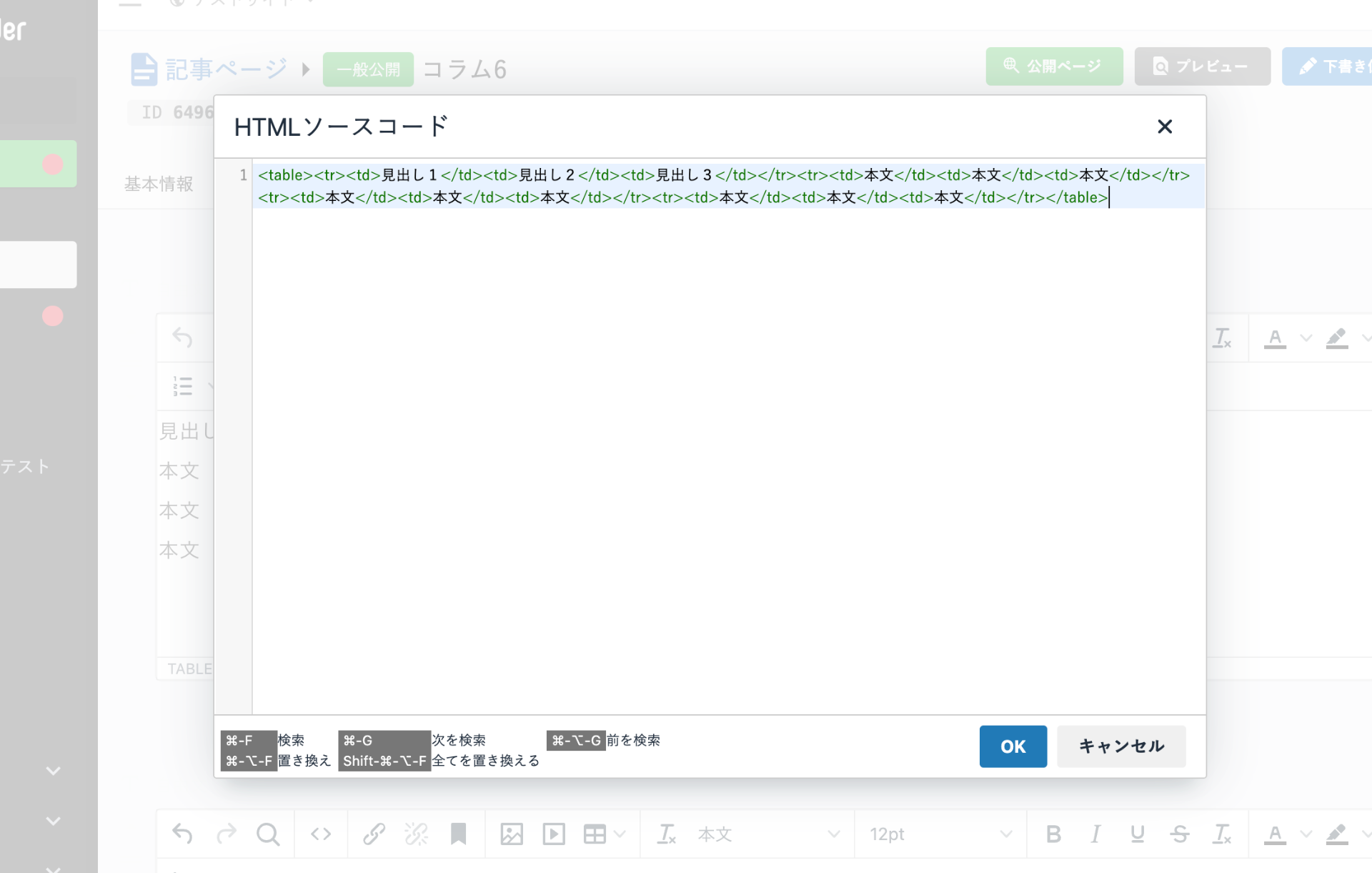
- 見出しセルにしたい場合は、<td> を <th> に置き換えると表現できます。
- <tr> ... </tr> が「行」、その中の <td>/<th> が「列(セル)」です。
編集後は 「OK」 で確定します。
⑤ Excel等の原稿を活用する場合
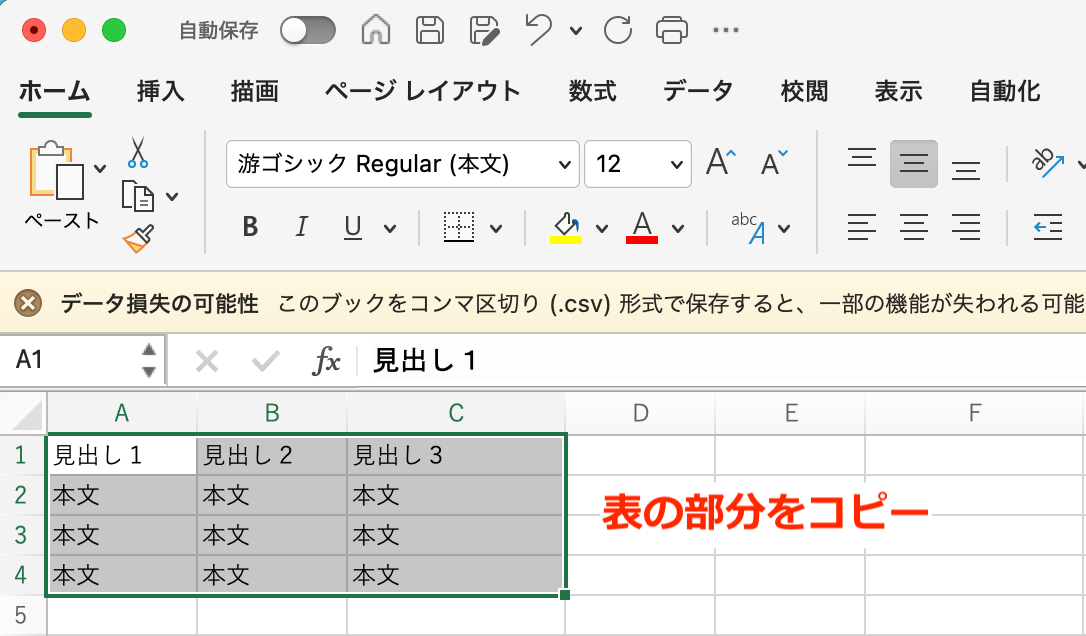
Excel/Word/PowerPointなどで表の原稿がある場合は、表ジェネレーターを使うと便利です。
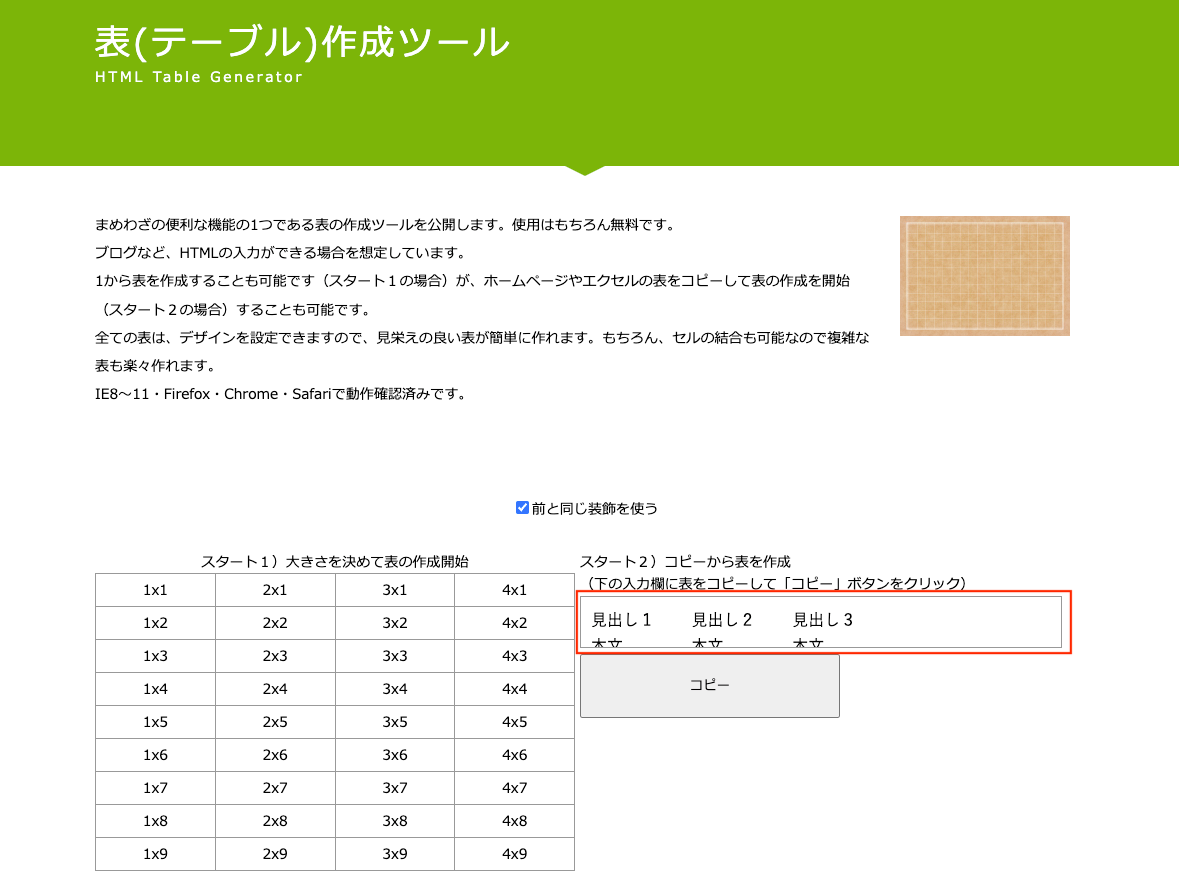
- 原稿の表をコピーし、外部ツールの「コピーから表を作成」に貼り付けて表コードを作成します。
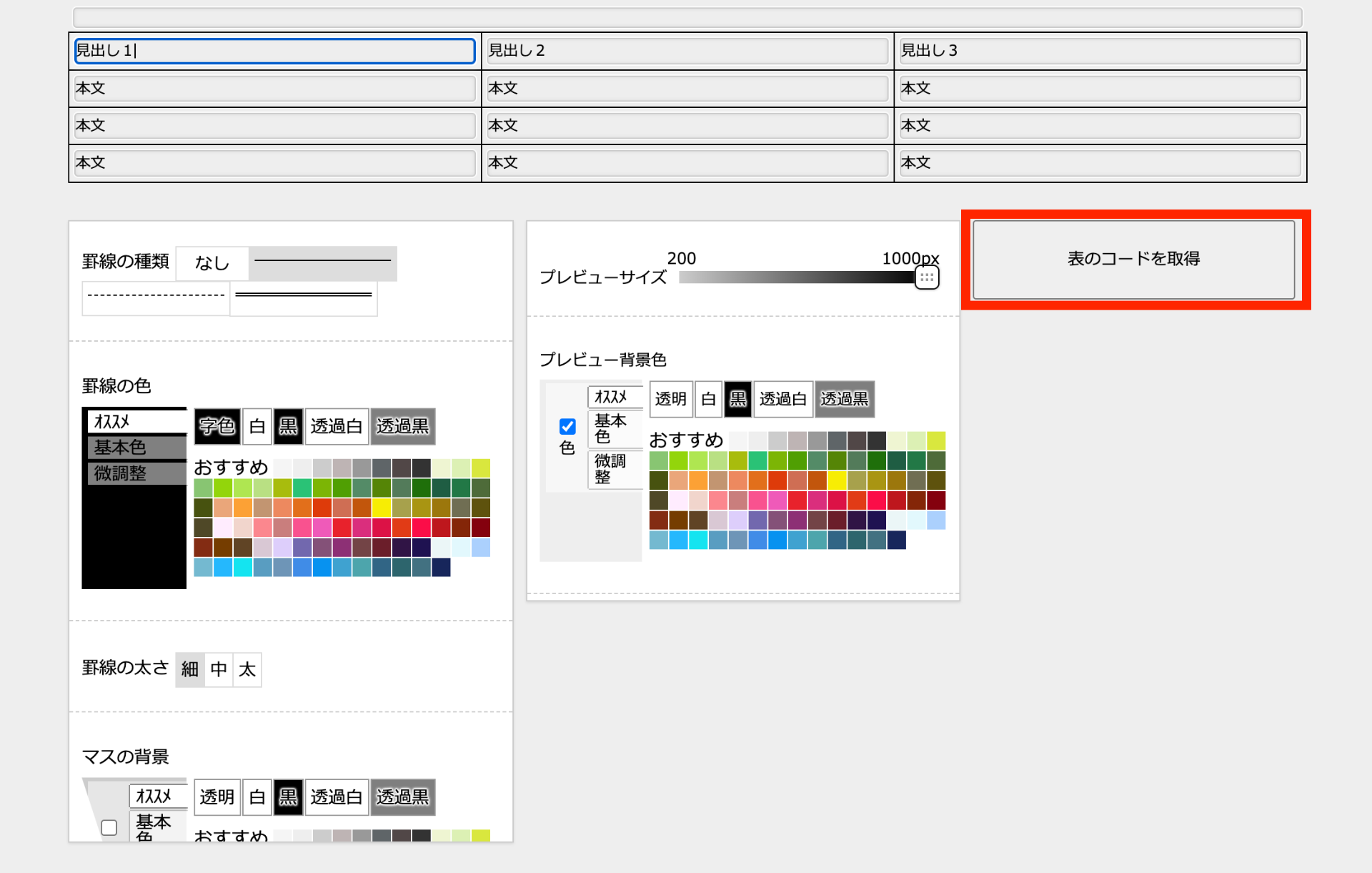
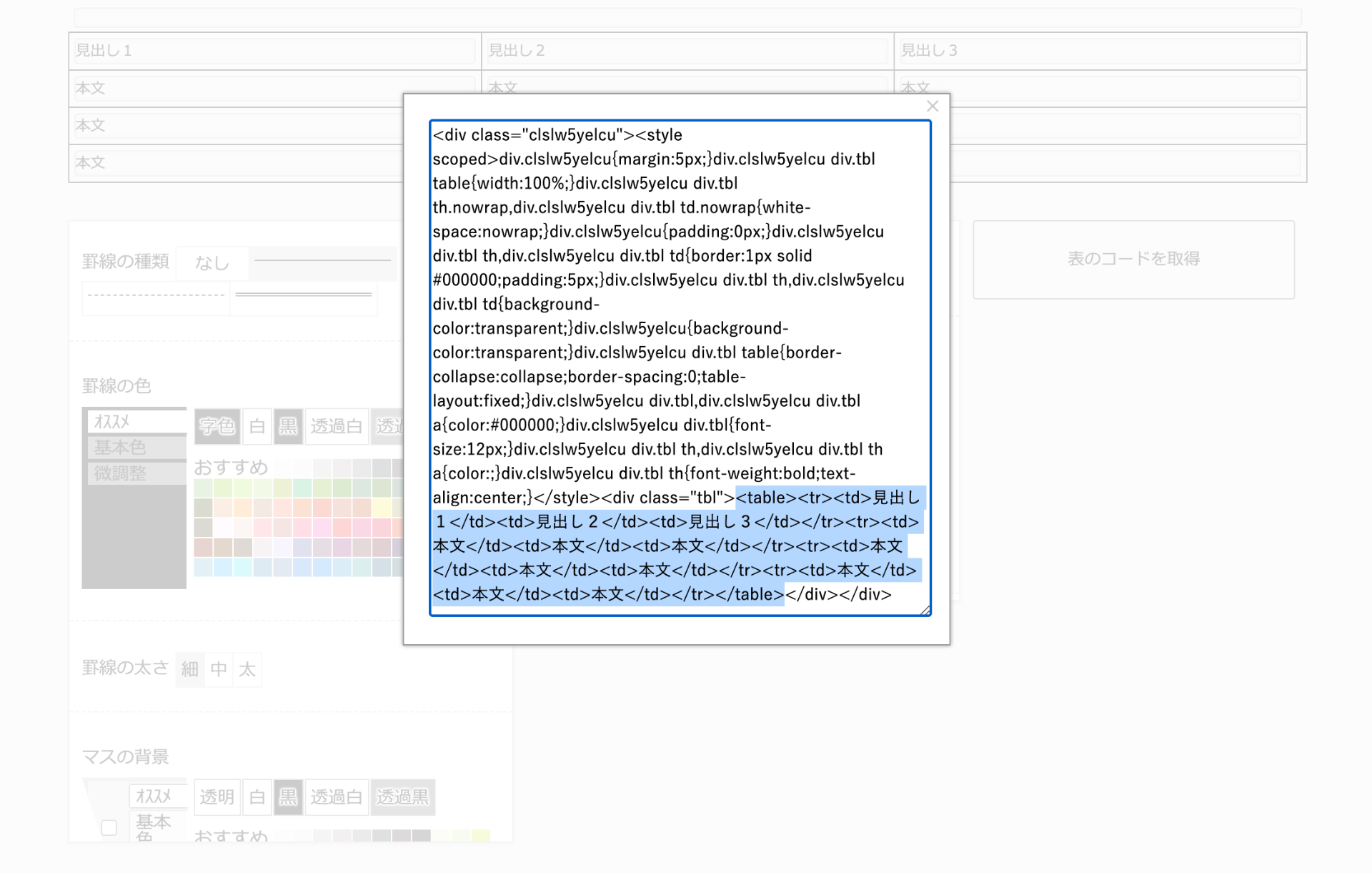
https://mamewaza.com/tools/table-generator.html - 「表のコードを取得」から、<table>〜</table> の範囲をコピーします。
- CMS側で表を挿入したい箇所の HTMLソースコードを開き、<table>〜</table> を貼り付けます。
- 「OK」で閉じると表が挿入されます。必要に応じて「表の詳細設定」からテンプレートデザインに変更します。
※背景色や文字色などの装飾は、ツール側ではなくCMS側の設定を使うことをおすすめします。
⑥ 表を使うときの注意点
- 横幅(width)の指定は、スマホ表示で崩れる原因になることがあります。可能であれば指定せず、テンプレートやレスポンシブ対応の表示を推奨します。
- 列数が多い/複雑な表は、横スクロール対応や別ページ化など、見せ方の検討が必要になる場合があります。
表の追加・編集でお困りの場合
対象ページのURLと、状況(例:表示崩れのスクリーンショット)を添えてサポートデスクへご連絡ください。内容を確認のうえご案内いたします。