


固定ページを複製して差し替えるときの注意点
固定ページを複製して編集し、既存の固定ページと置き換える運用はできません。
固定ページは、メニューやボタンなどの導線が「ページのURL」ではなく「元ページのID」に紐づいている場合があります。
そのため、複製した新しいページを公開していても、元のページを非公開にすると、既存の導線がリンク切れになる可能性があります。

複製したページをそのまま差し替えに使えない理由
固定ページを複製すると、見た目や内容が同じページを作成できます。
ただし、複製したページは元ページとは別のページとして作成されます。
メニューやボタンなどのリンク先が元ページのIDで設定されている場合、リンク先は複製した新しいページには自動で切り替わりません。
以下の作業自体は、テスト版として確認する目的であれば行って問題ありません。
- 既存の固定ページを複製する
- 複製したページを編集する
- 複製したページを公開して表示を確認する
ただし、この状態の複製ページを、正式な公開ページとして扱うことはできません。
複製ページの内容を正しい公開ページとして運用したい場合は、後述の公開作業を行ってください。
既存のメニューやボタンなどの導線は、複製ページではなく元ページにつながっているためです。
URLを同じにしても差し替えにはなりません
複製した新しいページのURLを元ページと同じ内容に変更しても、既存の導線が新しいページへ切り替わるとは限りません。
導線がページIDで設定されている場合、URLではなく元ページそのものを参照しています。
そのため、URLを調整して新しいページを正しいページとして公開しても、元ページを非公開にするとリンク切れになる可能性があります。
複製ページはテスト版として使用する
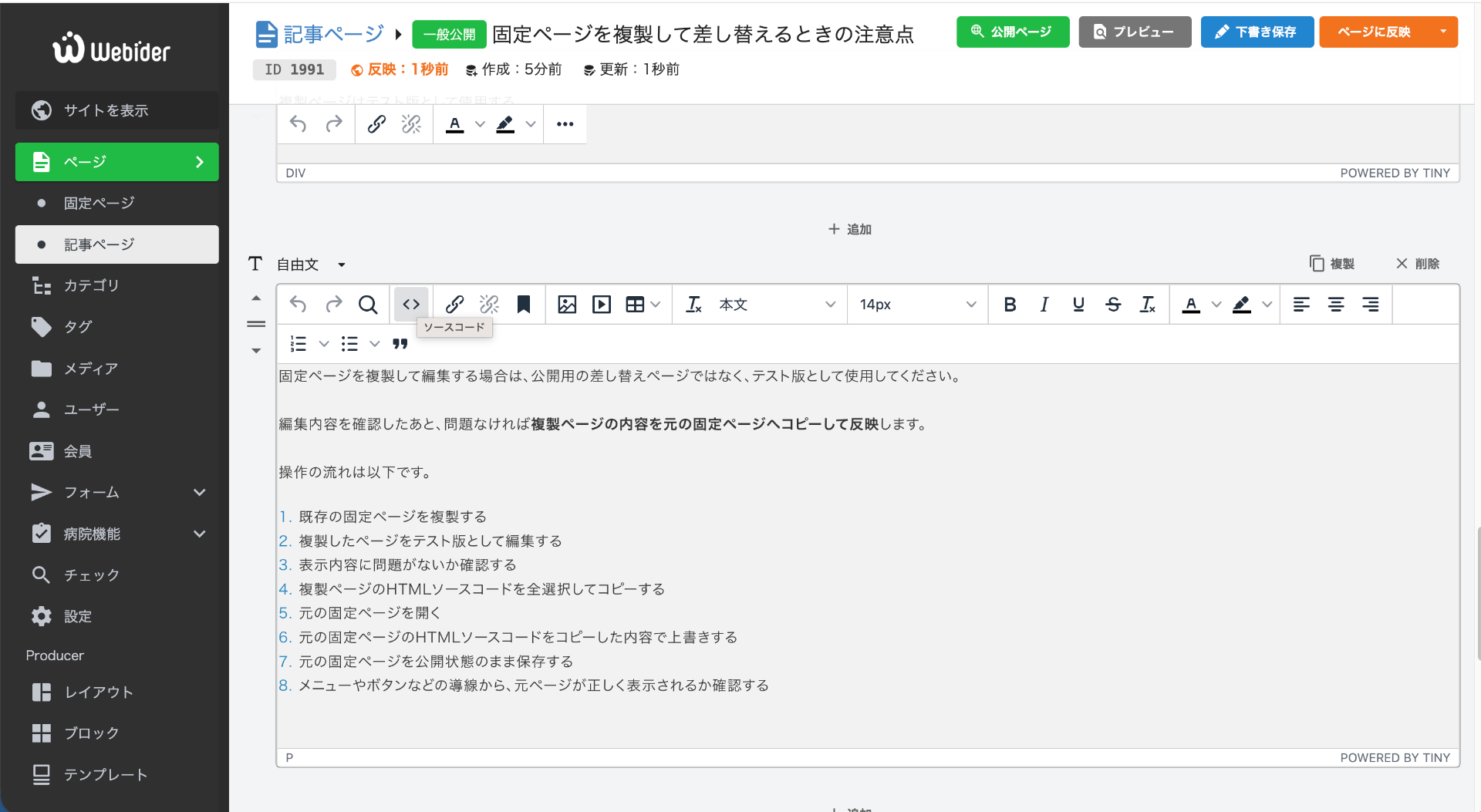
固定ページを複製して編集する場合は、公開用の差し替えページではなく、テスト版として使用してください。
編集内容を確認したあと、問題なければ複製ページの内容を元の固定ページへコピーして反映します。
操作の流れは以下です。
- 既存の固定ページを複製する
- 複製したページをテスト版として編集する
- 表示内容に問題がないか確認する
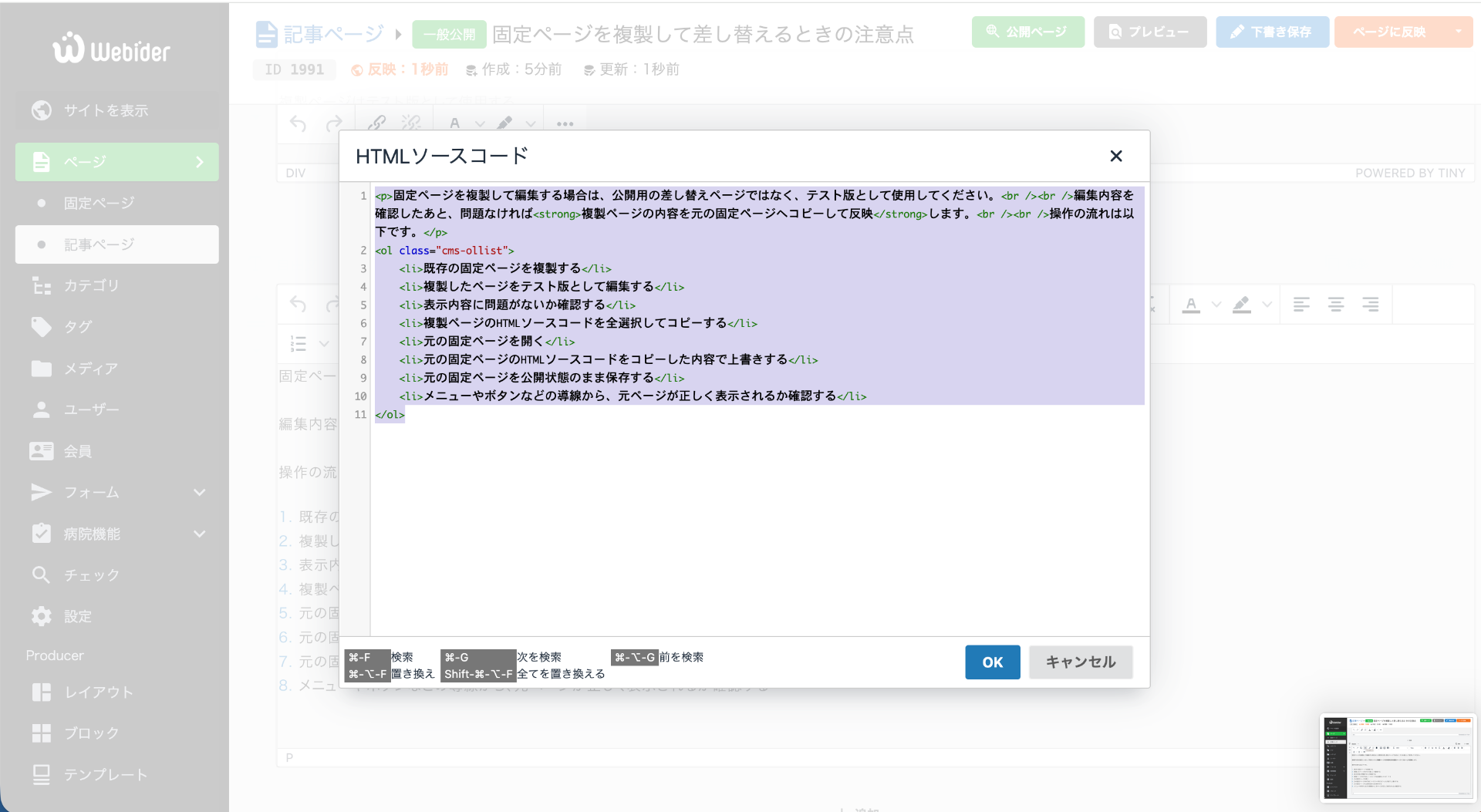
- 複製ページのHTMLソースコードを全選択してコピーする
- 元の固定ページを開く
- 元の固定ページのHTMLソースコードをコピーした内容で上書きする
- 元の固定ページを公開状態のまま保存する
- メニューやボタンなどの導線から、元ページが正しく表示されるか確認する
作業時の注意点
元ページを非公開にする前提で作業しないでください。
固定ページの導線は元ページに紐づいている場合があるため、元ページを非公開にするとリンク切れの原因になります。
複製ページで作成した内容を反映したい場合は、複製ページを本番ページとして使うのではなく、元ページの内容を上書きして更新してください。
判断に迷う場合や、メニュー・ボタンの導線も含めて切り替えが必要な場合は、作業前にサポートデスクまでお問い合わせください。