


記事ページの写真から追加する画像の表示サイズを小さくしたい
記事ページの「写真」から追加した画像は、あらかじめ決められたサイズで表示されます。画像ごとに表示サイズを変更することはできません。

個別にサイズ変更できない理由
「+追加」から「写真」を選択して追加した画像は、記事ページ側の表示設定に沿って表示されます。
そのため、1枚だけ小さくするなど、画像ごとに大きさを調整する機能はありません。
どうしても小さく見せたい場合
特定の画像だけ小さく見せたい場合は、以下いずれかの方法で対応してください。
方法1:元の画像サイズを小さくしてアップロードする
アップロード前に、元の画像サイズを小さめに調整してください。
小さめに作成した画像をアップロードすることで、表示上も小さく見える場合があります。
方法2:エディタの「画像の挿入・編集」から追加する
本文エディタ内で画像を追加する場合は、「画像の挿入・編集」マークから画像を挿入することで、表示幅を指定できます。
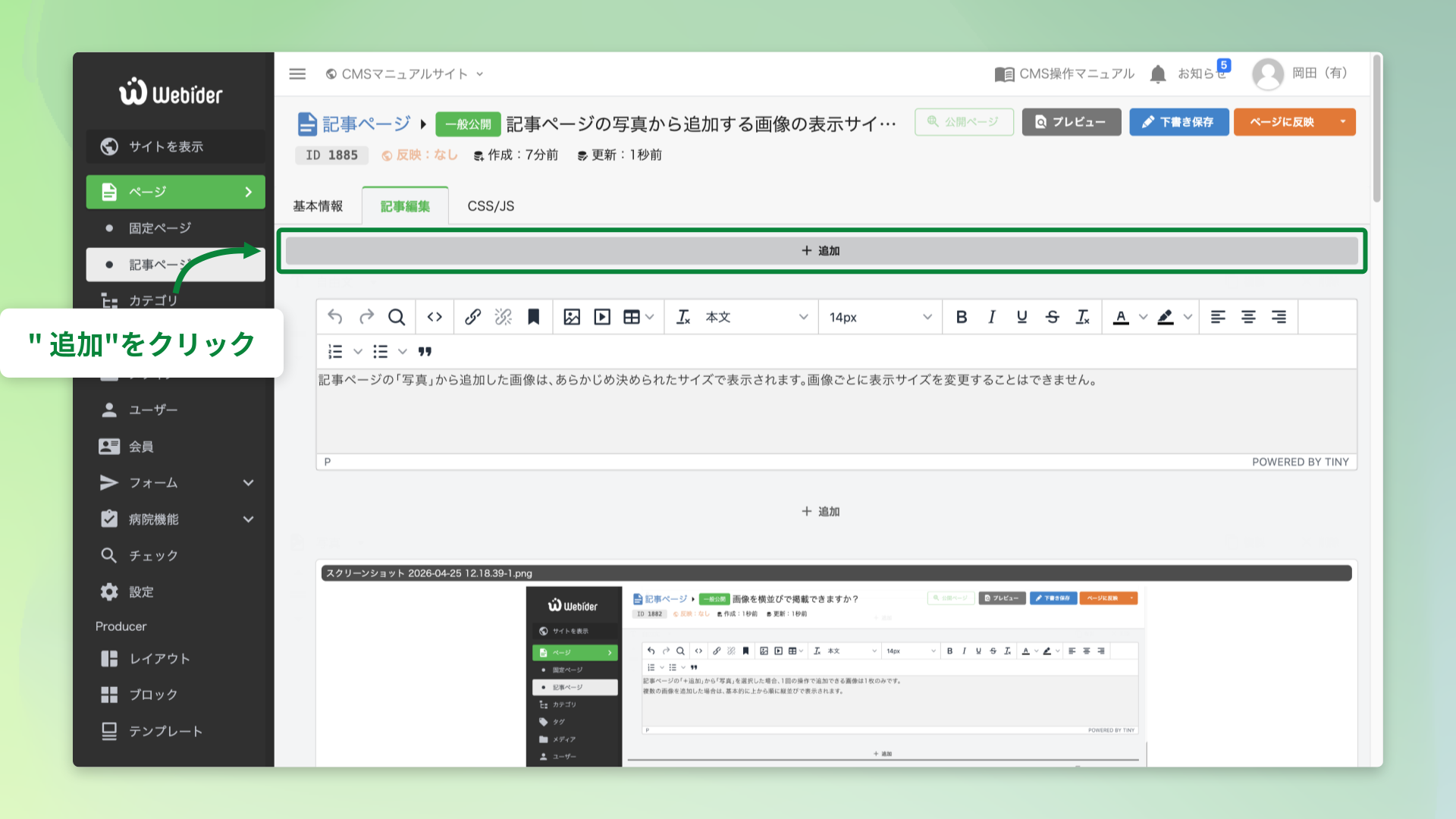
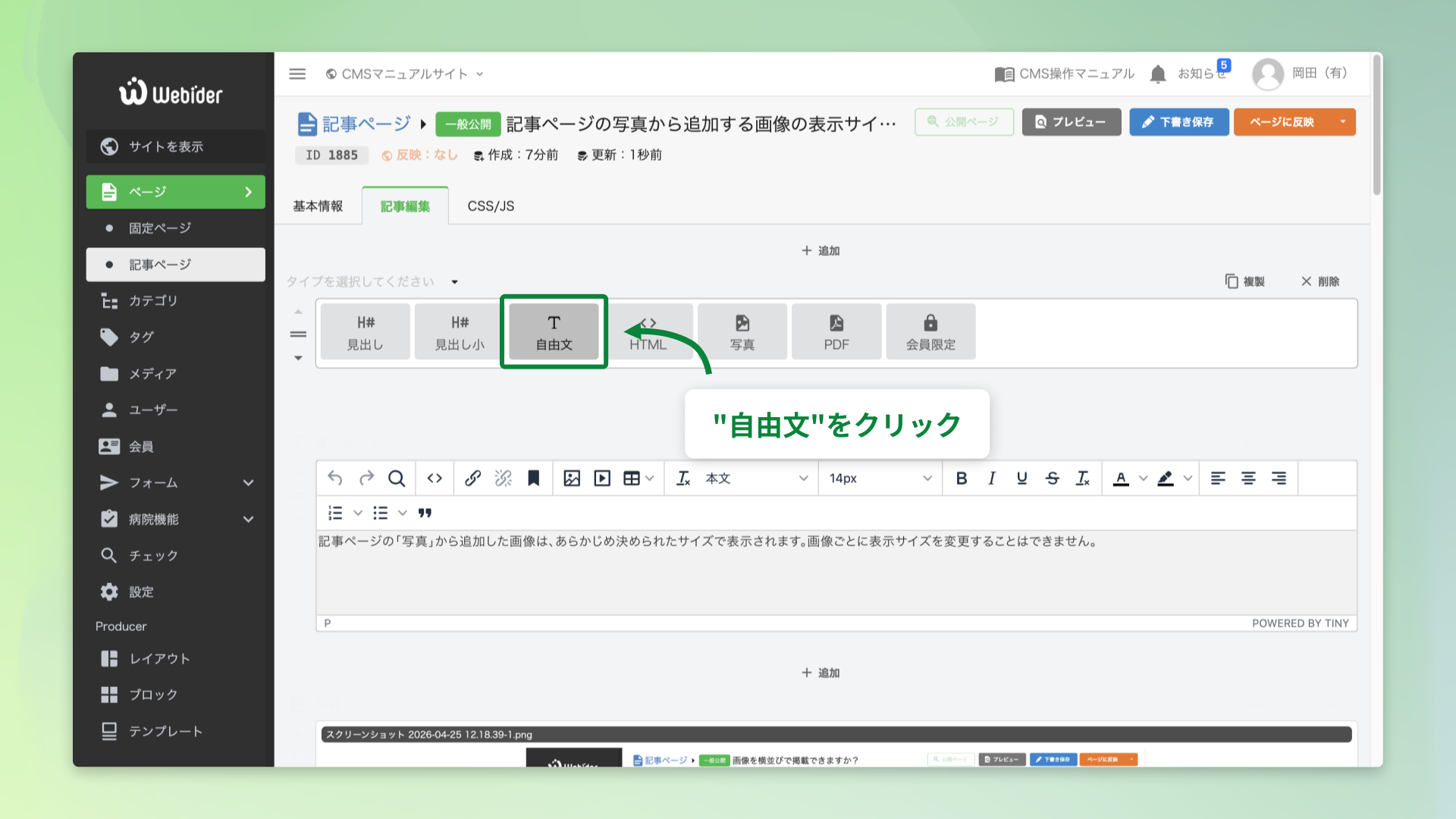
- 記事ページの記事編集タブにある「+追加」から「自由文」を選択
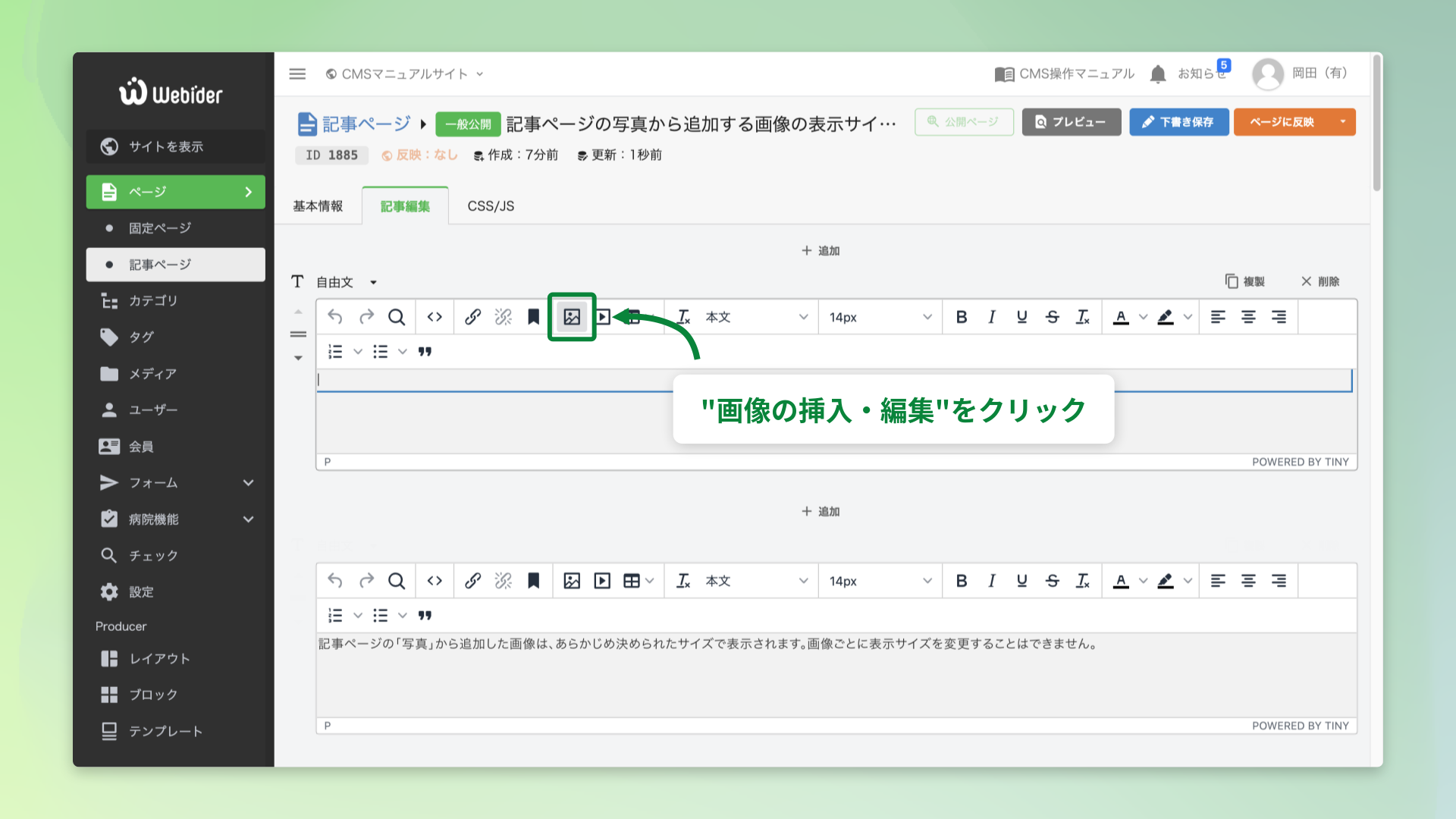
- 「画像の挿入・編集」マークをクリック
- 「画像のソース」ボタンからメディアを開き、任意の階層・フォルダに挿入する画像をアップロードする
- 「幅」に任意の数字(px数)、または「80%」のように割合を入力する
- 内容を確認して挿入する
サイズを指定する場合は、「幅」のみ入力してください。
幅と高さの両方に数字を入力すると、画像が歪んだり、スマートフォン表示の時だけ歪んだりする原因になるため、入力しないでください。



すべての画像サイズを調整したい場合
記事ページ全体で、「写真」から追加した画像の標準表示サイズを一括で調整することは可能です。
ご希望の場合は、サポートデスクまでお申し付けください。